
楽天レビューをCSVでダウンロードできるのは、楽天市場に出店している店舗が、RMSで自店舗の商品レビューやショップレビューを管理する場合です。RMSの「レビューチェックツール」から条件を指定して取得できますが、「すべて表示」は最大3,000件のため、超える場合は投稿日時を分けて複数回出力します。この記事では、取得対象、操作手順、件数上限、ダウンロード後の分析方法と注意点を説明します。
楽天レビューをCSVでダウンロードできる対象と確認場所
楽天レビューのCSV出力は、楽天市場の一般購入者向けではなく、出店店舗が自店舗のレビューを管理するための機能です。他店舗のレビューや楽天市場全体のレビューを一括取得するものではありません。
対象になるのは、自店舗に投稿された商品レビューとショップレビューです。商品レビューは商品の品質や使い心地など、ショップレビューは配送や店舗対応などに関する評価を確認するため、分析するときも両者を分けて扱います。
CSVには、次の10項目が出力されます。
- レビュータイプ
- 商品名
- レビュー詳細URL
- 評価
- 投稿時間
- タイトル
- レビュー本文
- フラグ
- 注文番号
- 未対応フラグ
注文番号やレビュー詳細URLは、個別の注文・レビューを確認するときに役立ちます。ただし、公開用の資料や社外共有ファイルに注文番号をそのまま掲載しないよう注意してください。レビューの公開画面は匿名やニックネームで表示されますが、店舗側では注文情報と照合できるためです。
商品レビューとショップレビューは、レビュー確認画面で切り替えます。ショップレビューでは未対応・対応済の管理ができますが、商品レビューには同じ対応済チェックの仕組みがありません。
RMSで楽天レビューをCSVダウンロードする手順
RMSでは、レビューの種類や表示区分、投稿日などを指定してからCSVを出力します。全件を保存したい場合と、未対応レビューだけを確認したい場合では適した表示区分が異なるため、最初に目的を決めておくと欠落や重複を防げます。
基本的な流れは次のとおりです。
- RMSでレビューチェックツールを開く。
- 商品レビューまたはショップレビューを選ぶ。
- 全件・フラグ付き・未対応レビューなどの表示区分を選ぶ。
- 投稿日時、評価、キーワードなどの条件を設定する。
- 検索結果の件数と対象期間を確認する。
- 「CSVダウンロード」を実行する。
レビュー確認画面を開き、商品レビュー・ショップレビューを選ぶ
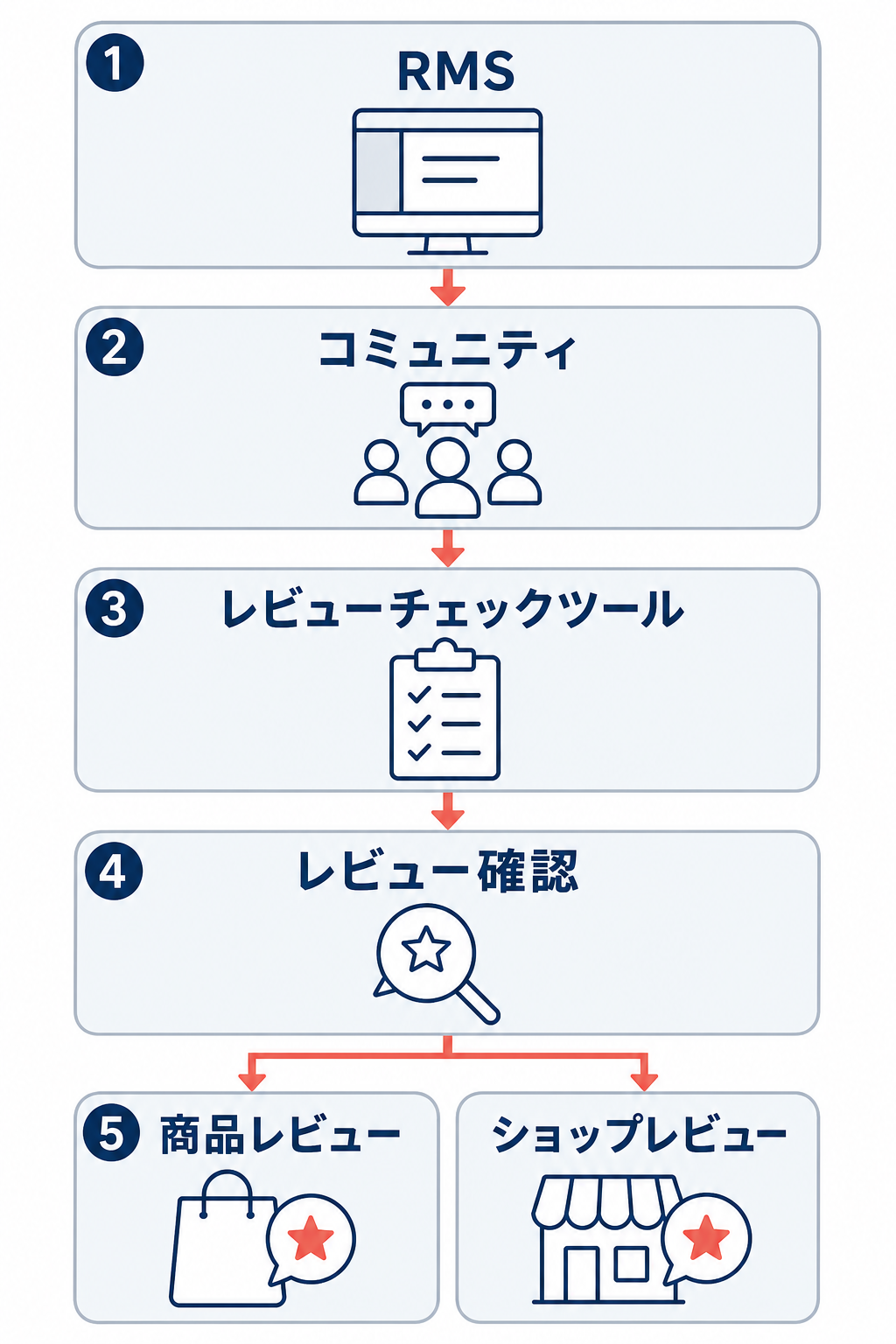
RMSのメニューから、「コミュニティ → レビューチェックツール → レビュー確認」の順に進みます。レビュー確認画面では、商品レビューとショップレビューを切り替えて表示できます。
表示区分には、全レビューを対象にする「すべて表示」のほか、店舗で付けたフラグのあるレビューを抽出する「フラグ付き」、ショップレビューの対応状況を確認する「未対応レビュー」などがあります。
全履歴を保存・分析する目的なら「すべて表示」を基準にします。一方、日々の返信や確認漏れを管理する場合は、「フラグ付き」や「未対応レビュー」を使うと対象を絞れます。表示区分によってCSVの出力上限が異なるため、対応管理用の抽出結果を全履歴だと誤認しないことが重要です。
詳しい導線は、楽天市場のレビュー確認・管理・返信・CSV出力の手順でも確認できます。
投稿日時・評価・キーワードで絞り込み、CSVを出力する
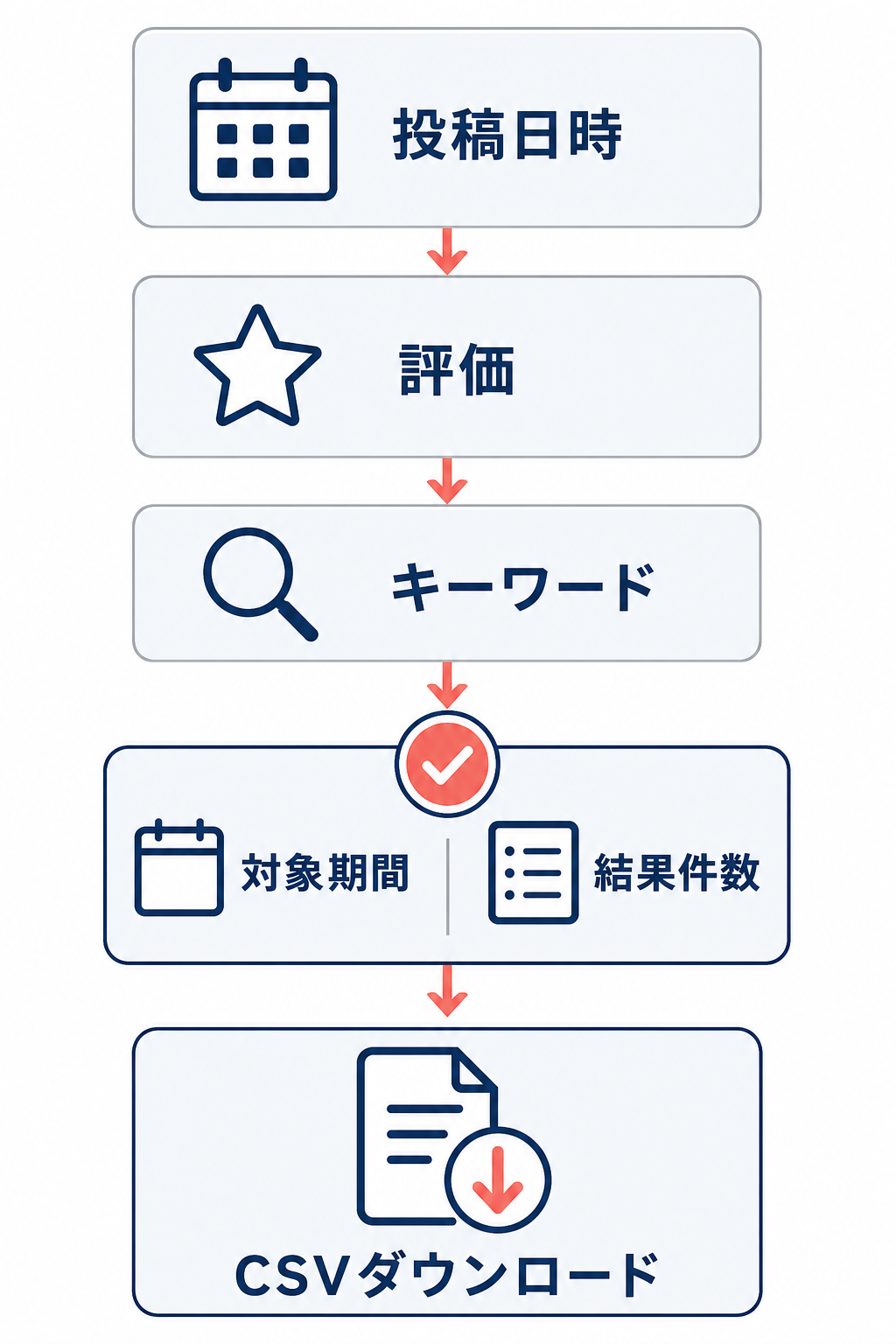
レビューの種類と表示区分を選んだら、投稿日時、評価、キーワードなどの検索条件を設定します。期間を限定すれば必要なレビューだけを取得でき、件数上限も超えにくくなります。低評価の原因を確認したい場合は評価で絞り込み、特定の商品や問題に関する投稿を探したい場合はキーワードを使います。
検索結果が表示されたら、次の点を確認してから出力します。
- 対象が商品レビューかショップレビューか
- 表示区分が目的に合っているか
- 投稿日時の範囲に漏れや重複がないか
- 検索結果の件数が出力上限以内か
確認後、「CSVダウンロード」を実行します。CSVには、選択した条件に該当するレビューのレビュータイプ、商品名、評価、投稿時間、タイトル、本文などが含まれます。
キーワードで絞った結果は、そのキーワードを含むレビューの一覧です。キーワードに現れない同じ原因の投稿まで自動的に含まれるわけではないため、改善要望を分析するときは本文を実際に読み、表現の違いも確認します。
件数上限を超えるレビューを漏れなく取得する方法
CSVの出力上限は表示区分によって異なります。全履歴を保存したい場合は「すべて表示」の上限を基準にし、フラグ付きや未対応レビューの抽出結果を全件データの代わりに使わないことが大切です。
検索結果が上限を超えている場合、1回のダウンロードだけでは全レビューを取得できません。投稿日時で範囲を分け、各ファイルの対象期間と件数を記録しながら保存します。
表示区分ごとのCSV出力上限
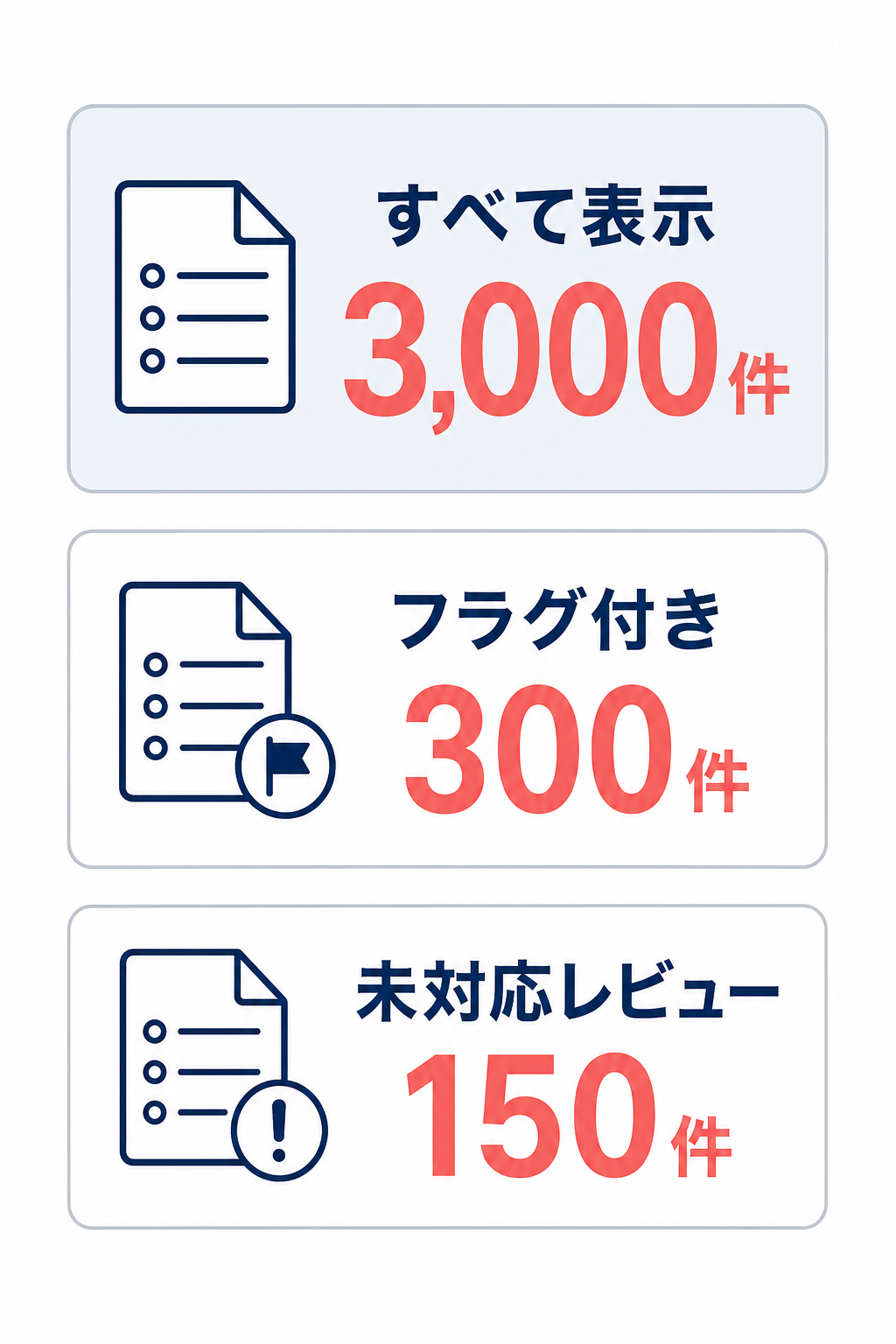
表示区分ごとのCSV出力上限は次のとおりです。
| 表示区分 | CSV出力上限 |
|---|---|
| すべて表示 | 3,000件 |
| フラグ付き | 300件 |
| 未対応レビュー | 150件 |
「すべて表示」で3,000件以内なら、指定した条件の範囲を1回で取得できます。ただし、フラグ付きは300件、未対応レビューは150件までです。未対応レビューが150件を超えている場合は、投稿日などで分割する必要があります。
全履歴の取得・分析が目的なら、まず「すべて表示」で対象件数を確認します。対応管理が目的なら「未対応レビュー」や「フラグ付き」を使いますが、これらは抽出条件と上限が異なるため、全レビューの保存データとは別の管理用ファイルとして扱ってください。
3,000件を超える場合は投稿日時で範囲を分割する
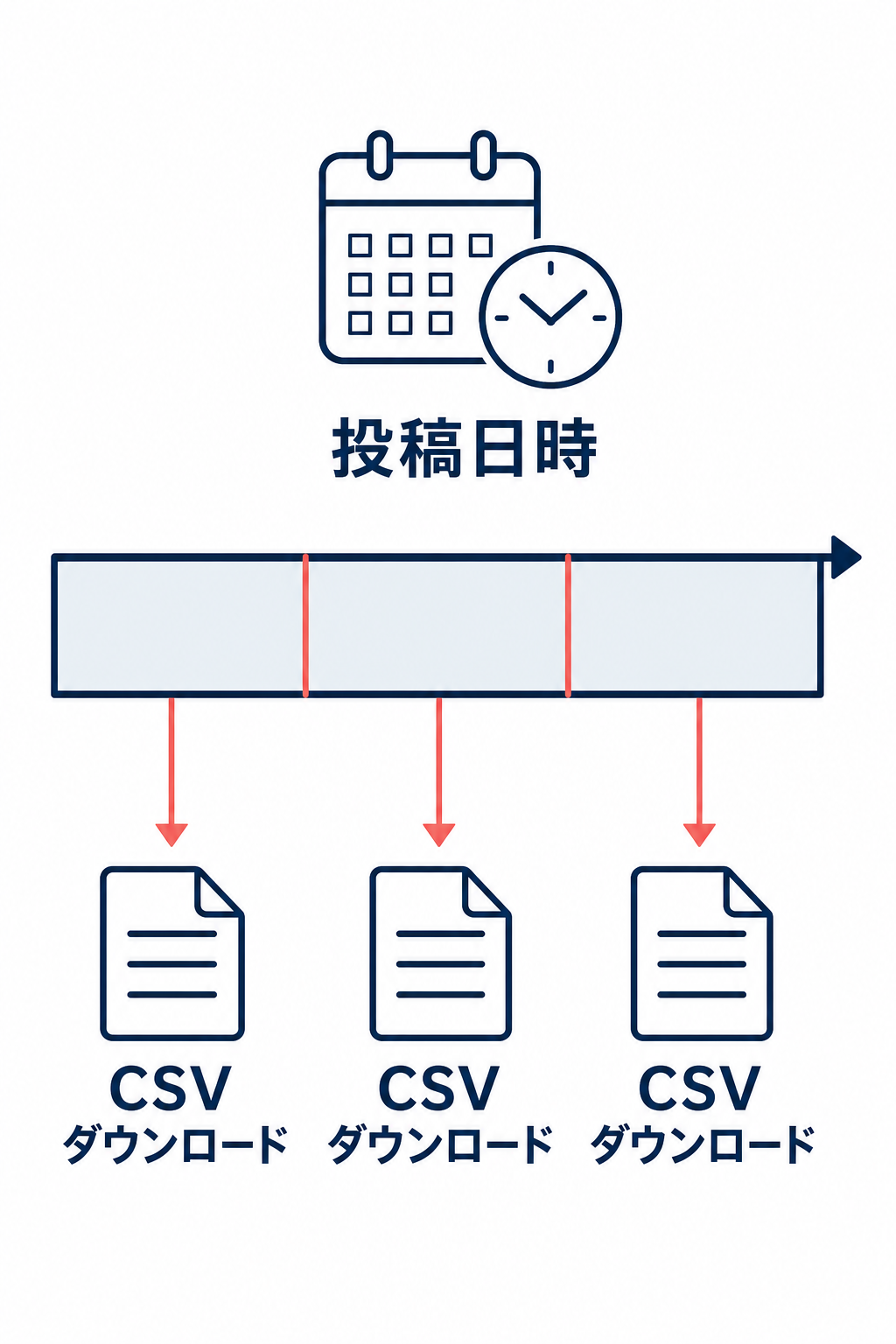
「すべて表示」の検索結果が3,000件を超える場合は、投稿日で範囲を分割して複数回ダウンロードします。例えば、月ごとに分け、各期間のCSVを保存する方法です。分割の境界で同じレビューを2回取得したり、境界にあるレビューを取りこぼしたりしないよう、期間条件を記録します。
1日単位に分けても3,000件を超える場合は、投稿日時をさらに時刻まで分割します。同じ日の午前と午後に分けるなど、検索結果が上限以内になる範囲を設定してください。画面で指定できる時刻の単位や入力形式は、利用中のRMS画面に合わせます。
全件を漏れなく取得するための流れは次のとおりです。
- まず対象期間全体で件数を確認する。
- 上限を超える場合は、投稿日時の前半・後半などに分ける。
- 各範囲で検索し、件数が上限以内であることを確認する。
- 期間、レビュー種別、表示区分、件数を記録してCSVを保存する。
- 次の範囲へ進み、最後に期間の連続性と重複を確認する。
境界日時を同じ条件で両方の検索に含めると重複し、片方だけに含めると条件によっては取りこぼしが起きます。分割時は、前のファイルの最終投稿時刻と次のファイルの開始時刻を記録し、必要に応じて注文番号やレビュー詳細URLで重複を確認してください。
ダウンロードしたCSVでできる分析と、できないこと
ダウンロードしたCSVは、評価の推移、低評価の内容、改善要望、ショップレビューの未対応状況を整理するのに使えます。ただし、CSVに含まれるのはレビューに関する10項目が中心です。売上やSKU、返品理由、返信履歴などを直接確認できるデータではありません。
分析結果を施策につなげるときは、商品レビューとショップレビューを分け、評価の平均だけで判断しないことが重要です。投稿する購入者は全購入者の一部であり、レビューの傾向は顧客全体の満足度と同じではないためです。
評価傾向・改善要望・未対応レビューを確認する
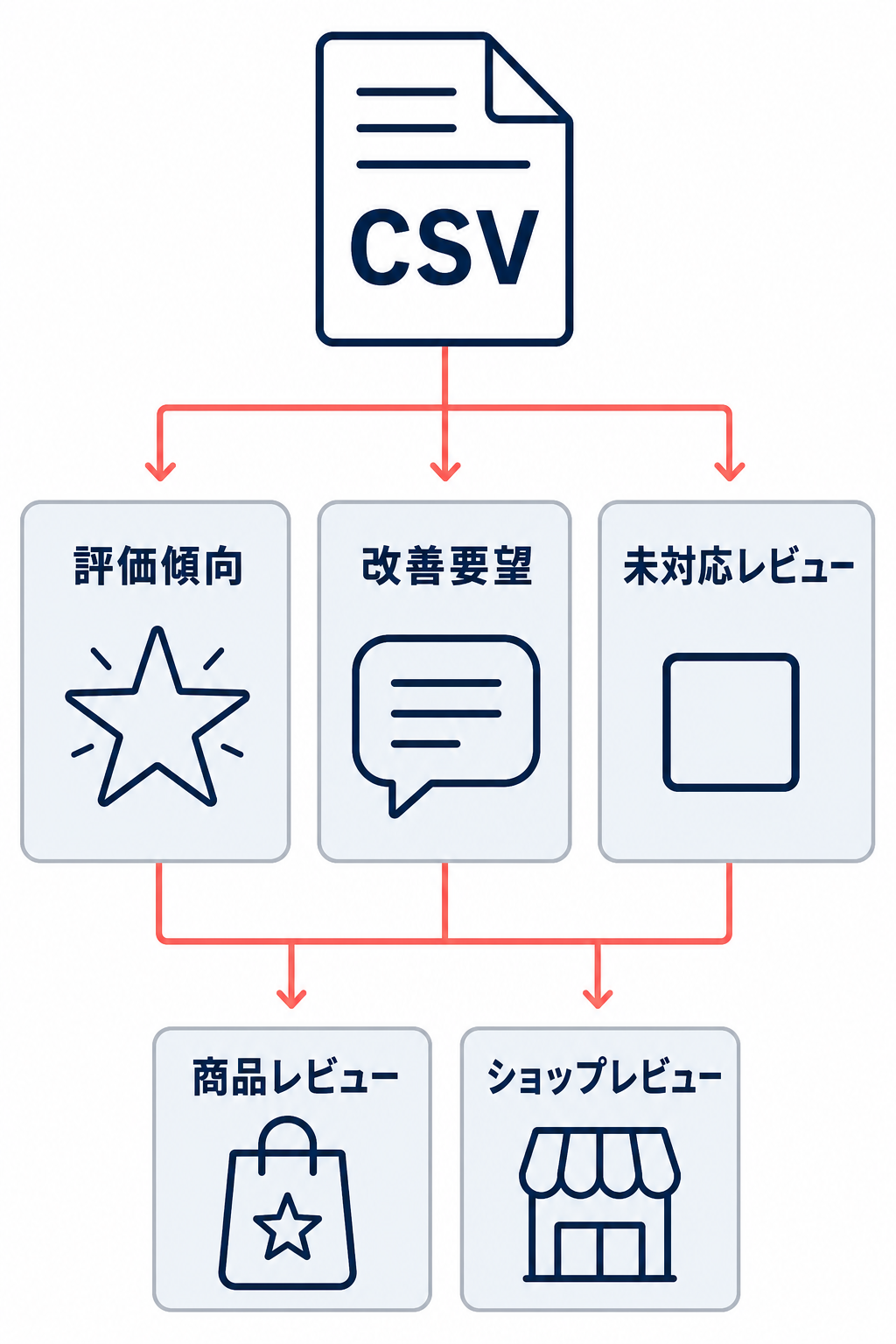
CSVの「評価」「投稿時間」「タイトル」「レビュー本文」を使えば、評価分布や期間ごとの変化を確認できます。例えば、月ごとの星の数を集計すれば、低評価が特定の期間に集中しているかを把握できます。ただし、レビュー件数が少ない期間は平均値が大きく変わりやすいため、平均評価だけでなく投稿件数も併記します。
本文やタイトルからは、次のような観点で改善要望を分類できます。
- 商品の仕様やサイズに関する意見
- 使用感や品質に関する意見
- 梱包・配送に関する意見
- 問い合わせや店舗対応に関する意見
単語が含まれているかだけで原因を断定せず、本文の前後関係を確認します。同じ「遅い」という表現でも、配送に時間がかかった場合と、商品の効果が出るまで時間がかかった場合では改善対象が異なるためです。
「フラグ」「未対応フラグ」「注文番号」「レビュー詳細URL」は、個別対応や確認状況の管理に利用できます。ショップレビューの未対応状況を抽出する場合は、未対応レビューの表示区分を使います。ただし、対応済チェックの仕組みはショップレビューが対象で、商品レビューと同じ管理項目として集計しないようにします。
CSV単体では分からない情報と分析上の注意
CSVの10項目には、次の情報は含まれていません。
- SKU番号
- 購入数量
- 売上
- 返品理由
- 店舗からの返信日時
- 返信履歴
- 「参考になった」数
そのため、レビューCSVだけで「どのSKUが何個売れたか」「返品の何割がレビューにつながったか」「返信まで何時間かかったか」といった分析はできません。必要な場合は、別の受注・商品・対応管理データと注文番号などを使って、照合できる範囲で別途管理します。同じ商品名が記載されているだけで、同一SKUだと断定することも避けてください。
また、購入者がレビュー本文を編集した場合、レビューチェックツールには編集後の内容が表示されます。過去の本文や変更履歴はCSVから復元できません。過去時点の内容を残したい場合は、取得時点のCSVを定期的に保存しておく必要があります。
レビュー分析には、投稿者の偏りもあります。レビューを書く人は全購入者の一部であり、満足した人・不満を感じた人のどちらが投稿しやすいかも一律ではありません。したがって、レビューの平均評価を全顧客の満足度そのものとみなすのではなく、購入者から寄せられた具体的な意見や問題の兆候を把握する資料として使います。売上、返品、問い合わせ件数など別の指標と照合すると、レビューだけでは見えない状況も確認しやすくなります。
まとめ
楽天市場の出店店舗は、RMSの「コミュニティ → レビューチェックツール → レビュー確認」から、自店舗の商品レビューまたはショップレビューを条件指定してCSVで取得できます。投稿日時、評価、キーワードなどで絞り込み、「すべて表示」は最大3,000件、「フラグ付き」は300件、「未対応レビュー」は150件です。
3,000件を超えるレビューを漏れなく保存するには、投稿日時を期間や時刻で分割し、各ファイルの条件と件数を記録します。CSVは評価傾向や改善要望、ショップレビューの対応管理に役立ちますが、SKU、売上、返品理由、返信履歴などは含まれません。レビューの平均評価だけで全顧客の満足度を判断せず、受注・返品・問い合わせなどの情報と分けて活用しましょう。