
RMSの配送設定は、「店舗設定 → 基本情報設定 → 配送方法・送料設定」で配送方法と送料を登録し、別途反映処理を行います。その後、商品・SKUの設定と買い物かごの表示を確認するのが基本です。
初期設定にも変更時の見直しにも使えるよう、登録から反映確認までの流れと、納期、置き配、外部連携、CSV更新の注意点を順に解説します。
RMSの配送方法と送料を設定する
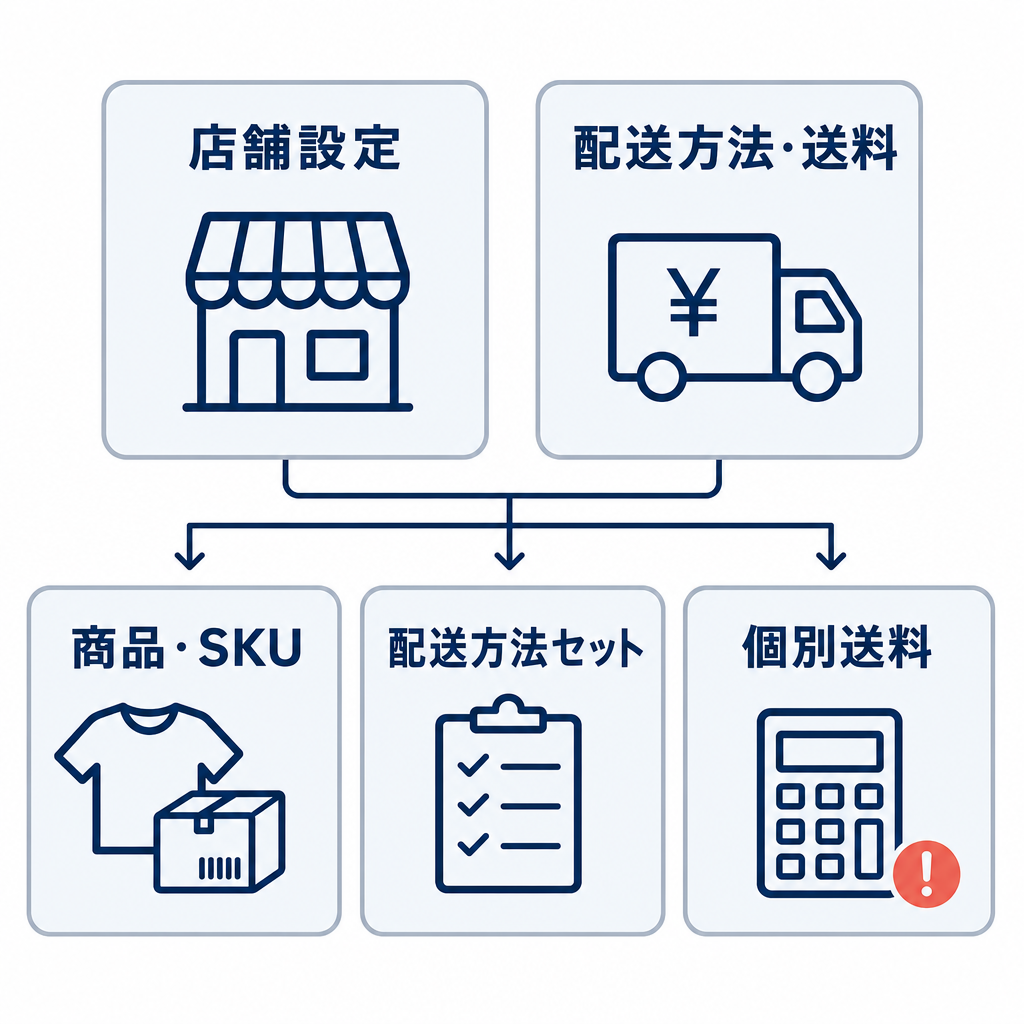
配送方法と送料は、まず店舗共通の設定を用意し、商品ごとに適用する配送設定と組み合わせます。色やサイズなどを区別する最小の在庫管理単位を「SKU」といい、SKU側の設定によって、同じ店舗でも商品ごとに配送条件が変わります。
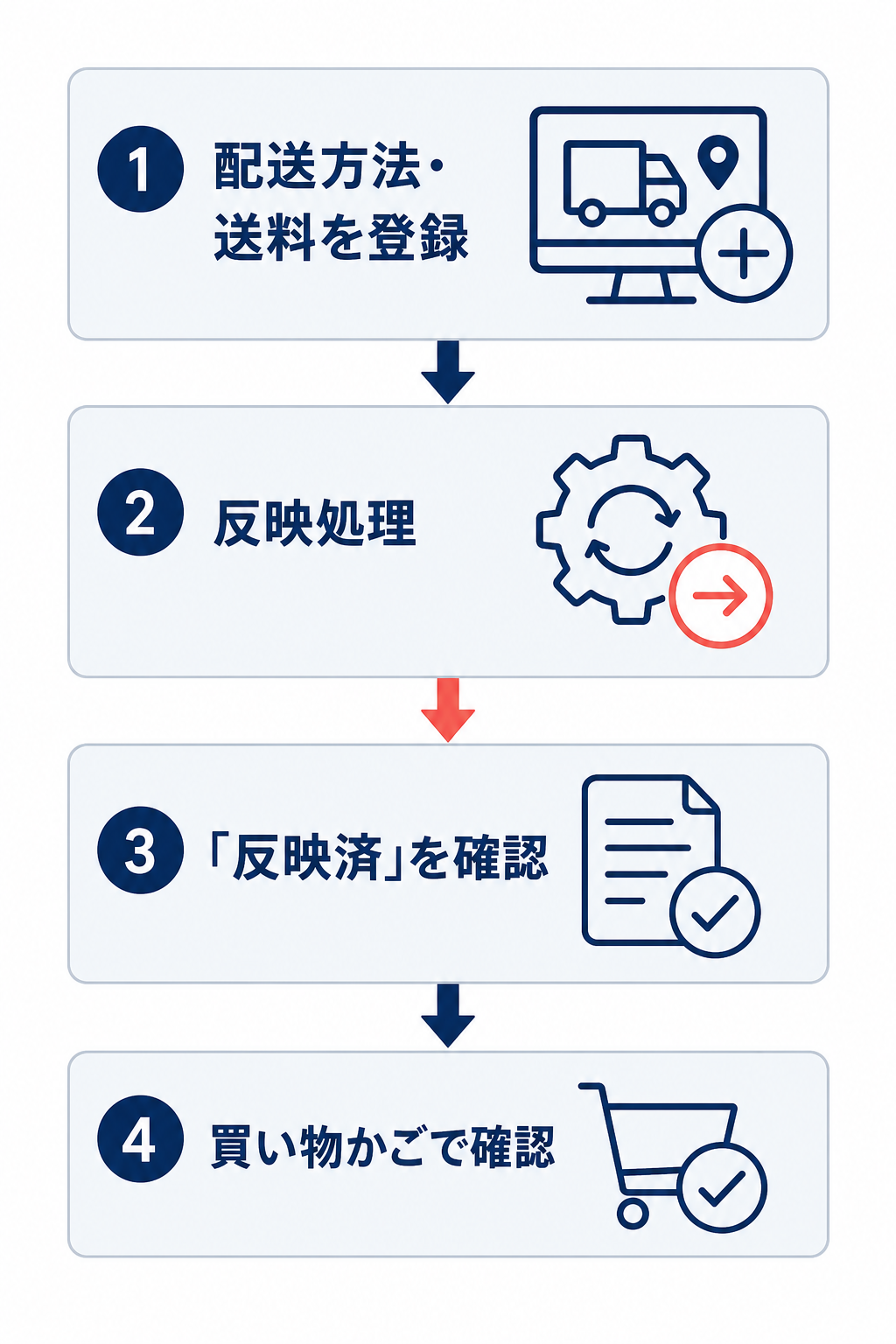
作業は、店舗の配送方法・送料を登録する、反映する、商品・SKUへの適用を見直す、購入画面で確認する、という順に進めましょう。
配送方法と送料を登録し、反映する
RMSの「店舗設定 → 基本情報設定 → 配送方法・送料設定」から、次の順に進めます。
- 配送方法を登録または編集し、対応する配送会社や説明を設定する。
- 送料設定で料金体系を選び、送料無料条件、まとめ買い、離島などの扱いを設定する。
- 登録後、反映する配送方法を選んで反映処理を行い、「反映済」を確認する。
- 商品を買い物かごに入れ、配送先や購入点数を変えて送料を確かめる。
全国一律送料を選ぶ場合は、税込金額で設定します。配送先によって送料を変える場合は地域ごとの設定額を、離島などに別条件を設ける場合はその適用対象を確認してください。
送料無料条件は、条件に達しない注文と達する注文の両方で試します。まとめ買いも、単品では正しくても複数商品では想定と異なることがあるため、同じ商品の複数購入と、異なる商品の同時購入を分けて確認するとよいでしょう。
登録と反映は別の操作です。 買い物かごの送料計算に反映されるまで、10〜30分かかる場合があります。変更直後に旧送料が表示されたときは、再編集する前に反映状態と経過時間を見直します。
商品・SKUの配送設定と送料を確認する
「店舗設定 → 商品管理 → 商品一覧・登録」から対象商品を開き、利用する配送方法セットやSKUの個別送料を確認します。店舗設定は配送方法や送料の基本条件を用意する場所、商品・SKU側はその商品に適用する配送方法や送料条件を確認する場所と分けると整理しやすくなります。
店舗で配送方法を登録しても、商品側の設定が意図と異なれば、購入者に見える選択肢や送料も想定と異なる場合があります。例えば、小型商品をメール便で送り、大きな商品を宅配便で送るなら、それぞれの商品に適用する配送方法を見直します。
個別送料を設定した商品は、店舗の送料表だけで考えた場合と異なる計算になることがあります。個別送料を0円にすると送料無料として扱われます。複数商品を同時購入する場合や送料無料商品と組み合わせる場合は、送料の加算や適用条件を含め、実際の買い物かごで確かめましょう。
追跡可能メール便などには、代金引換や配送日時指定の制限があります。宅配便でも購入できるようにするのか、メール便だけにするのかを整理し、配送方法だけでなく、選べる決済方法と日時指定も併せて確認してください。
送料が想定と違うときは、①反映状態と反映待ち、②配送先、③送料無料条件、④配送方法セット、⑤個別送料の順に確認します。配送方法自体が表示されない場合も、店舗側の登録・反映と商品側の設定の両方を見直します。
納期とお届け日時を設定する
納期設定では、発送までの目安と、購入者に表示される最短お届け可能日を分けて考えます。発送目安の文言を変更するだけで、お届け日の設定も整うわけではありません。
倉庫の出荷日や締切時刻、配送先までの日数を実態に合わせ、商品ページの案内と買い物かごで指定できる日付が矛盾しないように設定しましょう。
納期情報を登録し、商品・SKUに設定する
「基本情報設定 → 最短お届け可能日 → 納期情報」で、商品の発送目安となる納期情報を管理します。出荷までの日数が異なる商品がある場合は、それぞれに合う納期情報を用意しましょう。
次に「店舗設定 → 商品管理 → 商品一覧・登録」で対象商品の編集画面を開き、該当する商品・SKUに納期情報を紐付けます。在庫ありと在庫切れを分け、在庫切れでも注文を受け付ける場合は、調達期間を含めた発送予定に合わせます。
通常は在庫が0になると注文受付が止まりますが、「在庫切れ時の注文受付」を有効にすると在庫0でも受注できます。そのため、受付を有効にする際は、取り寄せ後の発送目安も併せて設定する必要があります。
例えば、在庫があるときは通常の発送目安を使い、取り寄せが必要なときは別の目安を適用します。在庫切れ後も在庫ありと同じ短い目安を表示し続けないよう、受付可否と納期を一組で見直してください。登録後は商品ページで、意図した表示になっているか確認します。
最短お届け可能日と日時指定を確認する
発送の目安は「いつ頃発送するか」を伝える情報です。一方、最短お届け可能日は購入者の手元に届く日付であり、出荷までの日数に加え、配送にかかる日数も関係します。
出荷リードタイムは注文から出荷まで、配送リードタイムは出荷からお届けまでにかかる日数を考えるための設定です。SKUごとに在庫あり・在庫切れ時の出荷リードタイムと配送リードタイムを設定し、受注・発送の休業日や注文の締切時刻も実際の運用に合わせます。
例えば、発送目安の文言が同じ商品でも、配送先までにかかる日数や注文時刻が異なれば、お届け日の表示を同じにできるとは限りません。平日の通常注文だけでなく、締切時刻の前後や休業日前後でも、無理なく出荷できる日付かを確認しましょう。
最短お届け可能日が異なる商品を同時に注文すると、最も遅い商品の日付に合わせて表示されます。最短日を表示できない商品が混ざる場合は、配送日を指定できません。単品の商品ページだけでなく、異なる納期の商品を組み合わせた買い物かごでも表示を確かめます。
置き配を利用する場合の設定と確認
置き配は、購入者が指定した場所に非対面で荷物を届ける方法です。受取場所には玄関前や宅配ボックスなどがありますが、選べる場所は配送会社や利用条件によって異なります。
通常の置き配と、楽天スーパーロジスティクス(RSL)の「お届け日時表示サービス」を利用する場合では、準備や表示条件を分けて確認します。以下の申込・伝票準備は、2026年9月24日時点の運用を基にしています。
対象となる注文と配送会社の準備を確認する
2026年9月24日時点の通常版では、通常購入、国内の単一届け先、対象の宅配便、代金引換以外などが主な条件です。予約・定期購入・頒布会は対象外で、買い物かご内の全商品が受付可能か、表示対象外のジャンルを含まないかも関係します。
同時点の購入金額条件は、日本郵便・佐川急便が30万円以下、ヤマト運輸が15万円以下です。購入金額の条件と補償上限は別なので、対象になる金額だから必ず全額補償されるとは考えないことが大切です。
代金引換を選ぶ注文は対象になりません。代引利用が多い店舗では、代引以外の注文のうち、商品・配送方法などの条件も満たす注文がどの程度あるかを見て、運用対象を考えましょう。注文後に支払方法を代引へ変更する場合も、以前の置き配指定のまま出荷指示を流さず、変更後の指定と出荷データを照合します。
配送会社ごとの準備は、次のように異なります。
| 配送会社 | 申込・伝票準備の主な違い |
|---|---|
| 日本郵便 | ゆうパックプリントR/SKYの指定場所ダイレクト対応を確認します。独自システムでは別途利用申請の要否を確認します。RMS直接印字は専用設定不要とされています。 |
| ヤマト運輸 | 楽天専用リンクからのEAZY申込が必要です。他モール向け契約のみでは足りず、B2クラウドではEAZYレイアウトを使用します。 |
| 佐川急便 | 指定場所配送サービスの申込に加え、ケアマークシールと、指定場所を伝票に反映する準備が必要です。 |
RSLのお届け日時表示サービス版は、対象商品に自動表示される方式で、通常版とは準備が異なります。RSL利用店舗は、対象商品の範囲、金額・会員条件、出荷方式を導入前の確認項目とし、通常版の申込や金額条件をそのまま当てはめないようにしてください。
店舗・SKUを設定し、出荷まで確かめる
通常版の申込状況は、RMSの「店舗様向け情報・サービス → オプション機能利用申込み・解約 → 置き配指定」で、店舗・配送会社ごとに確認します。商品編集画面では「在庫・配送 → 配送設定 → 置き配指定」から、SKUごとの受付可否を設定します。
SKUの初期値は受付可ですが、それだけで全注文が置き配可能になるわけではありません。店舗・配送会社の申込に加え、商品・注文・配送方法の条件がそろう必要があります。商品をCSVで一括変更する場合は、置き配に対応する項目の入力値と空欄時の扱いを、利用時のCSV仕様で確認してから更新します。
高額品や壊れやすい商品は、配送会社の購入金額条件とは別に、盗難・紛失・破損のリスクや補償条件を踏まえて対象外にするか判断しましょう。正式な置き配指定と、備考欄などによる独自の配達依頼は区別が必要です。
設定後は、対象商品の買い物かごに選択肢が出るかを確認し、テスト注文で受注データの置き配指定と場所を確認します。外部システムを利用する場合はそこにも情報が渡り、最終的な送り状に正しい場所が反映されるところまで確かめてください。
配送会社ごとに場所コードが異なるため、同じ数字をそのまま流用しないことも大切です。CSV連携では、受注データのヘッダーと配送会社側の場所コードの意味を照合し、購入者が選んだ場所と送り状の指定が一致するかを確認します。
外部システムと配送情報を連携する
外部の受注・出荷システムを使う場合は、RMSに配送方法を登録しただけでは連携先の設定が完了しないことがあります。RMSの名称や選択肢を、連携先で使う配送方法や時間帯に対応付けます。
LOGILESSの楽天市場店舗連携では、店舗作成後に「組織設定 → 楽天市場の店舗名 → 連携」を開き、「配送方法の置換」を設定します。RMSの配送方法一覧にある方法をLOGILESS側の配送方法と対応付け、使用しない方法はLOGILESS側の設定から削除して保存します。この置換を設定していないと、API・CSVで配送方法を取り込めません。
配送希望時間帯は、RMSの「最短お届け可能日設定 → 配送日時設定」にある「配送時間 選択肢」のうち、「その他の配送業者や複数配送業者の場合の選択項目」を参照します。そこに時間帯が設定されている場合はLOGILESS側の時間帯と対応付け、空欄ならこの置換設定は不要です。
連携方式によって受け渡せる情報は異なります。APIによる連携か、CSVを出力・取り込みする運用かによって、反映のタイミングや必要な操作は異なります。テスト注文で配送方法や希望時間帯が取り込まれるか、出荷後の配送番号や出荷情報が必要な画面に反映されるかを確認しましょう。RMSに配送方法や時間帯を追加・変更した際も、連携先の対応付けを併せて見直します。
配送関連情報をCSVで一括更新する
商品数が多い場合、商品を一つずつ編集する代わりに、CSV商品一括編集機能で配送関連情報をまとめて更新できます。利用には別途申込が必要です。
商品情報を更新する商品CSVと、注文情報を扱う受注CSVは別のサービスです。商品・SKUの納期や配送条件を変えるときは商品CSVを使い、契約・利用状態とファイル形式を分けて確認します。利用開始前には、申込画面の適用期間と料金条件も確認してください。
対象商品を取得して編集・転送する
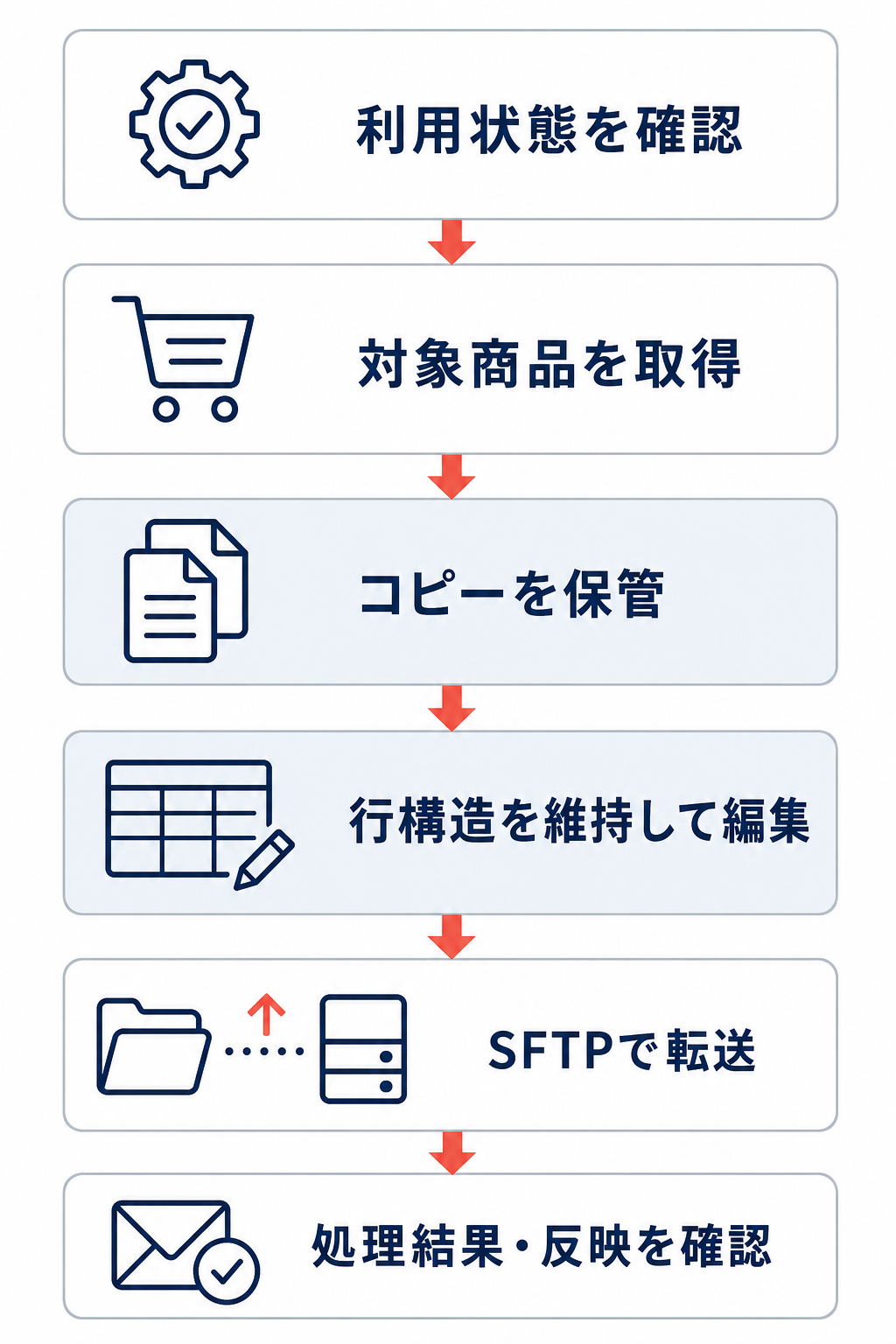
一括更新は、現在の商品情報を取得し、必要な項目を編集してから転送する流れです。商品・SKU・オプションの登録更新には `normal-item.csv` を使います。
- CSV商品一括編集の利用状態を確認し、RMSの「商品管理 → CSV一括編集」でCSVダウンロードを開く。
- 条件や商品管理番号で対象を絞り、必要な項目を選ぶ。
- 作成完了メールを確認し、SFTPの `/ritem/download/` からファイルを取得する。編集前のコピーは別に保管する。
- 商品・SKU・オプションの行構造を維持して編集し、所定のファイル名・形式で保存する。
- SFTPで `upload.rakuten.ne.jp` に接続し、`/ritem/batch/` にアップロードする。
SFTPは、ファイルを安全に送受信するための接続方式です。商品CSVの転送先を楽天GOLD用のFTP領域と混同しないようにしましょう。
対象が5万商品を超える場合は、5万商品以下になるよう条件を分けます。同じ商品管理番号のSKU行は連続させ、途中に別の商品を挟まないようにします。`normal-item.csv` では、旧 `item.csv` のコントロールカラムを使う手順をそのまま転用しないでください。
納期を変更するときは、更新したい内容を先に分けます。
- 発送目安の表示を変える:在庫あり時・在庫切れ時の納期情報を見直す。
- 出荷までの日数を変える:在庫あり時・在庫切れ時の出荷リードタイムを見直す。
- 出荷後のお届けまでの日数を変える:配送リードタイムを見直す。
それぞれ別の情報なので、一つを変更すればすべてそろうとは考えず、RMSから取得した正式な項目名と入力仕様を照合します。在庫切れでも販売する商品は、注文受付可否との整合も確認してください。
画面やAPIから同時に編集すると、最後に保存された情報が残ります。一括更新中は、他の担当者や外部システムとの更新が重ならないよう調整しましょう。
処理結果と商品への反映を確認する
ファイルの転送だけで完了とせず、登録完了・中断メールの正常件数とエラー件数を確認します。エラーがある場合は、メールで指定された `/ritem/logs/` 配下のログを読みます。
ログで示された対象商品とエラー内容を、投入したCSVと照合してください。入力値の誤りなのか、必須項目や行構造の問題なのかを切り分け、該当項目の仕様に合わせて修正します。再投入する際も商品・SKU・オプションの関係を保ち、エラー行だけを機械的に切り出さないようにします。
CSVでは、列を省略することと値を空欄にすることは同じとは限りません。空欄によって値が削除されたり初期値に戻ったりする場合があるため、変更しない列を一律に空欄にしないでください。
再更新後はもう一度正常件数とエラー件数を確認し、RMSの商品・SKU設定を見直します。最後に、商品ページや買い物かごでも意図した納期・配送条件になっているかを確かめましょう。処理の成功と、購入者に見える表示の確認を分けることが重要です。
まとめ
RMSの配送設定は、「店舗設定 → 基本情報設定 → 配送方法・送料設定」で登録し、別途反映処理を行います。その後、商品・SKUの配送方法や個別送料を確認し、買い物かごで送料と選択肢を確かめましょう。
納期は発送目安とお届け日を分けて設定します。置き配や外部システムを使う場合は対象条件と出荷までの情報連携を、CSVで一括変更した場合は処理結果と商品への反映を確認することが、設定のずれを防ぐ基本です。