
ネクストエンジンのログイン画面として案内されているURLは、`https://base.next-engine.org/users/sign_in/`です。ログインにはネクストエンジンIDとパスワードを使います。パスワードを忘れた場合、ログインできない場合、担当者用IDや権限がない場合で確認する内容が異なるため、状況に合わせて進めてください。
ネクストエンジンにログインする方法
ログイン画面として案内されているURLは、`https://base.next-engine.org/users/sign_in/`です。URLが分からなくなった場合は、このページを開いてください。
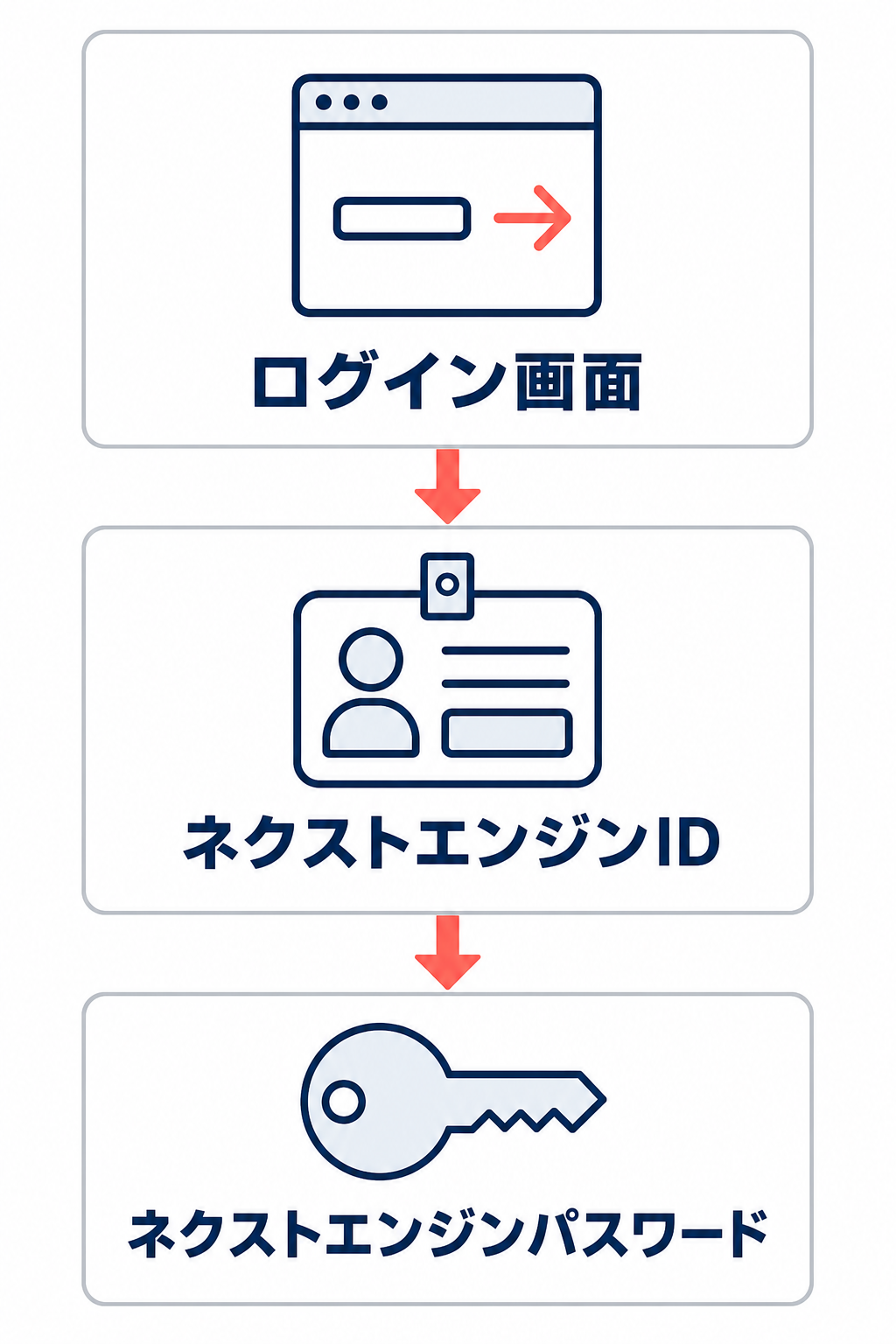
入力するのは、次の2つです。
- ネクストエンジンID
- ネクストエンジンパスワード
ネクストエンジンIDとパスワードは、利用者を識別するために組み合わせて使う認証情報です。利用申込み後に届いたログイン情報が見つからない場合は、登録メールアドレスの受信箱や迷惑メールフォルダーを確認してください。登録メールアドレスが分からない場合や社内で管理されている場合は、契約時の担当者または社内の管理者に確認します。
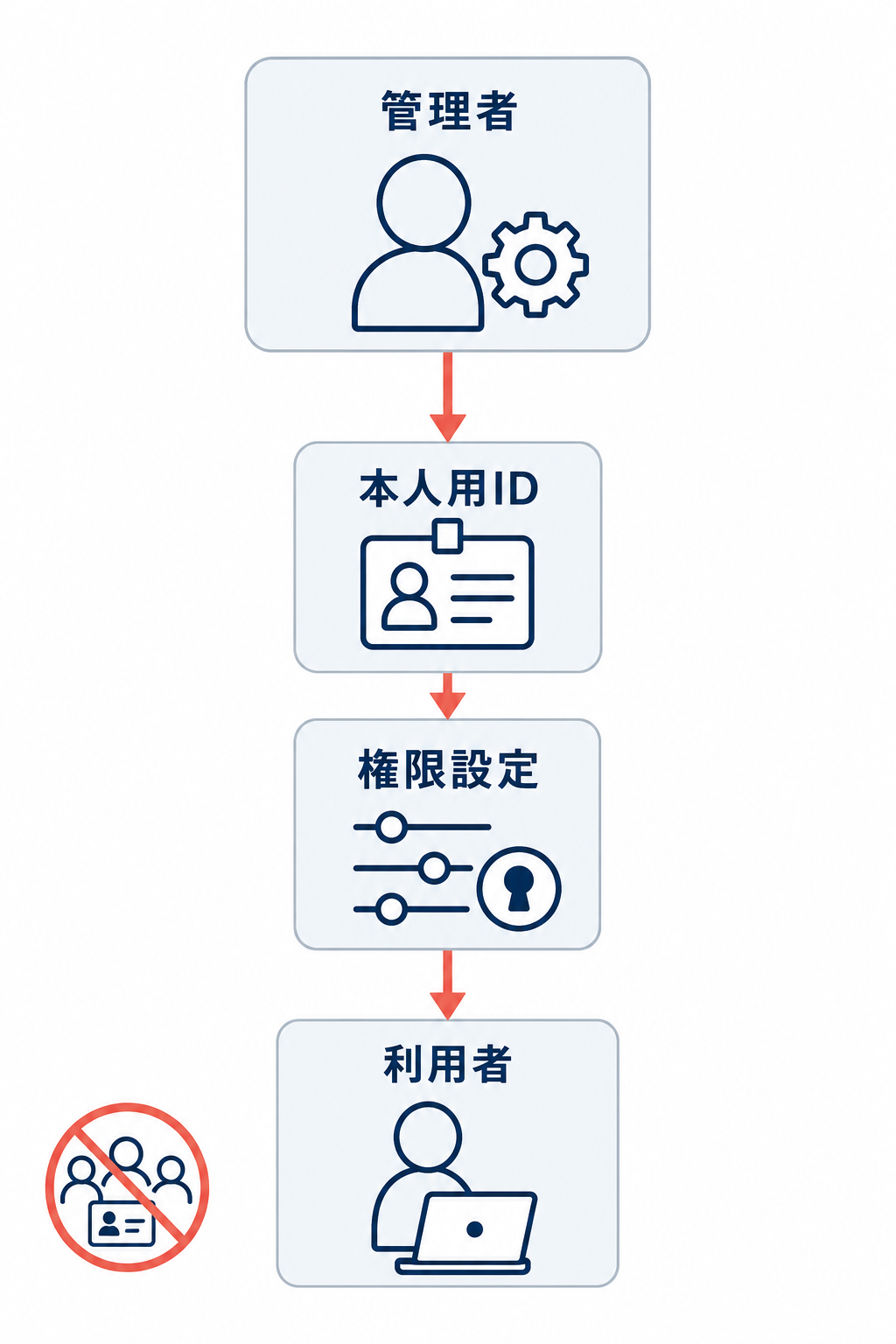
担当者ごとにIDが発行されている場合は、共有IDではなく自分のIDを使います。ネクストエンジンでは、ユーザーごとの権限によって複数の担当者で業務を分担できます。
パスワードを忘れた場合の対応
パスワードを忘れた場合は、ログイン画面にあるパスワード再設定・再発行の案内から手続きを進めます。現行の再設定ページURLや画面上の操作手順は、利用時にログイン画面の案内を確認してください。
再設定には、ユーザー登録時の登録メールアドレスが必要です。登録メールアドレスが設定されていないユーザーは、パスワードのリセットや再発行ができません。その場合は、管理者に登録情報とIDの状態を確認してもらいます。
再設定用のメールが届いたら、メール内の案内に従って手続きを完了させてください。パスワードリセット用URLには有効期間があり、期間を過ぎるとリンクが無効になります。
メールが届かない場合は、登録メールアドレスの入力間違い、迷惑メールフォルダーへの振り分け、古い再設定メールの利用、会社のメールサーバーによる自動通知の拒否を確認します。ID自体が分からない場合は、パスワード再設定ではなく、管理者や社内のアカウント管理担当者にIDの発行状況を確認してください。
ID・パスワードを入力してもログインできないときの確認順
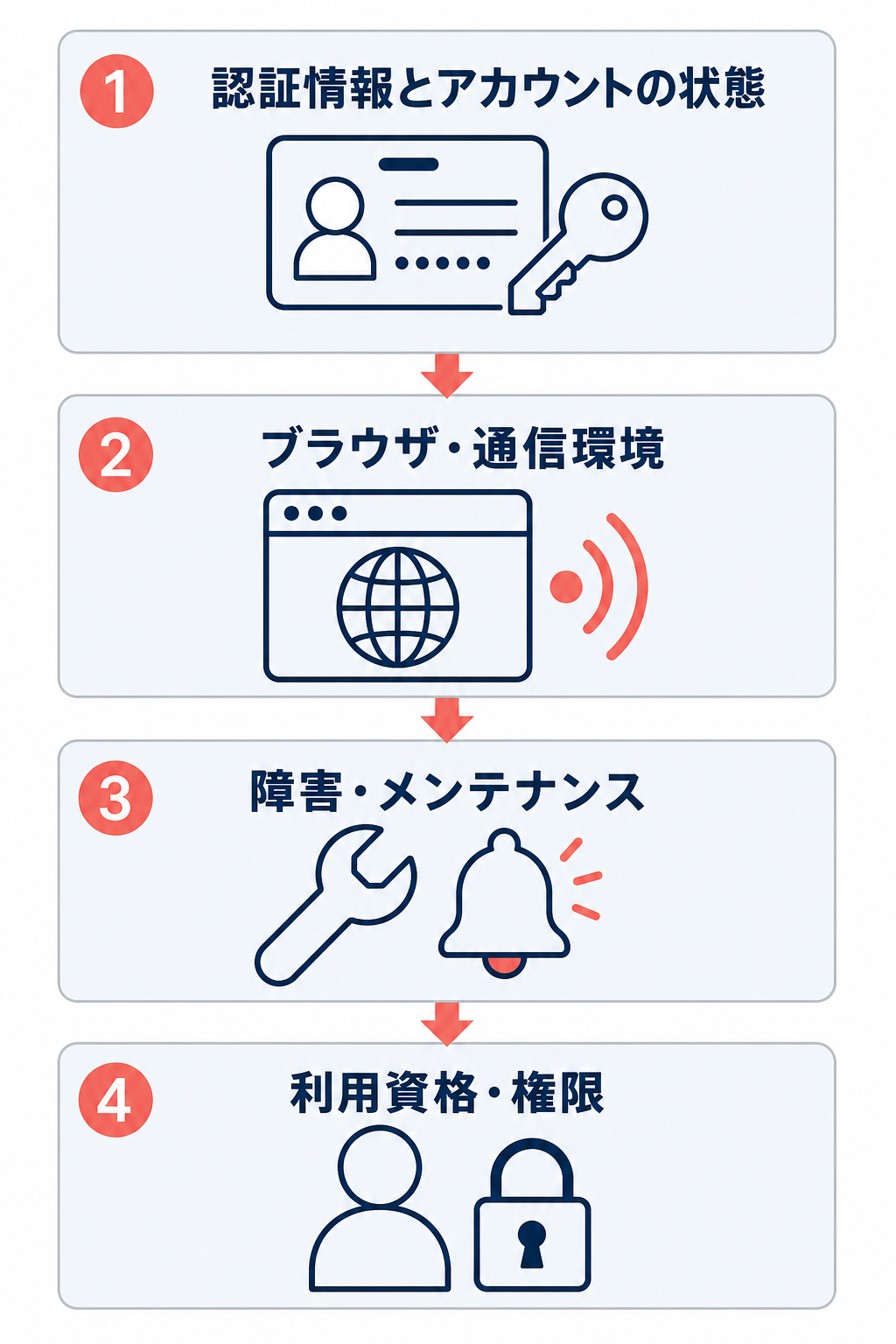
IDとパスワードが分かっているのにログインできない場合は、原因を決めつけず、次の順番で確認します。
- 入力内容と表示されたエラーを確認する
- IDやアカウントの状態を確認する
- ブラウザや通信環境を切り分ける
- 障害やメンテナンスの告知を確認する
- 利用者IDや権限が設定されているか確認する
- 解決しなければ、管理者またはサポートへ相談する
ログイン画面が表示されない場合と、認証情報を入力した後に拒否される場合では、確認する場所が異なります。表示されたエラー文言やコードを控えておくと、同じ操作を繰り返さずに原因を絞り込みやすくなります。
認証情報とアカウントの状態を確認する
まず、ネクストエンジンIDとパスワードの入力ミスを確認します。大文字・小文字、前後の空白、キーボードの入力方式、保存された古いパスワードが原因になることがあります。パスワードが思い出せない場合は、パスワード再設定へ進んでください。
入力ミスとIDの失効は別の問題です。利用規約では、ネクストエンジンIDが失効した場合、サービスを利用できないとされています。正しいはずの情報を入力しても拒否され続ける場合は、管理者に次の点を確認してもらいます。
- IDが発行済みか
- IDが失効・停止していないか
- 登録メールアドレスが現在も利用できるか
- 自分の利用者情報が契約中の環境に紐づいているか
パスワードを何度も推測して入力するのではなく、エラー画面の文言を控えてアカウント状態の確認へ進みます。
ブラウザ・通信環境と障害・メンテナンスを切り分ける
ログイン画面が開かない、画面が途中で止まる、ボタンを押しても反応しない場合は、認証情報ではなく利用環境が原因の可能性があります。ブラウザを更新し、別のブラウザや別のネットワークでも再現するかを確認してください。これにより、端末側、社内ネットワーク側、サービス側のどこに問題があるかを切り分けやすくなります。
対応ブラウザや推奨環境は変更される可能性があります。古い第三者記事に記載されたブラウザ情報を現行条件として判断せず、利用時に表示される案内や現行の公式案内を確認してください。社内のセキュリティ設定、プロキシ、VPN、通信制限が影響する場合もあります。
複数の担当者が同じ時間帯に、別の端末からログインできない場合は、個別のID・パスワードよりも障害やメンテナンスの可能性を優先して確認します。公式サイトのお知らせやメンテナンス告知を確認してから、各端末の設定を変更してください。
解決しない場合に整理して問い合わせる内容
入力内容、アカウント状態、利用環境、障害・メンテナンスを確認しても解決しない場合は、社内の管理者や契約時の担当者に相談します。契約先で一次窓口が決められている場合は、先にその窓口へ連絡してください。サービス側の確認が必要な場合は、契約者向けの公式サポート窓口へ相談します。
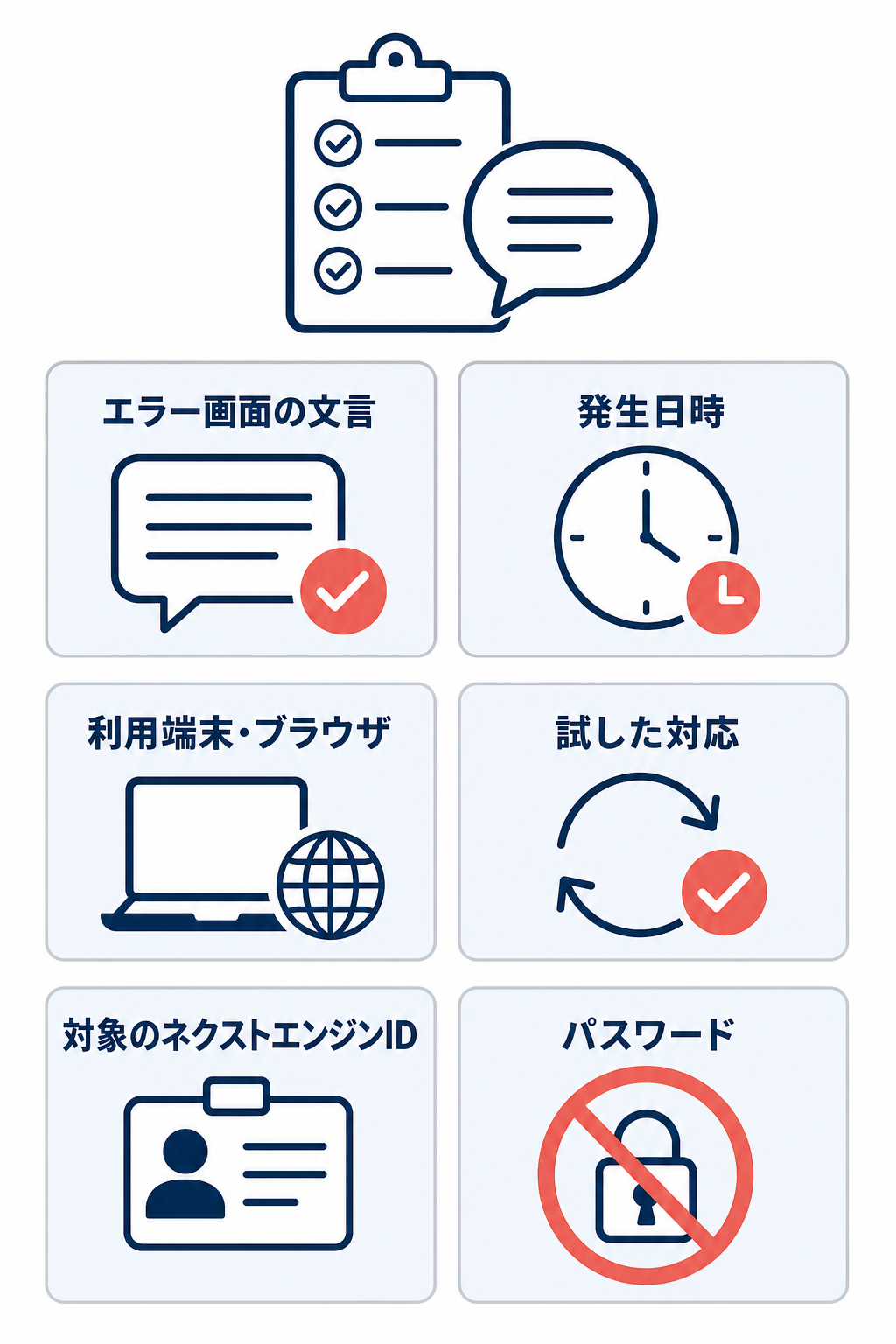
問い合わせ時は、次の情報を整理します。
- 発生した日時
- 表示されたエラー文言やエラーコード
- ログイン画面を開けないのか、入力後に拒否されるのか
- 利用端末とOS
- 利用ブラウザとバージョン
- 社内ネットワーク、VPN、プロキシの利用状況
- 何人・何台で同じ現象が起きているか
- すでに試した対応
- 対象のネクストエンジンID
パスワードや認証情報そのものをメールや問い合わせフォームに記載したり、画面共有で見せたりしないでください。本人確認に使う情報とパスワードは分けて扱います。
自分のネクストエンジンID・利用権限がない場合
新任担当者がログインできない場合、パスワード忘れではなく、本人用のネクストエンジンIDがまだ発行されていないことがあります。また、ログインはできても必要な画面を開けない場合は、利用権限が不足している可能性があります。
ネクストエンジンでは、管理者が従業員や業務委託先などに対して、ネクストエンジンID等の発行を許可できます。本人用IDがない場合や必要な業務画面を使えない場合は、管理者にID発行と権限設定を依頼してください。
担当者ごとにIDを分けると、退職・異動時の利用停止や、操作した利用者の確認をしやすくなります。共有IDを使い回すのではなく、自分用のIDと必要な範囲の権限を設定してもらいましょう。
管理者に依頼する内容
管理者には、単に「ログインできない」と伝えるのではなく、次の内容を確認してもらいます。
- 自分のネクストエンジンIDが発行されているか
- 登録メールアドレスが正しいか
- パスワード再設定が可能な状態か
- IDが失効・停止していないか
- 担当業務に必要な権限が付与されているか
- 異動や担当変更に伴って利用範囲が変更されていないか
担当者用IDの追加は、管理者が発行を許可し、所定の手続きで登録する仕組みです。管理者権限を持つ人が分からない場合は、契約時の担当者や社内でネクストエンジンのIDを管理している担当者を確認してください。
ユーザー追加によってネクストエンジン本体の料金が増額しないという案内はあります。ただし、追加人数の上限や現行画面での具体的な操作方法、契約ごとの条件は確認が必要です。上限を古い記事の記載だけで判断せず、管理者が利用中の契約条件や現行の公式案内を確認してから追加します。
まとめ
ネクストエンジンには、ログイン画面として案内されているURLから、ネクストエンジンIDとパスワードを入力してログインします。パスワードを忘れた場合は、登録メールアドレスを使う再設定へ進み、登録メールアドレスがない場合は管理者に相談してください。
IDとパスワードが分かっても入れないときは、入力内容とアカウント状態、ブラウザ・通信環境、障害・メンテナンス、利用者ID・権限の順に確認します。本人用IDや必要な権限がない場合は、共有IDを使わず、管理者に発行・設定を依頼してください。