


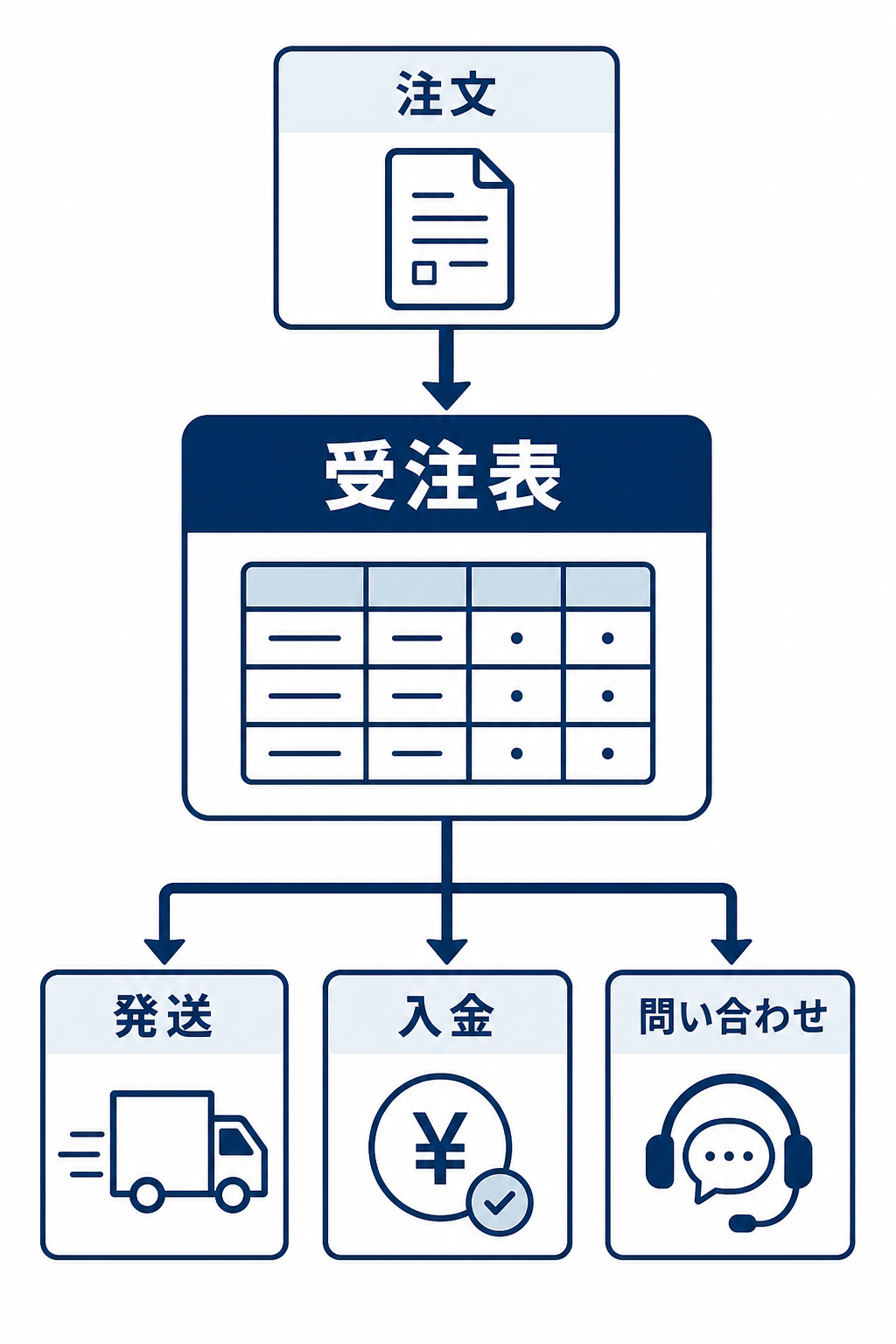
受注表は、受けた注文を社内で漏れなく回し、発送・入金・問い合わせの抜けを防ぐための管理表です。まずは受注番号、受注日、顧客名、商品名・数量、金額、支払状況、発送状況、担当者、メモをそろえ、Excelでは更新ルールを決めます。受注CSVや受注明細票は役割が違うので分けて考え、例外処理や連携が増えたら受注管理システムへの移行を検討します。
受注表とは何か
受注表は、注文の受付後に社内で進捗を追うための表です。外向きの注文書や発注書と違い、誰が見ても「いま何を待っているか」「次に何をするか」が分かることを重視します。複数店舗の注文を同じ画面・伝票形式で扱う受注管理や、注文ステータスを自由に増減できる受注管理は、受注表の考え方をシステム化した例と考えると整理しやすいです。
どんな場面で使う表か
受注表が役立つのは、受注元や担当が複数あり、どの注文がどこまで進んだかをそろえて確認したい場面です。小規模な手作業運用、ECと店舗の受注の横断確認、電話やFAXを含む注文の集約に向いています。件数が少なくても、担当ごとに見ている情報が違うと抜けや重複が起きるので、同じフォーマットで並べるだけでも確認が安定します。
受注表に入れる項目とExcelでの作り方
受注表は、最初から項目を増やしすぎず、受注の特定・処理状況・例外対応が見える形から始めると回しやすくなります。Excelで作るときは、番号系や郵便番号のような値が自動変換されないよう、文字列として扱う前提で設計します。
最低限入れたい列
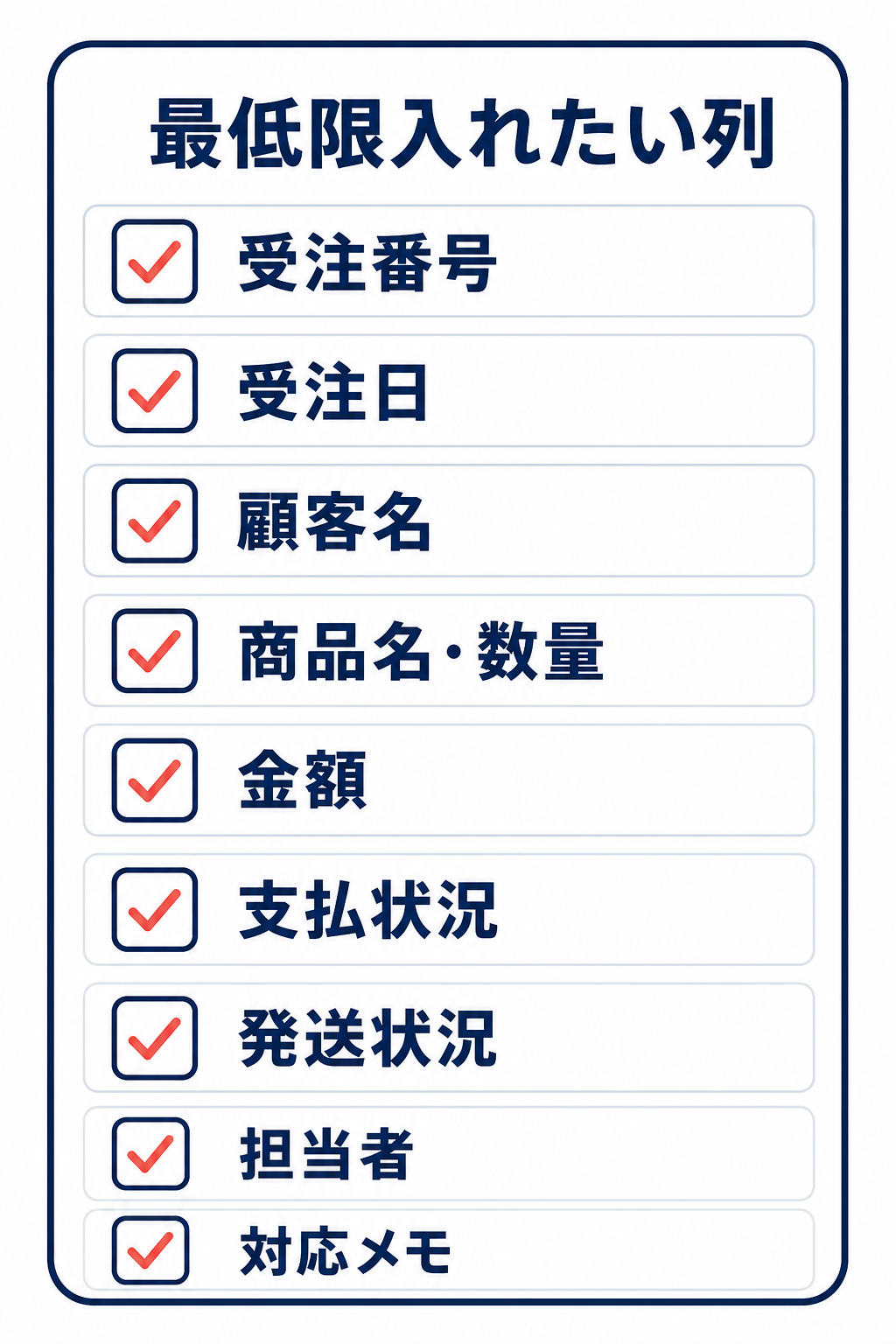
最低限入れたい列は次の通りです。
| 列名 | 役割 |
|---|---|
| 受注番号 | 注文を一意に特定する |
| 受注日 | いつ受けたかを把握する |
| 顧客名 | 対応先を確認する |
| 商品名・数量 | 何をいくつ受けたかを見る |
| 金額 | 請求・入金確認の基準にする |
| 支払状況 | 未入金・入金済みなどを分ける |
| 発送状況 | 未発送・発送済み・保留を分ける |
| 担当者 | 誰が見ているかを残す |
| 対応メモ | 例外、連絡履歴、再確認事項を書く |
必要に応じて、配送方法、追跡番号、キャンセル理由、納期も追加します。ただし、最初から全部を入れると入力負担が増えます。まずは「この注文を止めずに回すために必要か」で判断し、参照用の情報は後から足すほうが続きます。
Excelで見やすくする並べ方
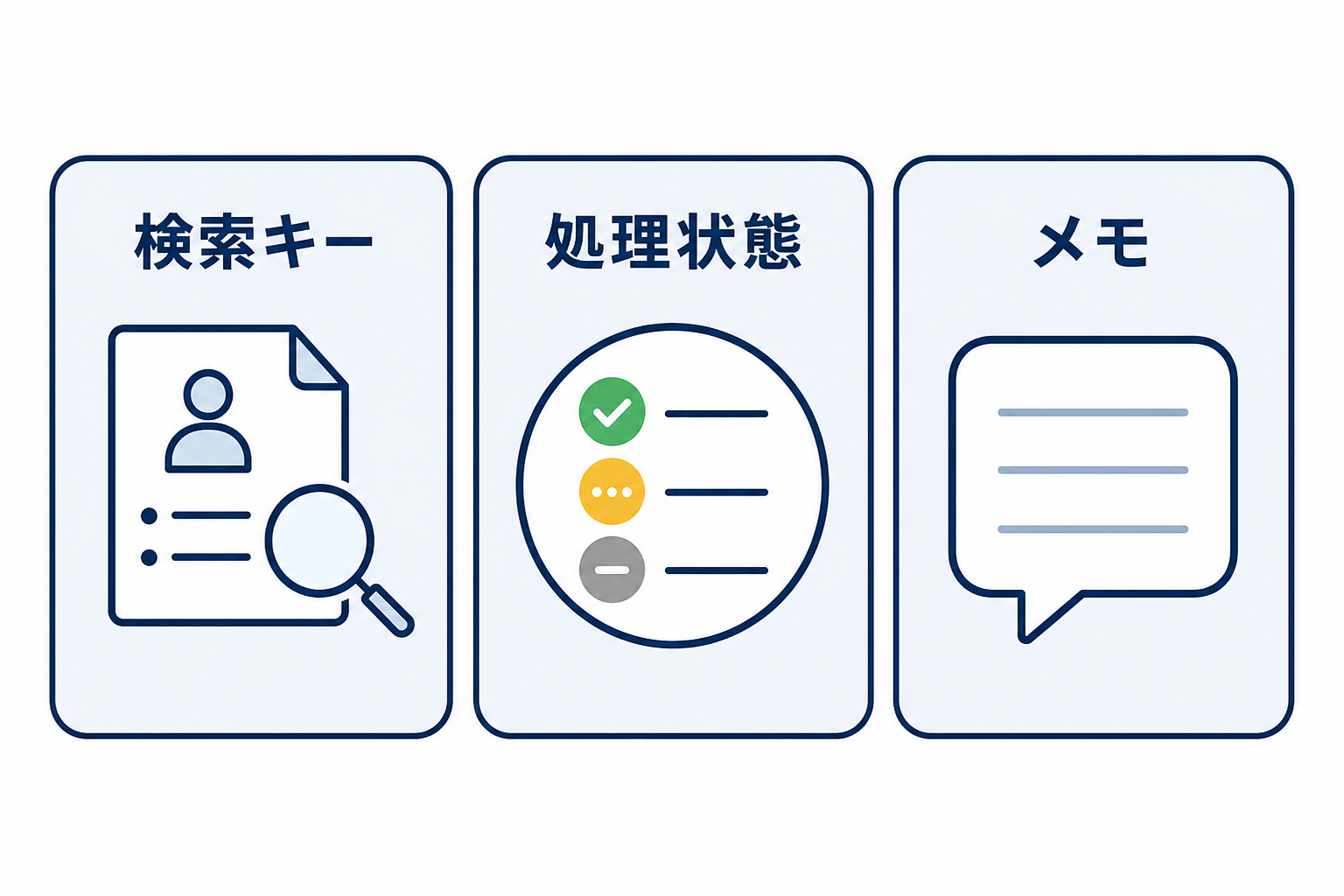
Excelでは、左から右へ「注文の特定」「進捗」「例外メモ」の順に置くと追いやすくなります。見出し行を固定し、フィルターや並べ替えで未発送・担当者別・保留中をすぐ出せる形にします。CSV/TSVをExcelでそのまま開くと先頭ゼロや日付が変わるため、CSV/TSVをExcelで壊さずに開くときと同じく、識別番号や電話番号は文字列として保持するのが安全です。
更新漏れや入力ミスを防ぐルール
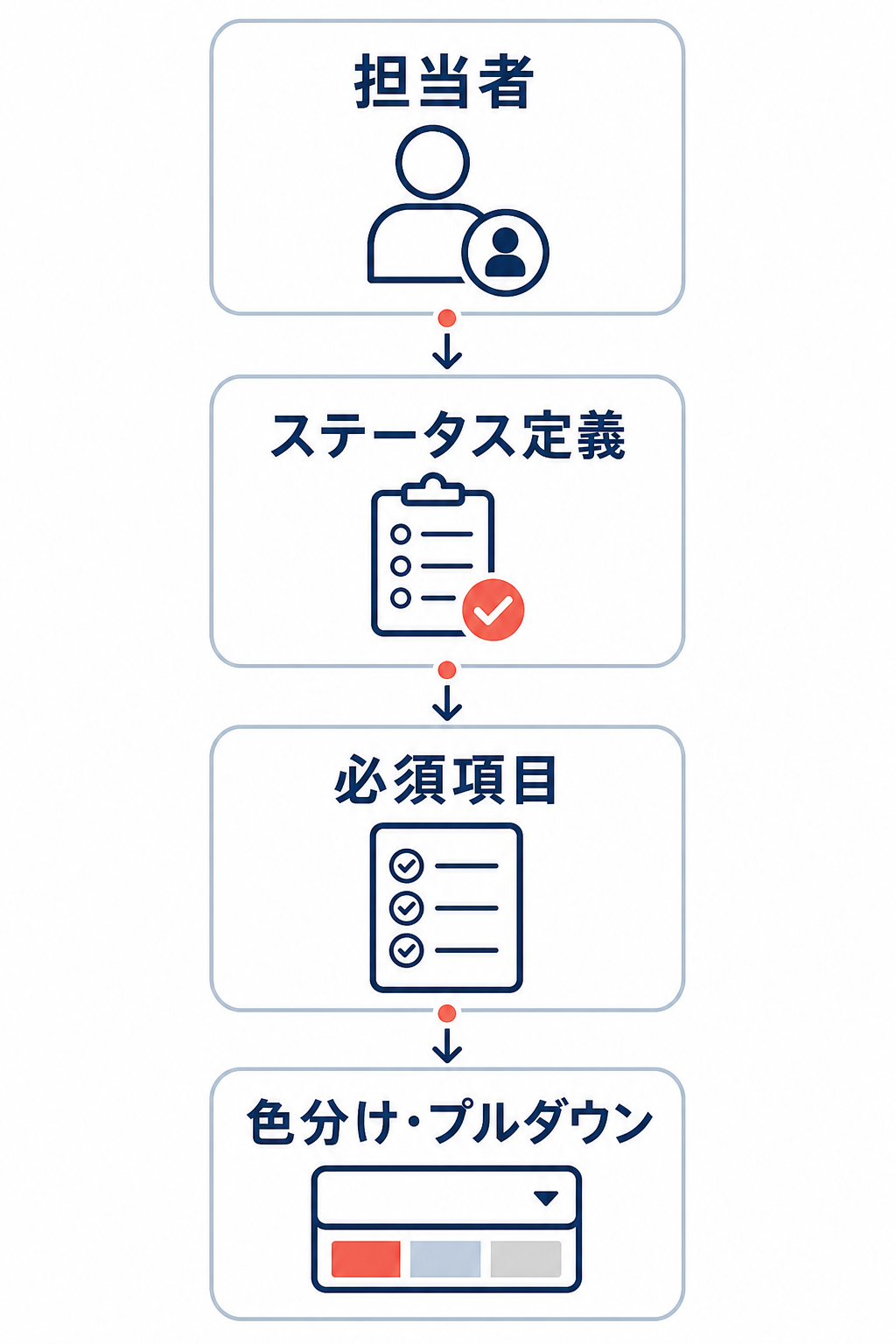
更新漏れや入力ミスは、表より運用ルールで防ぎます。誰が、いつ、何を更新するかを決め、支払状況や発送状況は自由記入にせず選択肢をそろえます。たとえば「発送済み」「出荷済み」「完了」を混在させないだけでも、検索や集計が安定します。空欄でよい列と必ず埋める列を分け、保留注文は色や条件で見分けられるようにしておくと、確認漏れが減ります。
受注表と受注CSV・受注明細票の違い
受注表、受注CSV、受注明細票は似ていますが、役割は違います。受注表は社内の管理表、受注CSVはデータの受け渡しやダウンロードに使うデータ、受注明細票やお買い上げ明細書は梱包や同封に使う帳票です。ここを分けると、表に残す情報と出力に回す情報を整理しやすくなります。
受注CSVと何が違うか
受注CSVは、受注データを取り込んだりダウンロードしたりするためのデータです。受注データダウンロードサービスは無料で、申込後に使えます。これは商品CSV一括編集のような商品管理用の有料CSVサービスとは別です。受注CSVを受注表の代わりにすると、社内の進捗管理が見えなくなります。
受注明細票やお買い上げ明細書と何が違うか
楽天の案内では、公式に確認できた標準帳票は2種類です。受注明細票は梱包、配送伝票記入、紙での作業確認に使う注文単位の資料で、お買い上げ明細書は商品に同封する資料です。受注表は社内で見る表なので、配送や同封に必要な印字情報まで全部を抱え込む必要はありません。
どの情報を表に残し、どの情報を出力に回すか
表に残すのは、担当者、対応状況、保留理由、再確認の有無、例外メモのような社内判断に使う情報です。一方、出力や帳票に回すのは、配送先、商品明細、金額、印字に必要な情報です。社内管理と対外出力を分けると、表は見やすく、帳票は必要十分な情報だけにできます。
手作業の受注表で足りるか、システム化すべきか
表で追えるのは、確認・転記・印刷が中心で、流れがほぼ固定の受注です。条件分岐が増えたり、メール、帳票、送り状、在庫や基幹との連携が必要になったりすると、受注管理システムのほうが向いてきます。たとえば受注管理では状態別の振り分けや送り状データの出力、受注処理自動化では条件に応じた自動処理、受注管理では同じ画面・伝票形式での処理や配送番号の取り込みができます。
表のままで運用しやすいケース
受注件数が少なく、手順が固定で、例外がほとんどないなら、Excelの受注表だけでも十分回せます。まずは一覧性を上げて、更新ルールを固めるほうが早いこともあります。
システム化を考えるサイン
システム化を考えるサインは、単に件数が増えたときだけではありません。条件分岐の多い注文を扱う、自動でステータスを振り分けたい、メールをまとめて送りたい、送り状データを出力したい、配送番号を取り込みたい、在庫連携をしたい、といったときは、表だけでは更新の抜けや重複確認が起きやすくなります。
導入前に確認すること
導入前は、複数モール対応の有無、CSVやAPIの方式、在庫や出荷との連携範囲、権限、追加費用を確認します。連携できることと自動で連携されることは別なので、同期方向や更新頻度、失敗時の再処理まで見ておくと安全です。今の表で足りないのが見づらさなのか、処理の限界なのかを分けて判断すると、導入の要否を決めやすくなります。
まとめ
受注表は、受けた注文を社内で漏れなく回すための管理表です。最低限の列をそろえ、Excelでは見やすい並びと更新ルールを決めましょう。受注CSVや受注明細票は役割が違うので混同せず、例外処理や連携が増えてきたら受注管理システムへの移行を考えるのが実務的です。