
楽天市場の注文メールが届かないときは、購入者なら受信設定と注文状況を確認し、解決しなければ注文先店舗に連絡しましょう。店舗担当者は送信履歴を確認し、エラーに応じて設定や宛先を切り分けます。
未着は受信側と送信側のどちらにも原因があり得ます。それぞれの立場で確認する順番と、設定を直した後に必要な到着確認・再送まで紹介します。
あんしんメルアドの仕組みと未着時の確認先
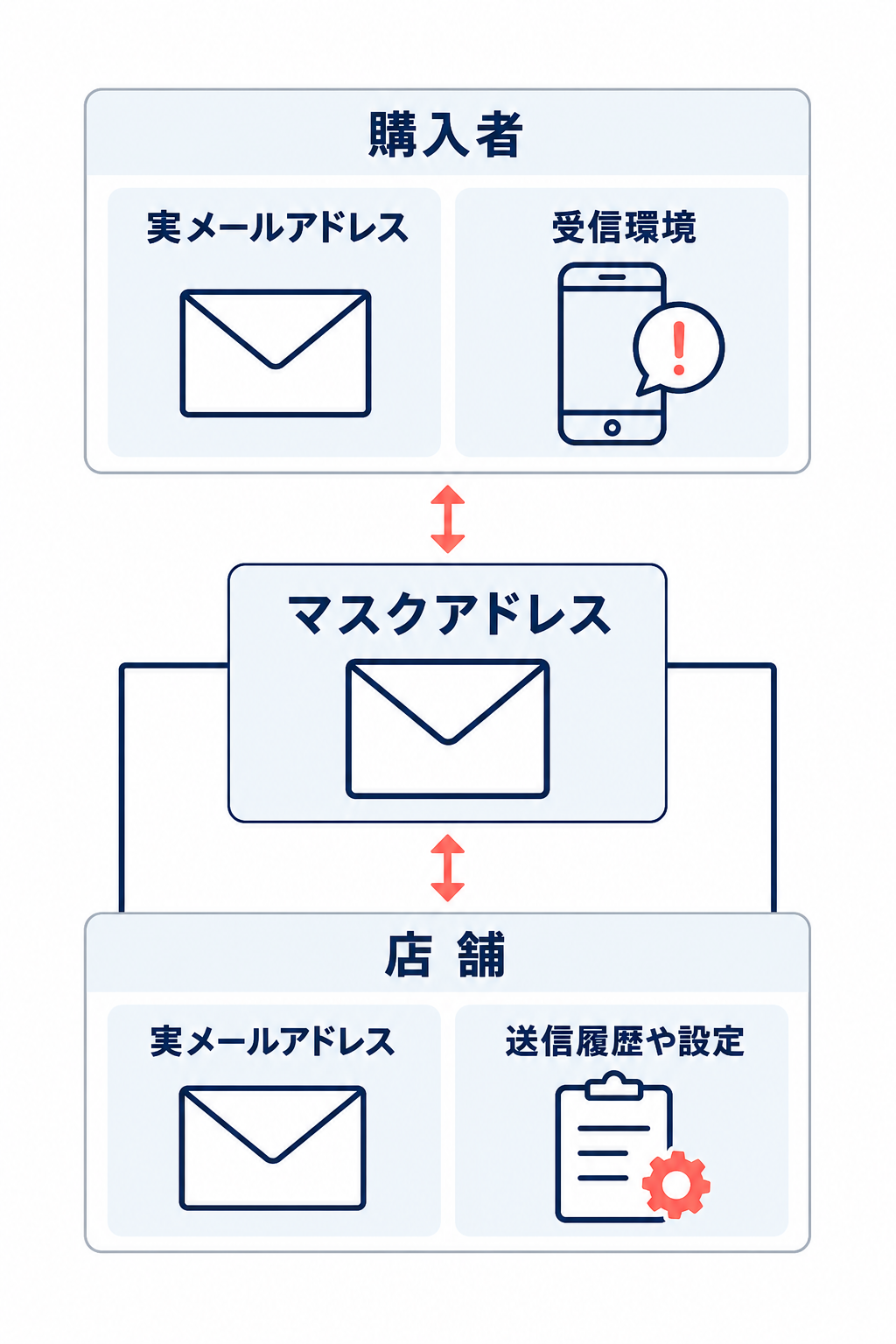
楽天あんしんメルアドは、購入者と店舗の実際のメールアドレスを、別の文字列の「マスクアドレス」に変換して保護する仕組みです。楽天のメールサーバを経由することで、双方のアドレスが変換されます。
マスクアドレスは、普段使っている実アドレスとは異なります。店舗側で宛先を確認するときも、両者を同じ文字列として扱わないことが大切です。
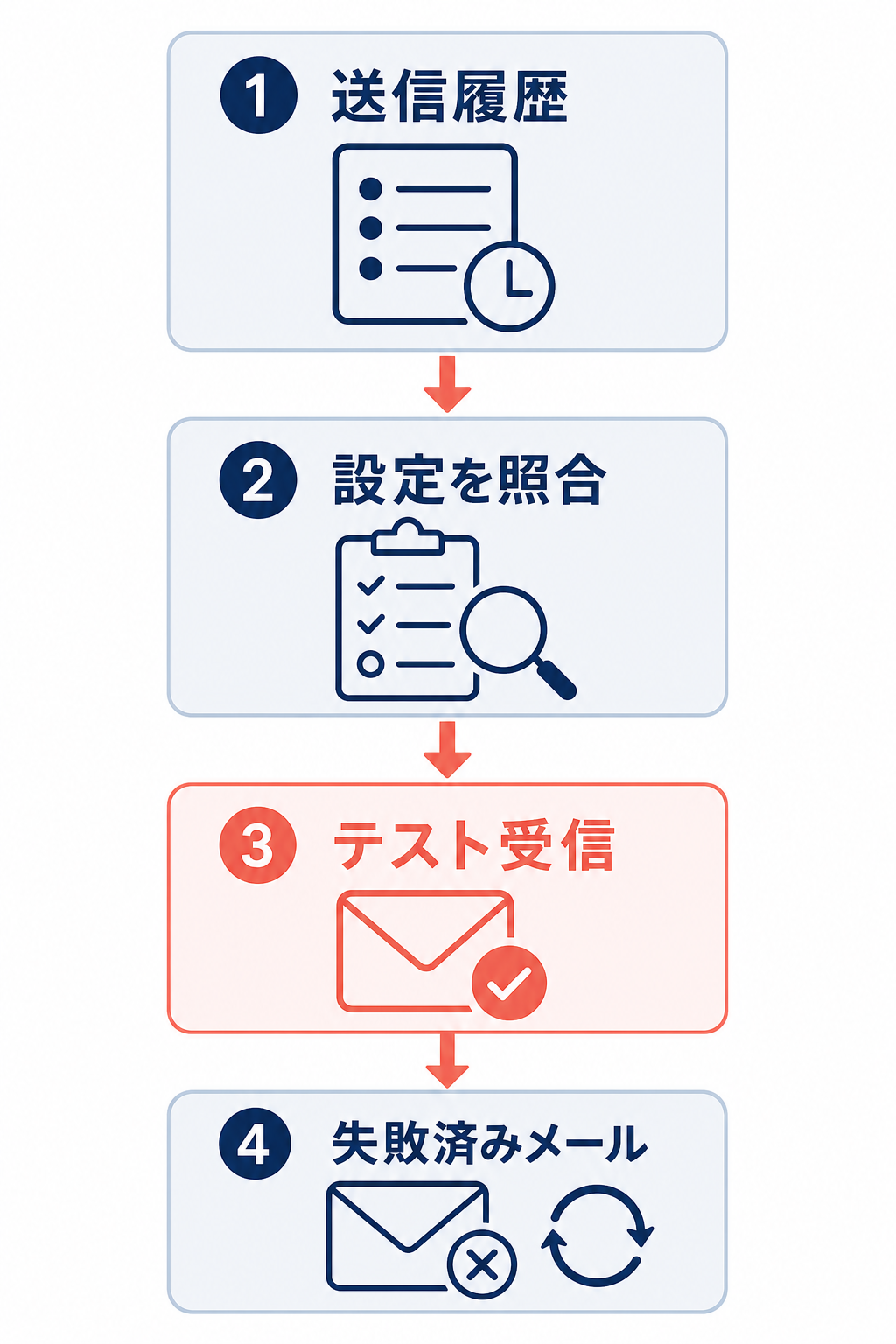
メールが届かない場合、購入者は迷惑メールや受信設定、注文状況から確認します。店舗担当者は送信履歴を調べ、失敗していれば設定や宛先を照合しましょう。送信エラーが出ている場合と、送信済みなのに受信できない場合では、確認する場所が異なります。
【購入者向け】メールが届かないときの確認順
メールが届いていなくても、店舗がまだ送信していない場合と、送信されたメールを受信できていない場合があります。まず受信環境を確認し、あわせて店舗の案内や注文状況を見てみましょう。
迷惑メールや受信設定、注文時のアドレスを確認する
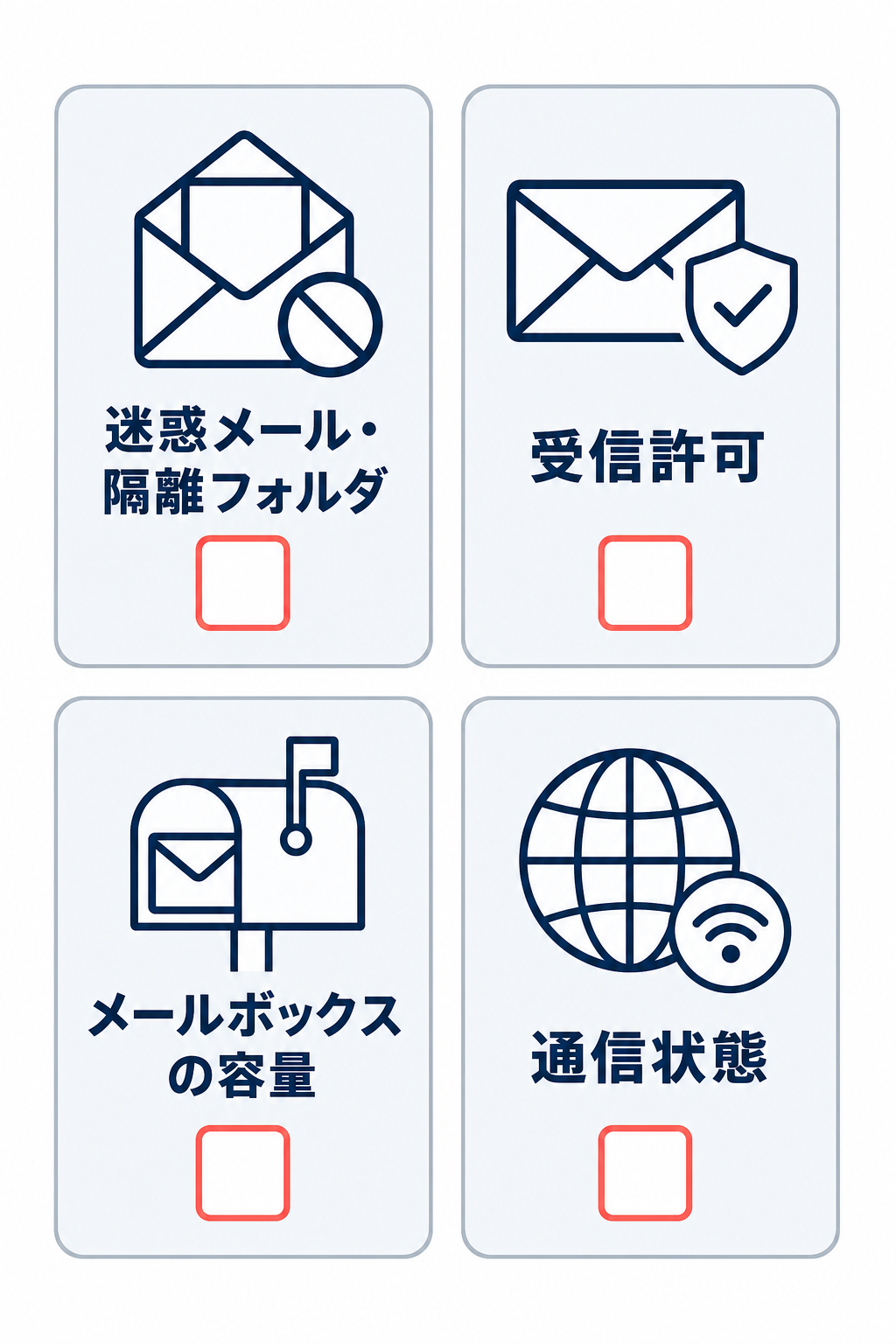
最初に、受信トレイ以外の場所と、メールを受け取る設定を確認します。振り分け、受信拒否、容量不足では対処が異なるため、次の順に見ていきましょう。
- 迷惑メール・隔離フォルダへの振り分け:メールアプリの迷惑メールやごみ箱、セキュリティソフトの隔離フォルダを確認する。
- 受信拒否やドメイン指定:注文先店舗が案内する送信元アドレスやドメインを受信できるようにする。店舗が `shop.rakuten.co.jp` の受信許可を案内している場合は、その設定も確認する。
- メールボックスの容量不足:不要なメールを整理する。削除したメールがごみ箱に残り、容量を使っていないかも確認する。
- 転送先や通信の問題:別のアドレスへ転送している場合は、転送先の受信設定も確認する。ほかのメールも届かない場合は、通信状態やメールサービスの障害情報を調べる。
あわせて、注文時に使ったメールアドレスの綴りと、現在確認している受信箱が合っているかを見直しましょう。受信許可は注文先店舗の案内に合わせ、迷惑メール対策全体を無効にするのではなく、必要な送信元を許可します。
注文後に会員情報のアドレスを変更した場合は、注文番号と変更した時期を店舗に伝え、その注文への連絡先を相談してください。会員情報を変更しただけで、その注文への連絡先も切り替わったと判断しないことが大切です。
店舗の送信時期と注文状況を確認する
店舗からの注文確認や入金案内は、注文後すぐに送られるとは限りません。注文時刻や店舗の営業日、商品、支払方法によって送信時期が変わることがあります。
たとえば、店舗からの注文確認や銀行振込の案内が翌営業日以降になる場合や、商品の確認に時間がかかる場合もあります。まずは注文先の営業日とメールに関する案内を見て、送信予定の時期を確かめましょう。ある店舗の送信時刻や日数を、楽天市場の全店舗に共通する期限と考えないようにしてください。
楽天会員として注文した場合は、ログイン後の「購入履歴」から対象注文の詳細を開き、注文内容や発送状況を確認できます。配送会社と送り状番号が表示されていれば、その配送会社のサイトで荷物を追跡できます。メールが届かない場合も、まず注文自体の状況を確認すると、問い合わせる内容を整理しやすくなります。
楽天会員登録をせずに注文した場合は、注文先店舗に注文内容や発送状況を問い合わせましょう。
届かない場合は注文先店舗に連絡する
受信設定を見直しても届かない場合や、支払い・発送について早めに確認したい場合は、注文先店舗の問い合わせ窓口に連絡します。店舗ページで問い合わせ方法や電話対応の有無、受付時間を確認し、利用できる連絡先を選びましょう。別店舗の案内に載っているメールアドレスや電話番号へ連絡しないよう注意してください。
問い合わせの際は、注文番号、注文者名、届いていないメールの種類を伝えます。注文番号と名前があれば、店舗が該当する注文を特定しやすくなります。注文後にアドレスを変更した場合や、受信設定を見直したことも添えると、確認の重複を減らせます。
店舗がメールを送っていても、フィルターなどによる未着を把握できない場合があります。返信メールも受信できないおそれがあるため、利用できる問い合わせ画面や電話などがあれば、その方法で連絡を続けられるか相談しましょう。
【店舗向け】送信エラーの原因と修正後の対応
店舗側では、まず対象注文の送信履歴を確認し、「送信失敗」と「送信済み」を分けます。失敗している場合は、発生日時、対象注文、エラー全文を記録し、認証、送信元、接続、宛先のどこで問題が起きているかを調べましょう。
送信成功の表示は、購入者の受信箱への到着を必ずしも意味しません。送信済みなのに届かない場合は、受信側の設定やメールボックスの状況も含めて確認します。
以下では外部サービスの具体例としてRobot-inと領収書ドットコムを扱います。設定項目やRMS側の登録先には製品ごとの差があるため、利用中の製品に該当する説明を参照してください。
SMTP設定と送信元の登録を照合する
外部サービスを使って送る場合は、店舗に割り当てられたサーバ設定情報と、そのサービスに入力した値を照合します。SMTPはメール送信に使う仕組みで、主な確認項目は送信サーバ、ポート番号、認証ID、認証パスワードです。
R-Loginの「あんしんメルアドサービスメニュー」→「メールサーバ設定情報」を開きます。領収書ドットコムの設定案内では、サーバ情報を参照できるのは管理者権限を持つ店舗管理者とされています。サーバ情報を閲覧できない場合は、管理者権限を持つ店舗管理者に確認を依頼してください。
Robot-inのマニュアルでは、楽天の設定情報と製品側の入力欄は次のように対応しています。
| 楽天のメールサーバ設定情報 | Robot-inの入力欄 |
|---|---|
| SMTPサーバ | メール送信ホスト |
| ポート番号 | メール送信ポート |
| SMTP AUTH ID | SMTP認証ユーザ |
| SMTP AUTH パスワード | SMTP認証パスワード |
認証に失敗する場合は、この対応関係に沿ってIDとパスワードを照合し、入力間違いやコピー時に混入した不要な空白を確認します。認証情報を問い合わせ文や共有資料にそのまま載せないようにしましょう。
Robot-inで `5.0.0 … is invalid address` などが出る場合は、Robot-inの「店舗メールアドレス」「Cc」「Bcc」に設定したアドレスと、RMSの「注文確認メール送り先メールアドレス」への登録を照合します。RMSでは「店舗設定」→「基本情報設定」→「店舗・企業詳細情報」から該当項目を確認します。登録漏れだけでなく、アドレスの綴りや不要な空白も見直してください。
一方、領収書ドットコムの案内では、ポート番号は587と案内され、送信元のFromアドレスにはRMSの「店舗連絡先メールアドレス」に登録したものを使う必要があります。Robot-inが案内する「注文確認メール送り先メールアドレス」とは項目名が異なります。製品ごとの条件を取り違えず、店舗の設定情報と利用製品の案内を組み合わせて照合しましょう。
接続・宛先・制限のエラーを切り分ける
認証情報が正しくても、接続先や宛先、メールサービス側の制限によって送信できないことがあります。Robot-inのエラー案内を例に、表示内容ごとの確認対象を整理します。楽天向けの設定と、ほかのメールサービスでも起きる一般的なエラーは分けて考えてください。
- ホスト・ポートのエラー:未入力、誤入力、文字列内・前後の不要な空白を確認します。ポート番号が利用サービスとRobot-inの両方に対応しているかも照合します。
- 暗号化方式の組み合わせ:Robot-inの楽天向け案内では「なし」または「STARTTLS」を選択します。Robot-inの対応表では「なし」「STARTTLS」は587または25、「SSL/TLS」は465との組み合わせに対応しています。ただし、これは製品側の対応表です。楽天向け設定では、店舗のメールサーバ設定情報に記載されたポート番号と楽天向けの選択肢を照合し、別サービスの推奨値へ変更しないでください。
- 接続拒否・タイムアウト:ホスト、ポート、暗号化方式を見直します。設定が合っていても続く場合は、SMTPサーバ側の接続不安定や接続制限について、メールサービス提供元に相談します。
- 宛先不明・宛先不正:`550 UserUnknown/HostUnknown` や `5.1.3 Bad recipient address syntax` などでは、注文者情報のアドレスに誤りや余分な空白がないか確認します。注文データと照合し、マスクアドレスを見慣れない文字列だからと実アドレスへ勝手に置き換えないでください。入力に問題がなければ、購入者に受信容量やブロック設定を確認してもらいます。
送信先サーバの一時的な負荷や内部エラーが疑われる場合は、時間を置いて再送するか、利用サービスに相談します。送信状況が不明な場合は、重複連絡を避けるため履歴も確認しましょう。解消しないときは、発生日時、対象注文、エラー全文、照合した設定項目を整理して問い合わせると、原因を切り分けやすくなります。
件数制限の解除待ちとIPブロックの解除依頼は、別の対応です。送信件数の制限なら、内容や解除時期をメールサービス提供元に確認し、解除後に再送します。IPアドレスのブロックなら、制限解除やRobot-inの送信元IPアドレスの許可リストへの追加を依頼します。これらは該当するエラーが出た場合の対応であり、楽天市場の全メールに共通する一律の制限ではありません。
テスト受信と失敗済みメールを確認する
設定を修正したら、テスト送信の成功表示だけで終わらせず、実際にメールを受信できたことと、設定の保存を確認します。その後、修正前に失敗したメールを個別に処理しましょう。
Robot-inの場合は、次の順に確認します。
- 「設定」→「店舗設定」で該当店舗の「編集」を開く。
- テストメール送信の「メール送信」を押し、成功メッセージが表示されるか確認する。
- 実際にテストメールを受信できたことを確認し、「この内容で登録する」を押す。
- 画面上部に「店舗情報を編集しました。」と表示されたことを確かめる。
ほかの製品では、それぞれの操作案内に従います。テストで届くことを確認しても、修正前に失敗したメールまで送信されたと判断しないでください。
Robot-inでは「受注管理」→「受注メール送信履歴」で検索期間を設定し、ステータス「送信失敗」を指定して検索します。対象メールの内容と、別の方法ですでに連絡していないかを確認したうえで、次のいずれかを選びます。
- 再送する場合:対象を選択して「メール送信」を押し、送信予約の成功件数・失敗件数を確認します。失敗が残る場合は「送信結果メッセージ」を見て対応します。送信予約の結果だけで、購入者への到着まで確認できたとは考えないようにしましょう。
- 再送しない場合:別の方法で連絡するかなどを判断したうえで、対象を選択して「メール送信失敗確認済み」を押し、「確認済みに変更しました。」の表示を確かめます。この処理は失敗メールを確認したという管理上の変更であり、購入者に届いたことを意味しません。
外部サービスが使えないときは、RMSのあんしんメルアド簡易送信も代替候補です。ただし、対象注文・宛先で利用できることを前提とし、店舗の利用資格、申込の要否、操作権限、送信制限を確かめてから選びましょう。利用する場合は署名とメールテンプレートを用意し、本文の差し込みや表示をテストしてから本送信します。
まとめ
楽天あんしんメルアドのメールが届かない場合、購入者は受信設定と注文状況を確認し、解決しなければ注文先店舗へ連絡します。店舗担当者は、送信失敗と送信済みの未着を分け、エラーに応じて設定や宛先を切り分けましょう。
購入者は注文番号、注文者名、届いていないメールの種類を伝えると、店舗が注文を特定しやすくなります。店舗は利用製品ごとの設定条件を照合し、修正後のテスト受信と保存を確認してから、失敗済みメールの再送や別の連絡方法での対応を進めてください。