
楽天の商品価格ナビは、通常の楽天市場検索とは別に、製品コードを基に同じ製品を扱う店舗の商品をまとめて比較できる導線です。出店者が掲載を進めるには、実商品と一致するカタログIDを商品またはSKUに登録し、楽天側にも対応する製品データが存在している必要があります。この記事では、RMSでの登録方法、セット商品やコードなし商品の判断、未掲載時の確認順、掲載後の流入確認までを整理します。
楽天 商品価格ナビとは:通常検索とは別の製品比較導線
商品価格ナビは、JANなどの製品コードを手がかりに、同じ製品を扱う店舗の商品をまとめて比較・検索できる機能です。通常の楽天市場検索で商品ページを探す場合とは異なり、製品単位で複数店舗の商品を見比べる導線になります。
そのため、商品価格ナビへの掲載と、通常検索への掲載は別に考える必要があります。カタログIDを登録したからといって、通常検索の順位が上がる、商品価格ナビで特定順位になる、流入や売上が増えるといった結果が保証される機能でもありません。まずは「正しい製品にひも付けられるか」を確認し、その後に掲載状況と流入を測定します。
詳しい機能の位置づけは、商品価格ナビの概要と製品コードについてで確認できます。
商品価格ナビに掲載されるための2条件
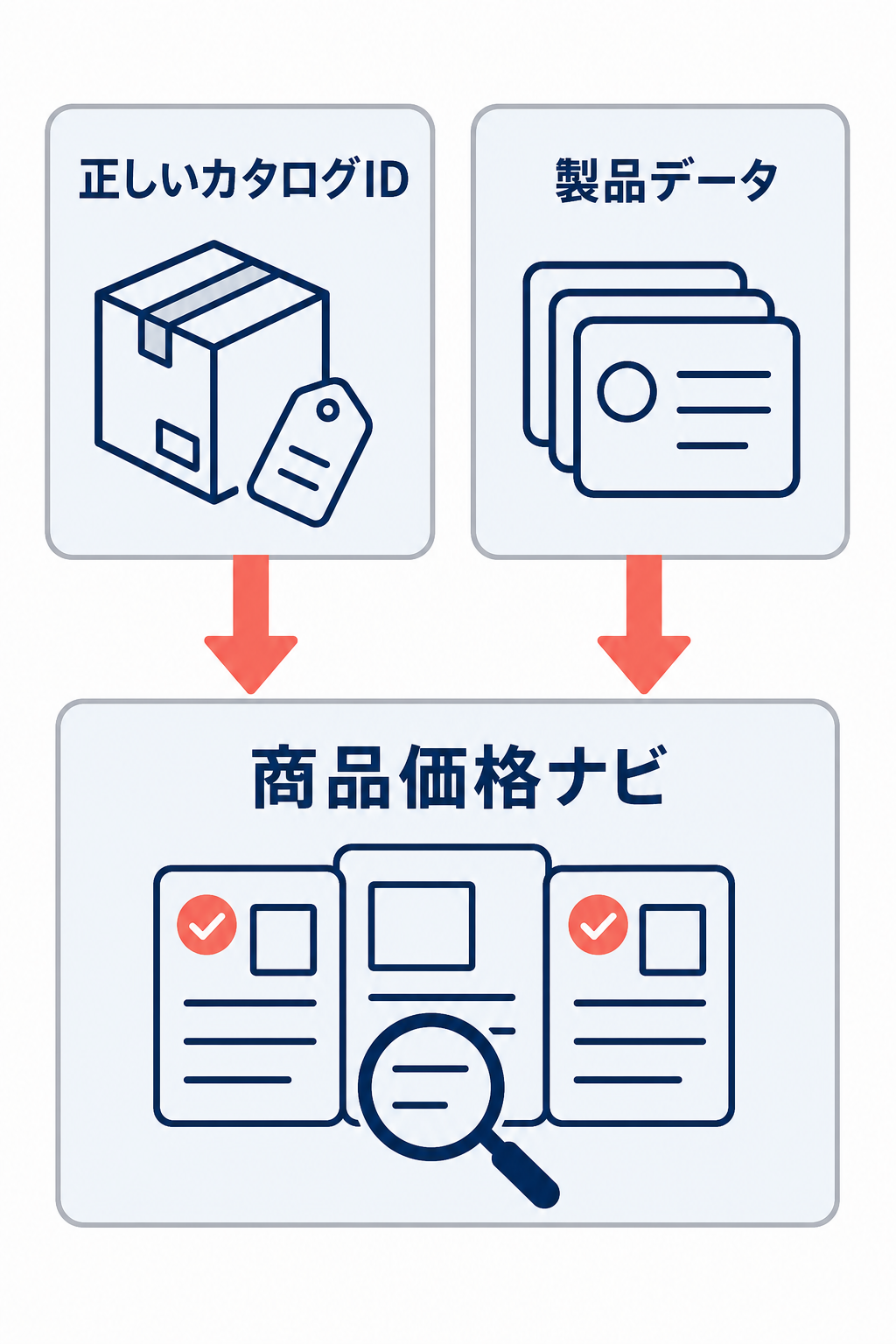
掲載が成立するには、次の2つの条件を満たす必要があります。
- 店舗の商品またはSKUに、実際に販売する製品と一致する正しいカタログIDを登録していること
- 楽天の商品価格ナビ側に、そのカタログIDに対応する製品データが存在すること
つまり、RMSのカタログID欄にコードを入力するだけで、掲載が完了するとは限りません。特に発売直後の商品では、コード自体は正しくても、楽天側の製品データがまだ登録されていない場合があります。
また、商品番号や店舗独自の管理番号にJANを入力しても、カタログIDの登録にはなりません。商品価格ナビへの掲載を目的にする場合は、指定された「カタログID」の項目へ登録します。
カタログIDをSKU単位で選び、RMSに登録する
カタログIDは、商品ページ単位ではなく、実際の製品やSKUとの対応関係を基準に選びます。まずメーカーや仕入先から正式な製品コードを確認し、そのコードをRMSのカタログID欄へ登録するのが基本です。
単一SKUの商品なら商品に対応するコードを登録します。色・サイズなどで製品コードが分かれる商品は、商品ページを一つにまとめていても、SKUごとに対応するコードを登録します。代表色や代表サイズのコードを、別のSKUへ使い回すことはできません。
登録作業は、手動で行う方法とCSVで一括更新する方法に分かれます。件数が少なければ画面上で商品とSKUを確認しながら登録し、件数が多ければCSVの対象商品やSKUを慎重に確認して更新します。
登録できる製品コードと確認先
カタログIDとして扱われる主な製品コードは、次のとおりです。
| コード | 主な対象 |
|---|---|
| JAN | 日本で流通する商品のコード。8桁または13桁 |
| EAN | 欧州などで使われる8桁または13桁のコード |
| UPC | 米国・カナダなどで使われるコード。主にUPC-A |
| ISBN | 書籍のコード。ISBN-10はISBN-13へ変換して扱う |
| 楽天オリジナルコード | 製品コードがない商品などに楽天が発行するコード |
コードは、メーカー、仕入先、商品パッケージなどで実商品に割り当てられたものを確認します。店舗側で任意の数字を作り、JANやEANとして登録してはいけません。既存の楽天オリジナルコードは、RMSの「店舗設定 → 商品管理 → JANコード検索」から検索・ダウンロードできる案内があります。
入力形式だけを確認したい場合は、カタログID確認補助ツールを使えます。ただし、このツールは桁数や形式を確認するためのもので、実商品との一致や商品価格ナビへの掲載を保証するものではありません。
RMSでの登録手順と登録前の確認
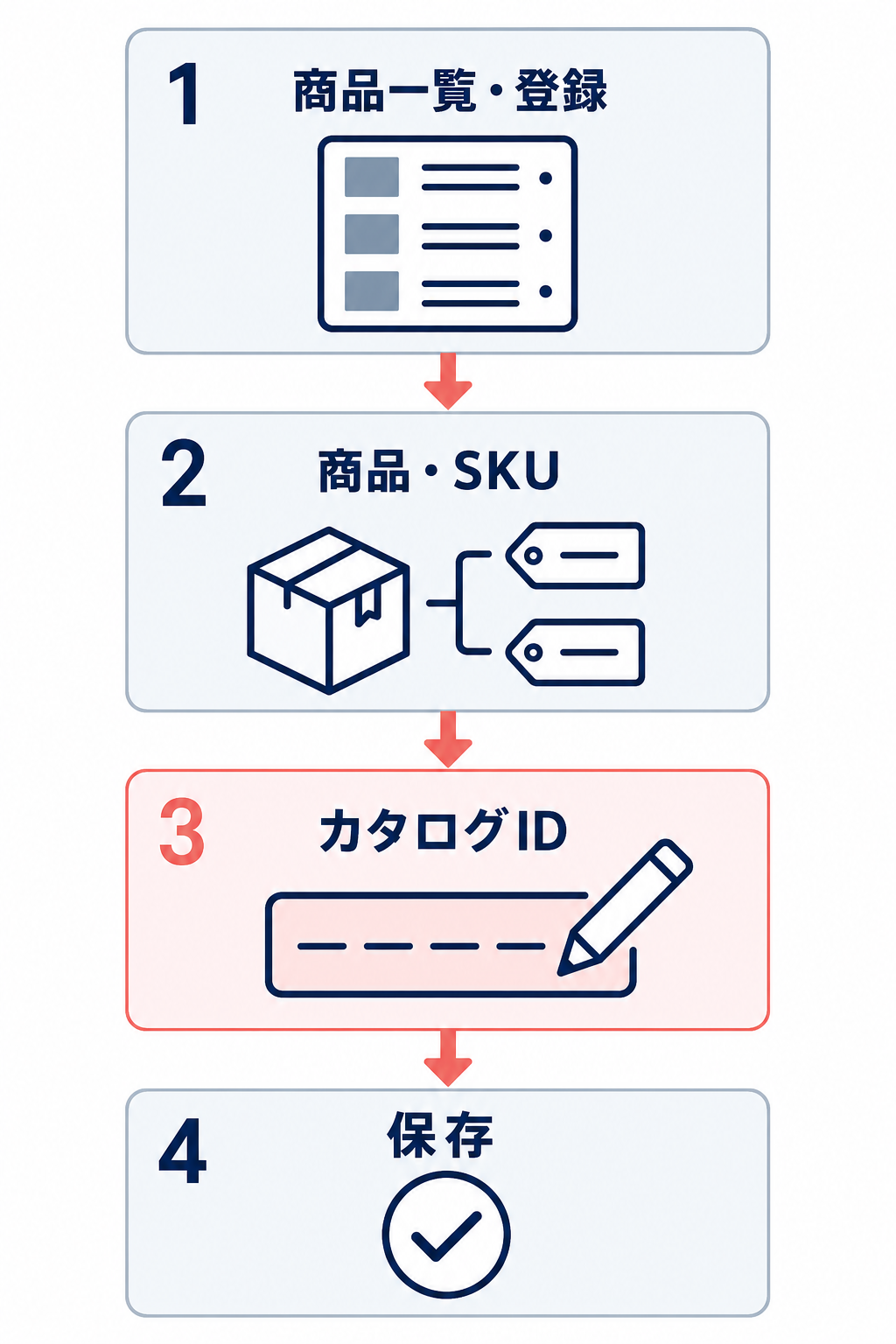
手動で登録する場合は、次の流れで対象商品とSKUを確認します。
- RMSの「店舗設定 → 商品管理 → 商品一覧・登録」を開く
- 対象の商品・SKUの登録または編集画面を開く
- 「カタログID」欄へ、実商品に対応する製品コードを入力する
- 商品の状態、販売形態、必要なタグなども実態に合わせて確認する
- 保存後、商品情報と商品価格ナビへの反映を待って掲載状況を確認する
JANコード検索や入力補完で商品情報の登録を補助できる場合もありますが、検索結果の製品情報をそのまま採用するのではなく、自店舗の商品内容と一致しているかを確認してください。検索システムにデータがあっても、販売する商品と仕様が異なれば登録対象にはなりません。
大量の商品を更新する場合は、CSV商品一括編集も利用できます。CSV更新では、商品管理番号やSKU管理番号とカタログIDの対応を崩さないことが重要です。商品情報の反映目安である「24時間以内」と、商品価格ナビへの反映目安である「2〜3日」は別の処理です。
色・サイズ違いはSKUごとに対応するコードを登録する
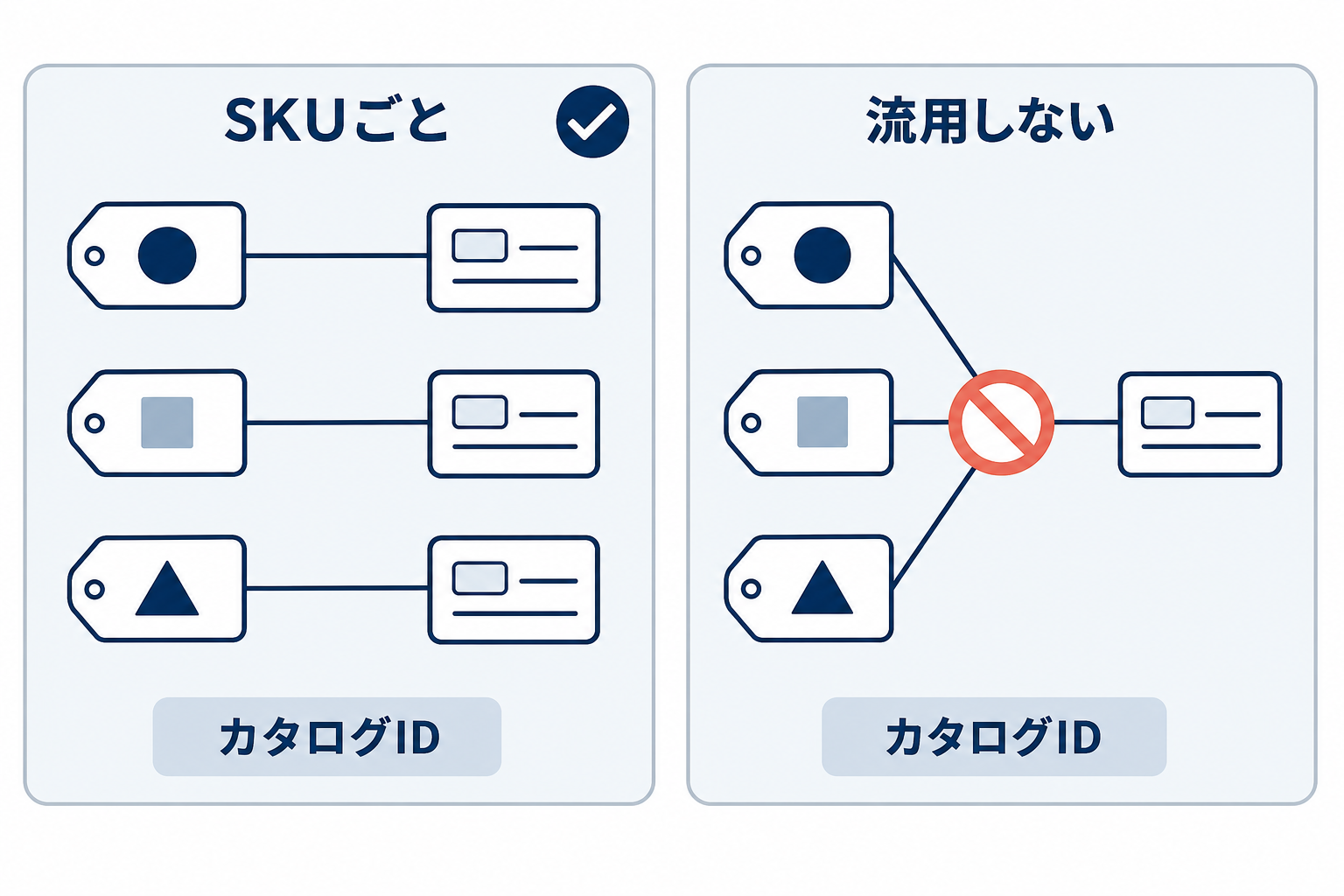
色やサイズによってJANなどの製品コードが変わる場合は、各SKUにそれぞれ対応するコードを登録します。
たとえば、赤と青で別のコードが付いている商品を1ページにまとめている場合、赤のコードを青のSKUへコピーしてはいけません。商品ページが一つであっても、商品価格ナビが照合する対象はSKUごとの製品情報だからです。
反対に、実際に同じ製品で、メーカーが同じコードを付与している場合は、その正式なコードを使います。判断に迷うときは、商品名が似ているかではなく、色、サイズ、容量、型番、数量などがコードの対象製品と一致しているかを確認します。
セット商品・コードなし商品でのカタログIDの扱い
セット商品やコードのない商品は、単品商品と同じ考え方では登録できません。セット専用コードがあるか、構成商品が同一か異なるか、付属品にコードがあるかによって扱いが変わります。
コードがない場合も、似た商品のコードを代用するのではなく、RMSで実態に合う「カタログIDなしの理由」を選びます。この理由を設定できることは、商品価格ナビへの掲載が決まることとは別です。対応する楽天側の製品データが必要な点は変わりません。
セット・付属品・福袋は販売内容に合うコードまたは理由を選ぶ
販売形態ごとの基本的な判断は次のとおりです。
| 販売形態 | 登録の考え方 |
|---|---|
| 同一商品の複数個セットで専用コードがある | セット専用コードを登録する |
| 同一商品の複数個セットで専用コードがない | 公式に示された扱いに従い、単品商品のコードを登録する場合がある |
| 異なる商品のセットで専用コードがある | セット専用コードを登録する |
| 異なる商品のセットで専用コードがない | 「セット商品」を理由にし、構成商品のコードを登録する |
| 主商品とコードのない付属品 | 主商品の製造元コードを登録する場合がある |
| 主商品とコードのある付属品 | 「セット商品」を理由にし、各商品のコードを登録する |
| 中身が特定されない福袋 | 「セット商品」を理由にし、含まれる可能性がある商品のコードを登録する |
単品では販売していないセット専用コードを、実際の単品商品へ登録することはできません。セット商品の具体的な登録方法は、セット販売時の製品コードの内容と販売実態を照合してください。
なお、SKU移行後180日を過ぎた商品では、「セット商品」を選んだ商品にセット商品用カタログIDの登録が必要になる案内があります。180日の起算日や制度開始時点は、対象商品の状態と最新の案内を確認して判断します。
製品コードがない商品は「カタログIDなしの理由」を正しく設定する
カタログIDがない商品では、商品実態に合う理由を選択します。案内されている主な理由は、次のとおりです。
- セット商品
- サービス商品
- 店舗オリジナル商品
- 項目選択肢別在庫
- 製品コードなし
「製品コードなし」を選べばよいとは限りません。異なる商品の組み合わせなら「セット商品」、物品ではなくサービスを販売するなら「サービス商品」というように、コードがない理由を分類します。
また、全商品でカタログIDの登録が求められる前提があるため、理由の設定だけで作業を終えないよう注意が必要です。SKU移行後の旧形式には期限に関する条件があり、「項目選択肢別在庫」のまま更新できなくなる場合があります。各SKUのカタログIDへ移行できる商品かどうかを確認してください。
似た製品・純正品のコードを流用しない
掲載させるために、似た製品や純正品のコードを流用するのは避けてください。コードの桁数や形式が正しくても、製品との対応関係が間違っていれば適切な登録とはいえません。
特に、次のような代用は誤登録にあたるおそれがあります。
- 互換品、汎用品、詰め替え品に純正品のコードを付ける
- 国内正規品と異なる並行輸入品に、国内正規品のコードを付ける
- 色、サイズ、容量、数量、型番、販売国が違う商品のコードを使う
- 商品の一部やサンプルに完成品のコードを使う
- 独自改造品や仕様の異なる商品に標準品のコードを使う
- バルク品、OEM品、後継製品に似た別製品のコードを使う
海外製品や並行輸入品でも、メーカーが同じコードを正式に付与している場合は扱いが異なります。判断の基準は「似ているか」ではなく、コードが実際の販売商品に付与されたものかどうかです。誤登録は楽天市場の規約に抵触するおそれがあるため、未掲載を解決する目的で別製品のコードを入れないでください。
登録後に掲載されないときの確認順と新製品の対応
登録した商品が商品価格ナビに表示されない場合は、すぐに別のコードへ変更するのではなく、処理時間と登録内容を順番に確認します。
基本的には、まず反映待ちかどうかを確認し、目安を過ぎていれば入力コードが実商品に合っているかを見直します。それでも掲載されなければ、楽天側の商品マスターに対応する製品データがあるかを確認します。
楽天による補正やコード付与が行われた商品では、店舗側でカタログIDを変更できなくなる場合もあります。その場合は通常の編集で解決しようとせず、データ補正・ロック解除の問い合わせ手続きを確認します。
商品価格ナビへの反映目安は2〜3日
カタログIDを登録してから商品価格ナビへ反映される目安は、手動登録・CSV登録ともに2〜3日です。大量データを処理する場合は、さらに遅れることがあります。
この期間は、RMSの商品情報そのものが反映される時間とは別です。商品情報の更新に関する「24時間以内」という案内を、商品価格ナビの掲載反映にもそのまま当てはめないでください。
まず2〜3日を目安に待ち、その後も掲載されなければコードと楽天側の製品データを確認します。
未掲載時は「反映待ち・コード・製品データ」の順に切り分ける
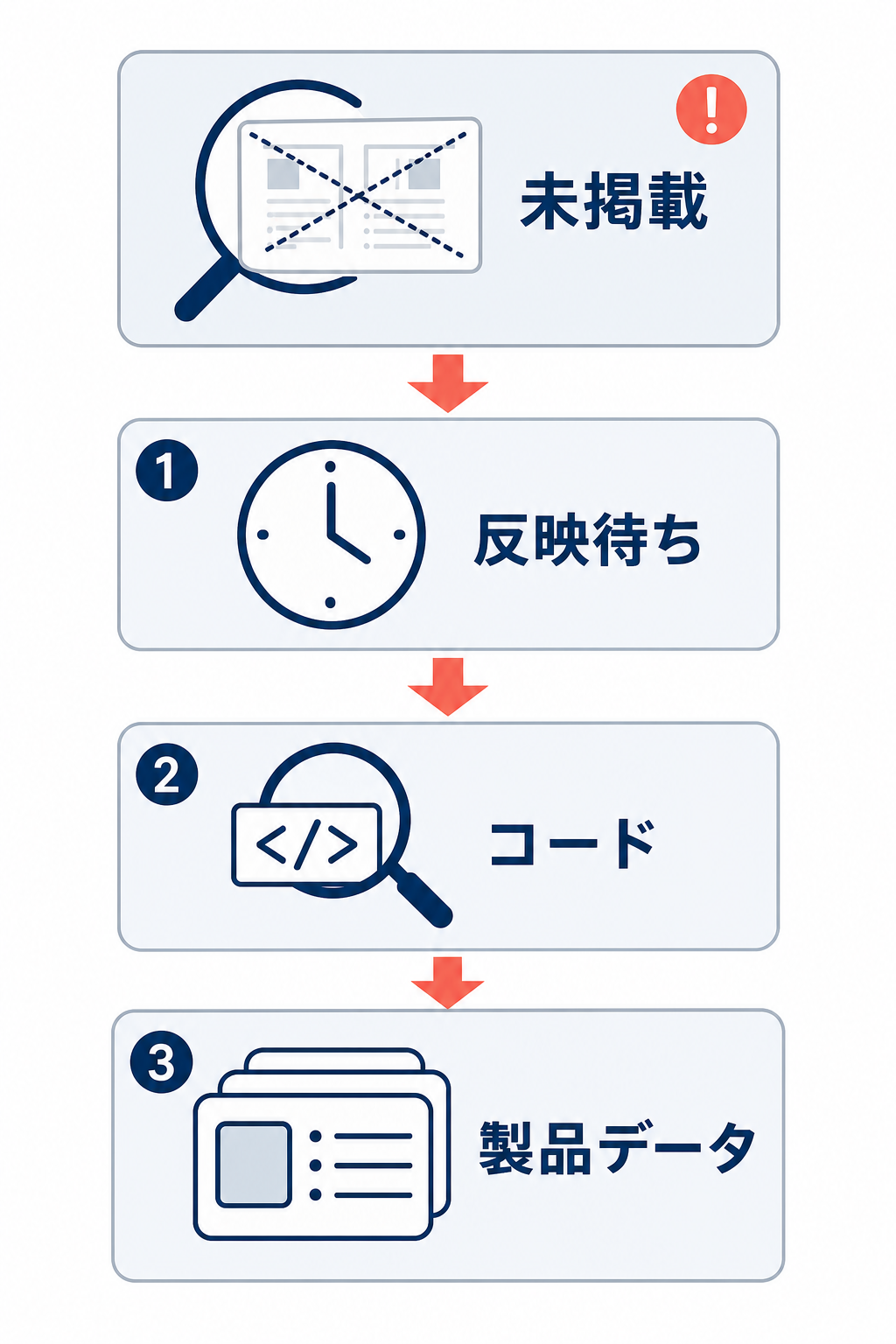
反映目安を過ぎても掲載されないときは、次の順番で切り分けると、待つべきケースと修正が必要なケースを分けやすくなります。
- 反映処理を待つ:登録直後や大量更新の直後なら、2〜3日の目安を過ぎているか確認します。
- カタログIDの入力を確認する:桁数、半角数字、先頭0、末尾の空白、入力ミスを確認します。
- 正式な製品コードか確認する:店舗内管理番号やインストアコードを登録していないか、メーカー・仕入先に確認します。
- 商品との対応関係を確認する:色、サイズ、容量、型番、数量、販売国などが一致しているかを確認します。
- 楽天側の製品データを確認する:正しいコードでも、商品価格ナビ側に対応する製品データがない場合があります。
- 補正・ロックの有無を確認する:楽天がカタログIDを補正・付与している場合、店舗側で変更できないことがあります。
楽天が補正したカタログIDが誤っている、または空欄で変更できない場合は、データ補正・ロック解除の専用問い合わせフォームから依頼する案内があります。掲載されない理由の確認は、掲載されない理由も参照できます。
新製品で楽天側の製品データがない場合の対応
新製品などで楽天側の製品データが登録されていない場合は、正しい製品コードを入力しても掲載されません。
GS1事業者コードを持つ店舗やメーカーなどは、製品データ入力シートを使って楽天側へ登録を依頼する方法が案内されています。登録依頼は原則1週間以内という目安ですが、システムの都合などでそれ以上かかる場合もあります。申請後すぐに掲載されるとは限らないため、依頼日と反映状況を管理しておくと切り分けやすくなります。
既製品を仕入れて販売している場合は、先にメーカーや仕入先へ正式な製品コードを確認します。オリジナル商品を製造する場合は、GS1事業者コードの取得と、楽天の商品マスターへの登録依頼は別の手続きです。コードを取得しただけで、楽天側の製品データ登録が完了するわけではありません。
掲載後は流入を測定し、費用・順位・成果を分けて判断する
掲載後は、掲載されたかどうかと、実際に店舗へ流入したか、さらに売上につながったかを分けて確認します。
商品価格ナビは通常検索とは別の参照元としてR-Karteで確認できます。まずは掲載状態を確認し、次に商品価格ナビ経由のアクセス人数や割合を見ます。そのうえで、対象商品や期間ごとの売上などを自店舗の分析指標と照合します。
商品価格ナビの掲載を、広告出稿のように予算や順位を設定して露出を買う機能と同じように扱わないことも重要です。確認できる範囲では、掲載順位の詳細式や料金条件は別途切り分けて考える必要があります。
R-Karteで「商品価格ナビ」経由の流入を確認する
商品価格ナビ経由の流入は、RMSの次の画面で確認できます。
RMS → データ分析 → アクセス・流入分析 → 参照元・検索キーワード
参照元の一覧で「商品価格ナビ」を選び、アクセス人数や割合、端末・顧客属性などを確認します。参照元は上位30件までの表示です。そのため、一覧に「商品価格ナビ」が表示されないことだけで、アクセスが完全にゼロとは断定できません。
計測期間をそろえて掲載前後を比較すると、掲載後に商品価格ナビ経由の流入が発生したかを判断しやすくなります。ただし、他の参照元からの流入や季節要因もあるため、表示された数値だけで商品価格ナビの効果と断定しないようにします。
掲載と売上増・特定順位は同じではない
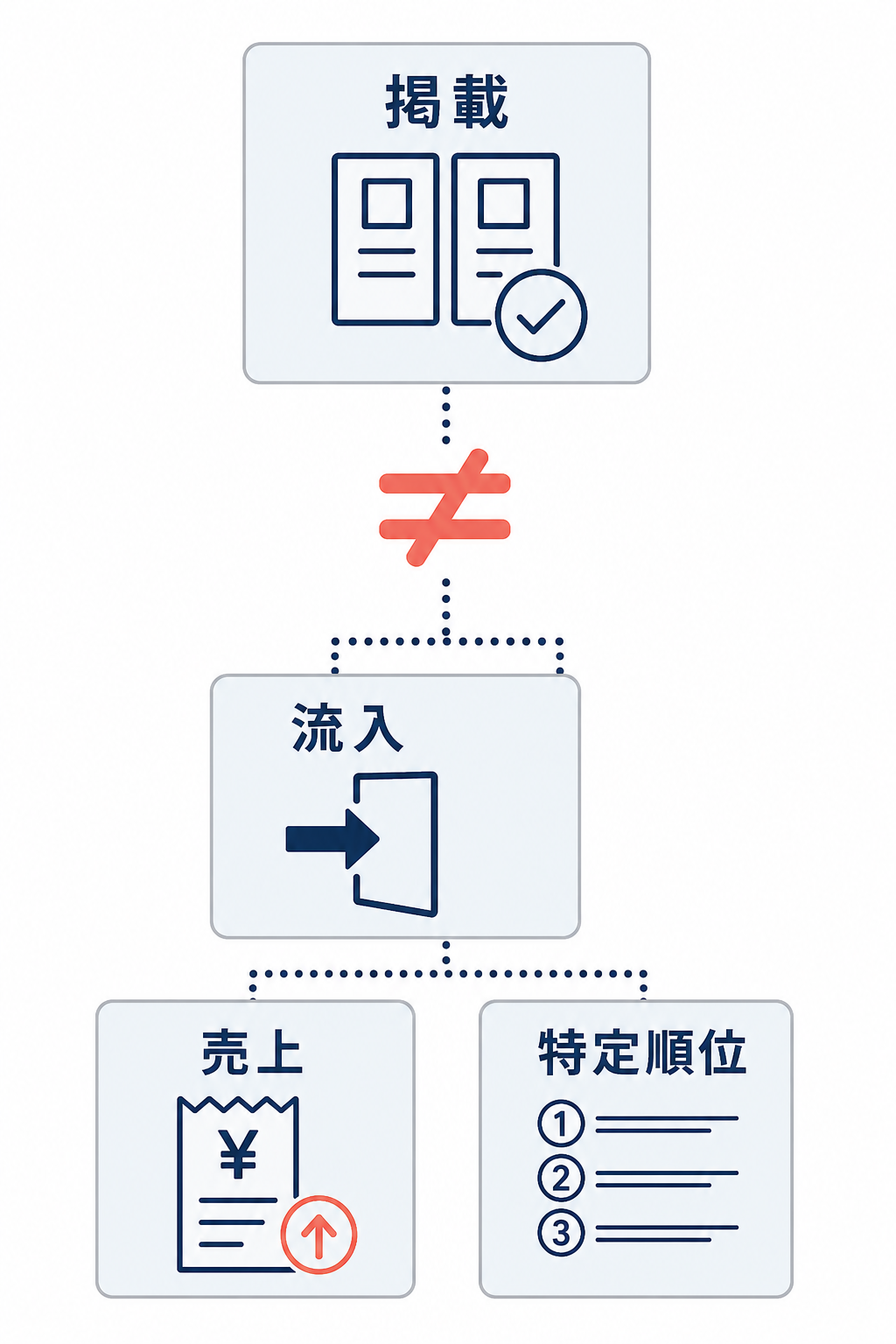
商品価格ナビに掲載されたことは、流入や売上が増えたことと同じではありません。掲載は、製品データとのひも付けが成立した状態です。購入者が実際に商品価格ナビを訪れ、店舗の商品を選び、購入するかは別の段階になります。
したがって、次の3つを分けて確認します。
- 掲載:商品価格ナビ上で対象製品にひも付いているか
- 流入:R-Karteで商品価格ナビが参照元として記録されているか
- 成果:流入後の注文や売上に変化があるか
公式案内で確認できるのは、登録によって必ず流入・売上が増えるわけではなく、特定順位での掲載も保証されないという点です。掲載後は、流入の有無と売上への寄与を別々に測定してください。
利用料金・課金と掲載順位は確認できる範囲を分ける
商品価格ナビについて、確認できる資料の範囲では、出店者に対するクリック課金の有無、料金表、手数料の詳細、商品価格ナビ内の掲載順位の算定式は確定できません。
そのため、「無料で利用できる」「クリックごとに課金される」「登録すれば上位に掲載される」といった断定は避ける必要があります。確認できているのは、商品価格ナビへの登録が特定順位や流入・売上を保証しないことです。
利用を判断する際は、最新の出店契約や料金案内、商品価格ナビに関する個別の案内で、次の点を確認します。
- 商品価格ナビへの掲載自体に料金が発生するか
- クリックや流入に応じた課金があるか
- 別の手数料や契約条件があるか
- 掲載順位がどのように決まるか
- 掲載対象外となる条件が追加されていないか
対象マニュアルには、概要の更新日が2021年8月23日、掲載方法・製品コード関連の更新日が2024年4月17日、カタログIDガイドラインの本文最終改定日が2024年1月31日と記載されています。ただし、後継資料や廃止案内、各資料が将来時点にも有効であることまでは確認できないため、料金や順位に関する運用判断では最新の案内を優先します。
まとめ
楽天の商品価格ナビは、通常の楽天市場検索とは別に、製品コードを基に同一製品の商品を比較できる機能です。掲載には、実商品と一致するカタログIDの登録と、楽天側に対応する製品データがあることの両方が必要で、コードを入力しただけで掲載が完了するとは限りません。
登録時はSKUごとの製品コードを使い、セット商品やコードなし商品では販売実態に合う理由・構成情報を設定します。似た製品や純正品のコードを流用すると誤登録になるおそれがあるため、未掲載対策としての代用は避けてください。
登録後は2〜3日を目安に反映を待ち、掲載されなければ処理待ち、コードの正しさ、楽天側の製品データの順に切り分けます。掲載後はR-Karteで商品価格ナビ経由の流入を確認し、掲載・流入・売上・順位を別の指標として判断することが重要です。料金や課金、順位の詳細は確認できる範囲を分け、導入前に最新の契約・料金案内を確認してください。