
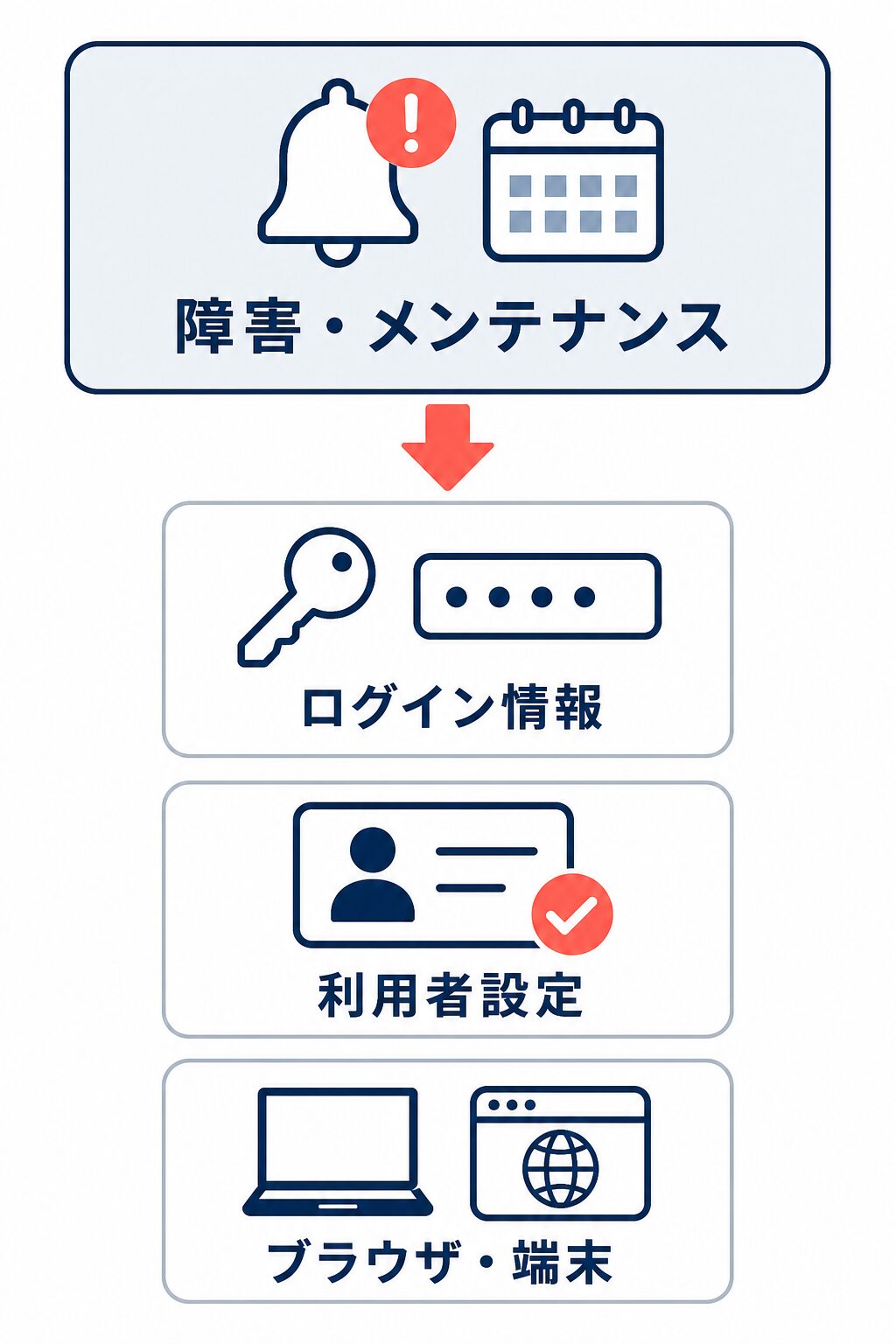
RMSにログインできないときは、まずRMS全体の障害・メンテナンスを確認し、その後にログイン方式、認証情報、利用者設定、ブラウザや端末の順で切り分けます。楽天ビジネスログインとR-Loginでは、入力する情報と再設定先が異なります。
認証画面で止まるのか、ログイン後に必要なメニューが表示されないのか、店舗全体で接続できないのかによって、確認する場所と相談先は変わります。
RMSにログインできないときの最初の切り分け
「入れない」という症状でも、認証情報の誤り、スタッフの承認待ち、権限や有効期限、RMS側の障害、ブラウザの不具合など原因はさまざまです。次の順番で確認すると、同じ操作を繰り返さずに原因を絞り込めます。
| 確認する順番 | 見るポイント | 主な対処先 |
|---|---|---|
| 1 | 障害・メンテナンス | RMSの「店舗様向け情報」 |
| 2 | 楽天ビジネスログインかR-Loginか | 表示されているログイン画面 |
| 3 | ID・パスワード・認証コード・ロック | 利用者本人、責任者、管理者 |
| 4 | 承認・権限・有効期限 | 店舗の管理者 |
| 5 | ブラウザ・端末・Cookie・キャッシュ | 利用者本人、必要に応じてRMS窓口 |
エラーが出た場合は、先にエラー全文とコード、発生日時、操作していた画面を記録してください。パスワードを推測して入力し続けると、確認処理の停止につながる場合があります。
RMS全体の障害・メンテナンスかを確認する
同じ店舗の複数人が、別の端末でも同じ時間帯にログインできない場合は、個人のパスワードよりもRMS側の障害やメンテナンスが疑われます。RMSの「店舗様向け情報」で、障害の発生・復旧情報や、対象サービスと実施期間を確認してください。過去のお知らせは「お知らせ・ご依頼一覧」から検索できます。店舗様向け情報の確認方法も参照できます。
一方、他のスタッフは利用でき、自分だけ認証画面で止まる場合は、楽天会員ID、R-Login ID、パスワード、Viber連携など個人単位の設定を優先して確認します。ログイン後に特定のメニューだけ表示されない場合は、障害ではなく利用者権限や契約状態の可能性があります。
個人のログイン情報・利用者設定・端末を順に確認する
障害やメンテナンスの告知が見当たらないときは、まずログイン方式と入力情報を確認します。次に、管理者へ利用者の承認状況、権限分類、有効期限を確認してもらい、最後に推奨ブラウザやCookie・キャッシュを確認します。
ブラウザを変更しても、承認待ちや有効期限切れは解消しません。認証情報と利用者設定が正しいのに画面表示だけがおかしい場合に、端末・ブラウザ側の確認へ進みます。
ログイン方式と認証情報を取り違えない
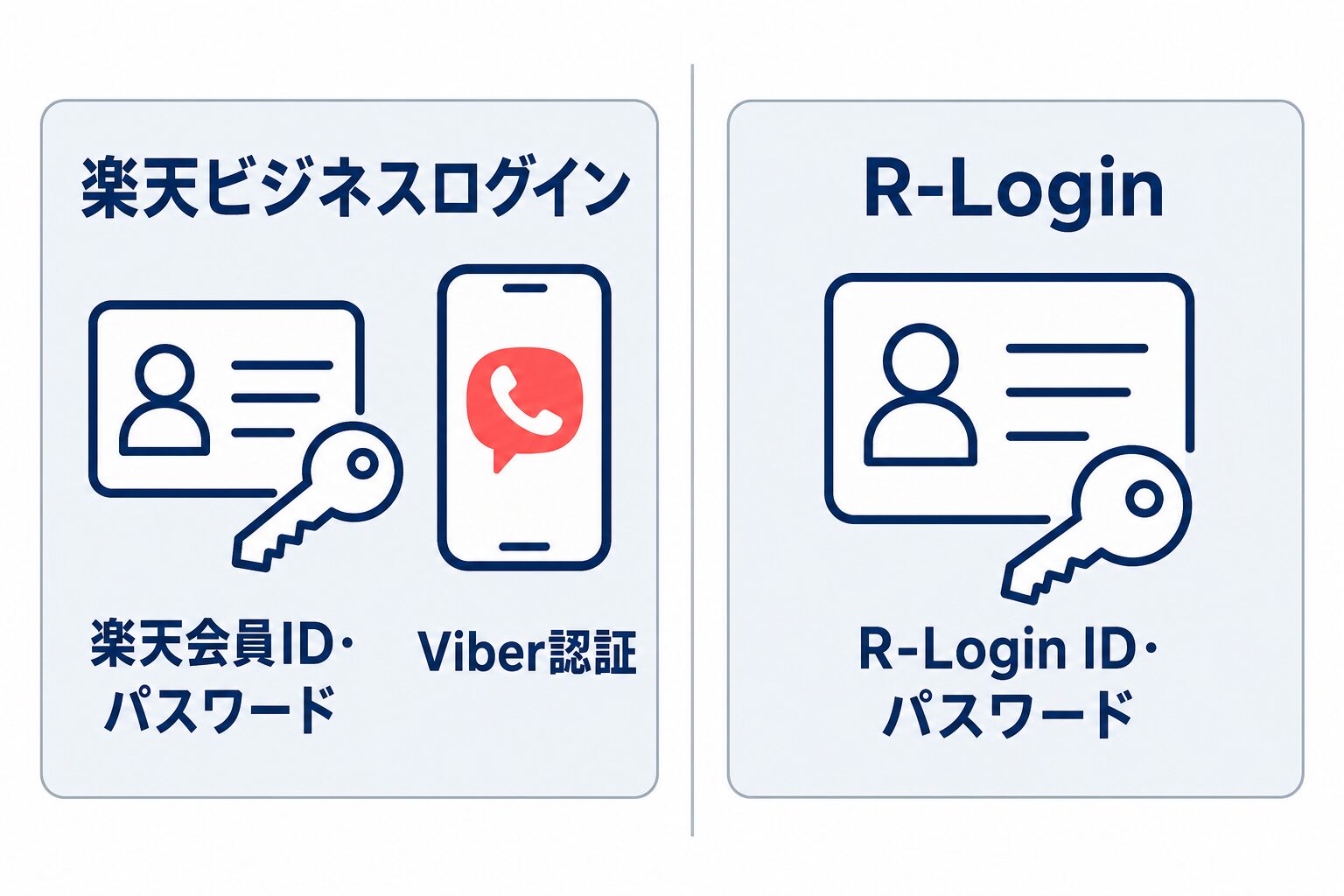
RMSへの入口には、楽天ビジネスログインと従来のR-Loginがあります。画面によって入力するIDとパスワードが違うため、別の方式の情報を入力してもログインできません。
楽天ビジネスログインでは楽天会員ID・パスワードとViber認証を使う
楽天ビジネスログインでは、R-Login IDではなく、利用者本人の楽天会員IDと楽天会員パスワードを入力します。その後、連携しているViberに届く認証コードを入力し、利用する店舗やサービスを選択します。楽天ビジネスログインの利用開始手順で案内されている方式です。
認証コードは2分間有効で、再送信は5回までです。認証に失敗した場合は、楽天会員ID・パスワードの入力からやり直します。楽天ビジネスログインではR-Login IDを入力しない点に注意してください。
Viber連携には、日本国内の携帯電話番号で登録したアカウントを使用します。また、1つのViberアカウントに連携できる楽天IDは1つです。コードが届かない場合は、楽天ビジネスログインを使っているか、入力した楽天IDがViberと連携したIDかを確認してください。
R-LoginではR-Login ID・パスワードを確認する
R-Login IDとパスワードを求められる画面では、楽天会員パスワードではなく、店舗のR-Login用認証情報を使います。楽天会員IDのパスワードとR-Loginパスワードは別の情報です。
R-Loginパスワードは90日ごとの変更が必要です。期限切れや失念の場合は、画面の案内や管理者メニューから変更します。忘れた場合の再設定には、責任者による本人確認手続きが必要です。R-Loginパスワードの変更・再設定も確認してください。
つまり、楽天会員IDのパスワードが分からない場合は楽天会員側の再設定、R-Loginパスワードが分からない場合はR-Loginの管理者・責任者による手続きが対象です。片方を再設定しても、もう片方の認証情報は変わりません。
Viberの認証コードが届かない・誤入力で停止した場合
Viberに認証コードが届かない場合は、次の点を確認します。
- 楽天ビジネスログインの画面を使っているか
- 入力した楽天会員IDが、Viberと連携した楽天IDか
- Viberアカウントに登録している携帯電話番号や連携先が正しいか
- 認証コードの有効時間を過ぎていないか
- 再送信回数が上限に達していないか
ID・パスワードの誤入力による確認処理停止として「E03_013」が表示された場合は、入力を続けないでください。ブラウザを終了して時間を置き、画面に表示される案内を優先します。ロック解除までの時間は案内によって幅があるため、「必ず何分で解除される」とは決めつけません。ログインできない場合の公式FAQも確認してください。
スタッフの承認・権限・有効期限を確認する
本人が正しい認証情報を使っていても、店舗側の利用者設定が完了していなければRMSを利用できません。特に、新しいスタッフの追加、担当者の交代、外部制作会社や委託先の利用開始時に起こりやすい問題です。
新しいスタッフがログインできない場合は登録完了と承認を確認する
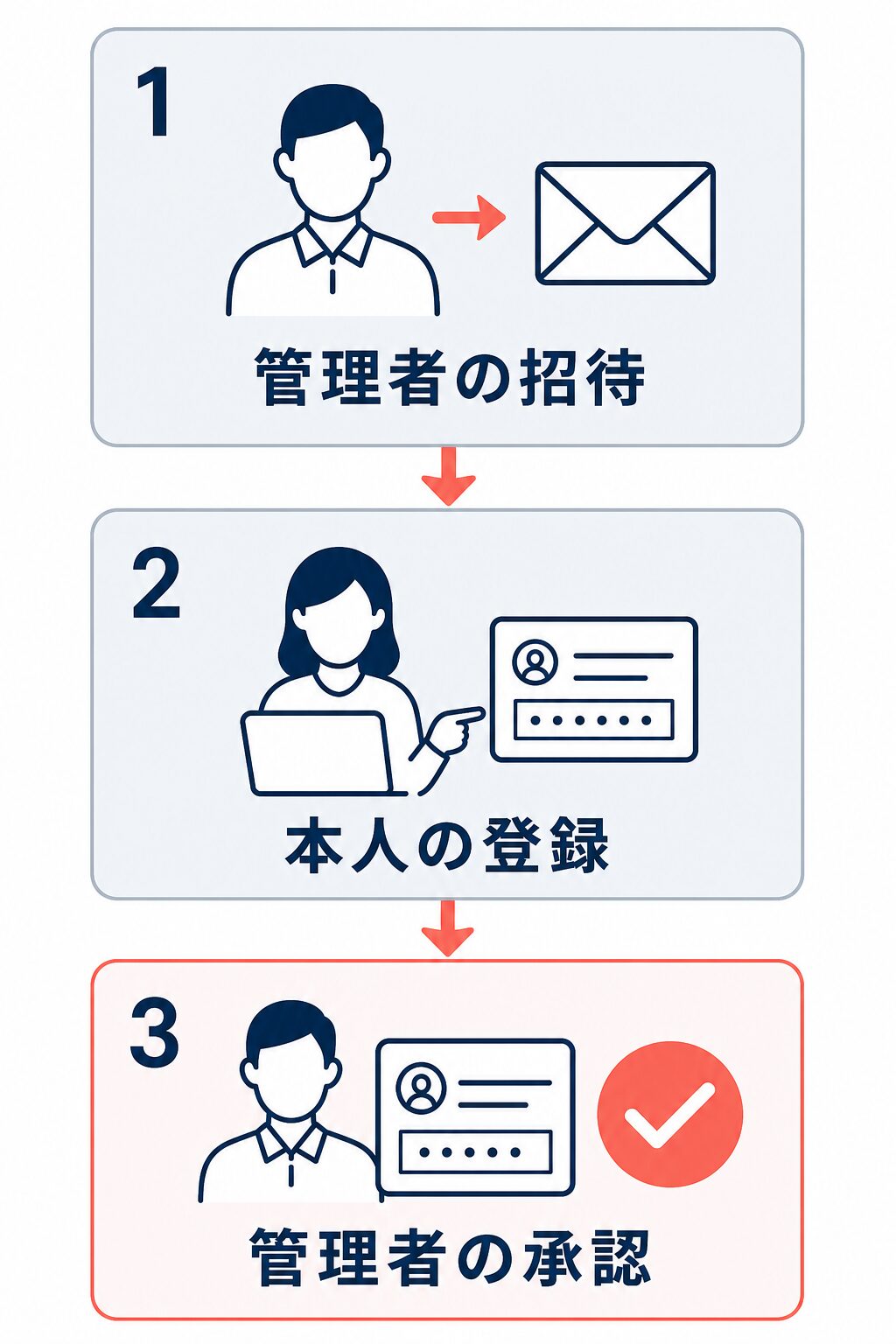
スタッフ登録は、次の3段階で完了します。
- 管理者が対象者を招待する
- 対象者本人が登録する
- 管理者が承認し、利用範囲と有効期限を設定する
招待メールを送っただけ、またはスタッフ本人が登録しただけでは、利用できる状態になりません。管理者はR-Loginの利用者管理画面で、対象者が承認済みか、利用可能になっているかを確認します。利用者の招待・登録と承認・権限設定の手順も確認してください。
新しいスタッフが入れない場合は、本人のパスワードを変更する前に、管理者側で承認が完了しているかを確認するのが効率的です。
ログイン後に必要なメニューがない場合は権限を確認する
ログイン自体はできるものの、商品管理、受注管理、R-Messeなど必要なメニューが表示されない場合は、利用者の権限分類と利用範囲を確認します。RMSのメニュー表示は、利用者権限や契約状態によって異なります。
管理者は、対象スタッフに必要な機能が許可されているか、権限分類が適切かを確認してください。外部委託先には必要な編集機能だけを付与するなど、業務範囲に合わせて設定します。メニュー名が変わっただけと判断すると、権限不足や契約していない機能を見落とすことがあります。
有効期限切れ・一時停止の利用者を復旧する
スタッフの有効期限を過ぎると、ログインできなくなります。担当者が一時的に利用する設定になっていないか、利用状態が「一時停止」になっていないかも管理者が確認します。継続利用が必要なら、管理者が利用状態や有効期限を見直します。
担当者交代では、先に後任者を登録・承認して必要なメニューを使えることを確認し、その後に前任者の権限を変更すると、業務が途切れにくくなります。スタッフ情報を削除すると復元できず、必要な場合は再登録になるため、削除は最後に行ってください。
ブラウザ・端末・自動ログアウトを確認する
認証情報と利用者設定に問題がない場合は、RMSの動作確認環境で試します。推奨環境での再現性を確認すると、アカウント側の問題と端末側の問題を分けやすくなります。
PCでは推奨ブラウザの最新版と単一画面で確認する
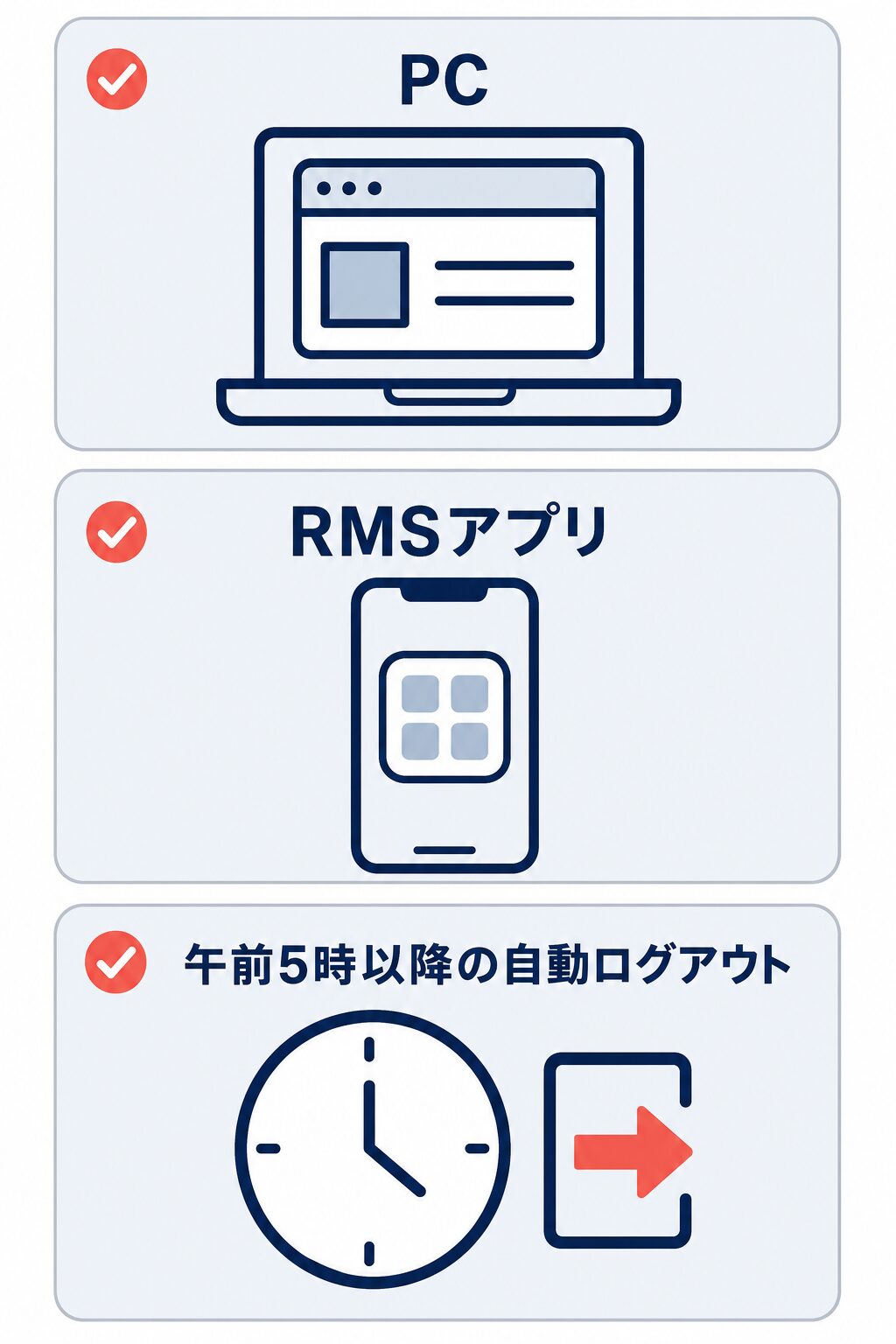
公式の動作確認環境は、Windowsでは最新版のChrome・Firefox、Macでは最新版のSafari・Chrome・Firefoxです。複数のRMSタブで同時に読み込みや処理を行うと、表示や処理に影響する可能性があるため、まず単一画面で試してください。
未保存の作業がある場合は、内容を別途保存してから再ログインします。表示不良が続くときは、ブラウザのCookieやキャッシュを削除して再度試します。削除方法や設定名はブラウザによって異なるため、RMSのCookie・キャッシュ削除案内を参照してください。
スマートフォンはブラウザ版ではなくRMSアプリを利用する
スマートフォンのブラウザ版RMSは動作保証対象外です。スマートフォンで確認・操作する場合は、RMSアプリを利用します。
ただし、RMSアプリがPC版RMSの全機能を代替するわけではありません。必要な作業がアプリの対応範囲に含まれるかを確認してください。PCでしか行えない操作を、スマートフォンのブラウザで無理に続けるのは避けたほうが安全です。
午前5時以降の自動ログアウトはアカウント停止とは異なる
RMSは毎日午前5時を超えると、作業中であっても自動ログアウトします。深夜から早朝に作業する場合は、長文入力や設定変更を途中保存しておきます。
午前5時以降にログアウトした後、通常どおり再ログインできるなら、自動ログアウトであり、利用者の停止や権限失効とは別です。再ログインできない場合に、認証情報、利用者状態、障害、ブラウザを切り分けます。RMSの利用環境と自動ログアウトも確認してください。
解決しない場合は記録をそろえて管理者・楽天へ引き継ぐ
ここまで確認しても解決しない場合は、同じ操作を繰り返すより、再現条件を整理して相談します。問い合わせ時に情報がそろっていると、個人の認証エラーなのか、利用者設定なのか、RMS側の障害なのかを確認しやすくなります。
問い合わせ前に記録する情報
次の内容を記録してください。
- 発生日時
- ログインしようとした利用者
- 操作していたログイン画面やメニュー
- エラー全文とエラーコード
- エラーの直前に行った操作
- 利用端末とOS
- ブラウザ名とバージョン
- 他の利用者や別端末でも再現するか
- 障害・メンテナンス情報を確認した結果
ログイン後にメニューが表示されない場合は、表示されないメニュー名、利用者の権限分類、利用期限も整理します。パスワード、認証コード、APIキーなどの秘密情報は、問い合わせ先や社内チャットへそのまま送らないでください。必要な本人確認は、案内された安全な手続きで行います。
症状に応じて相談先を選ぶ
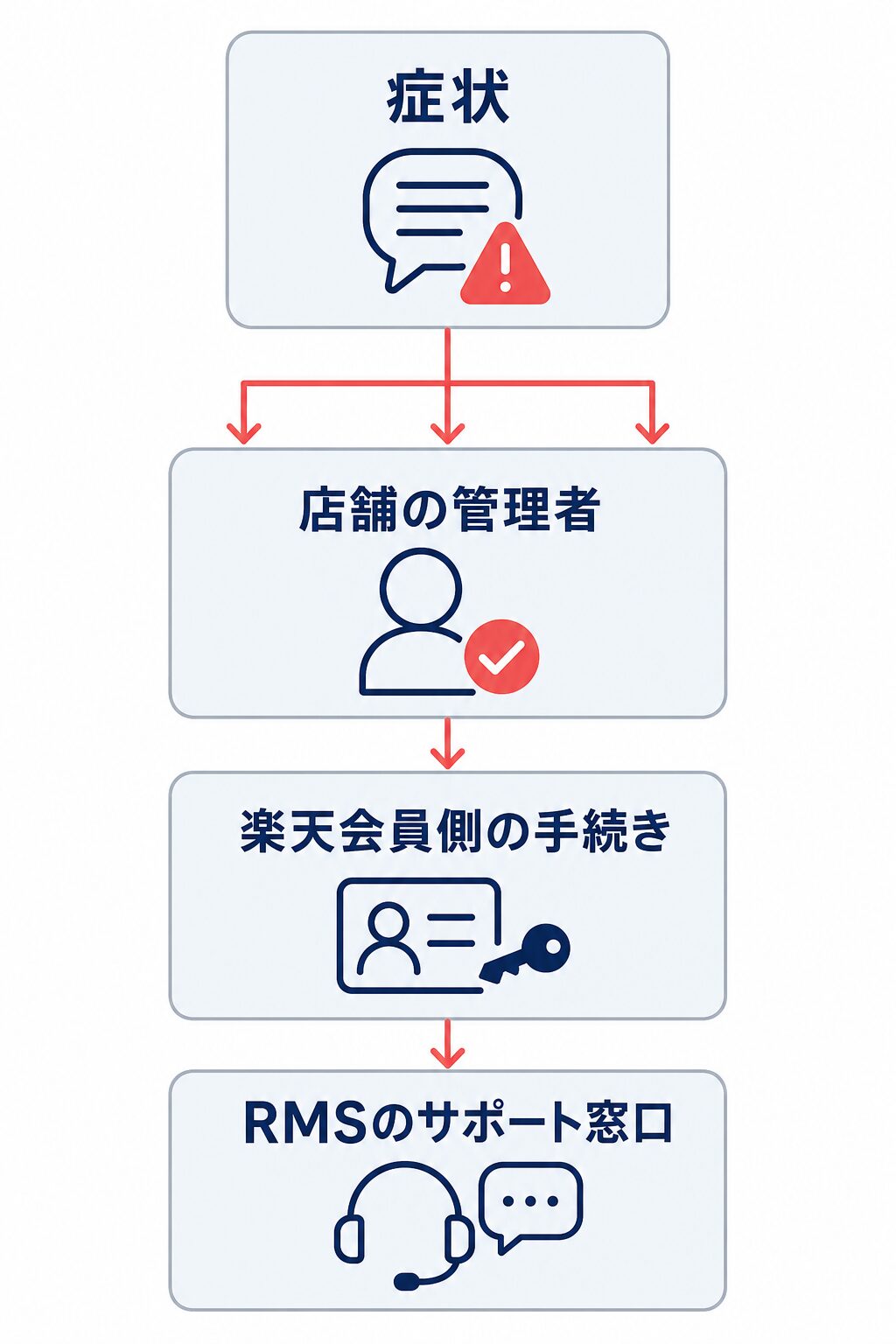
相談先は、問題の種類で分けます。
| 症状・確認内容 | まず相談する相手 |
|---|---|
| スタッフの招待、承認、権限、有効期限 | 店舗の管理者・責任者 |
| R-Login IDやR-Loginパスワード | 管理者・責任者。全員が不明なら責任者の再設定手続き |
| 楽天会員ID・楽天会員パスワード | 楽天会員側の再設定手続き |
| RMSのログイン、画面表示、操作、障害 | RMSの公式サポート窓口 |
| 外部ツールや連携サービス固有のエラー | その製品の提供元または該当窓口 |
RMSの操作やログインについては、店舗運営サポートAIチャット、有人チャット、コールセンターなどの公式窓口を利用できます。コールセンターの電話番号や受付時間は変更される場合があるため、問い合わせ時点で公式窓口一覧を確認してください。
有人窓口へ連絡する際は店舗IDを用意します。エラーコードだけでなく、「自分だけか、店舗全体か」「PCと別ブラウザでも再現するか」「いつから発生したか」まで伝えると、切り分けが進みやすくなります。
まとめ
RMSにログインできないときは、まず「店舗様向け情報」で障害・メンテナンスを確認し、次に楽天ビジネスログインかR-Loginかを見分けます。楽天ビジネスログインは楽天会員ID・パスワードとViber認証、R-LoginはR-Login ID・パスワードが対象です。
認証後も入れない、または必要なメニューがない場合は、店舗管理者がスタッフの承認、権限、利用状態、有効期限を確認します。そのうえで、推奨ブラウザ、単一タブ、Cookie・キャッシュ、スマートフォンの利用方法を見直してください。午前5時以降の自動ログアウトは、アカウント停止とは異なります。
解決しない場合は、エラー内容と発生条件を記録し、R-Loginや利用者設定は管理者、楽天会員情報は楽天会員側、RMSの障害や操作は公式サポートへ引き継ぎます。