
RMSの権限付与は、R-Loginで利用者を招待するだけでは完了しません。利用者本人の登録後に店舗側の管理者が承認し、利用範囲と有効期限を設定して初めて利用できる状態になります。
本記事では、社内スタッフや外部委託先へRMSを使わせる際の最小権限の考え方、価格・在庫・販促の変更管理、R-LoginとAPIアクセス許可の違い、担当変更や委託終了時の解除方法を整理します。全体ポイントアップやCSV商品一括編集については、確認できた条件と、現行画面で確認が必要な部分を分けて説明します。
RMSの権限付与は「個人の登録・承認・範囲設定」で完了する
RMSの権限は、利用者個人ごとに設定します。店舗の管理者がR-Loginで利用者を招待し、本人登録後に承認、利用範囲、有効期限を設定する仕組みです。
そのため、招待メールを送ったことや、利用者本人が登録を済ませたことだけでは利用開始になりません。管理者による承認と、担当業務に合った権限設定まで完了しているかを確認する必要があります。
RMSのメニューや機能は、利用者の権限やオプションの申込状況によって表示が変わります。利用者登録が済んでいても必要なメニューが表示されない場合は、ログイン状態だけでなく、権限分類、有効期限、機能の利用申込を切り分けて確認します。
招待から利用開始までの流れ
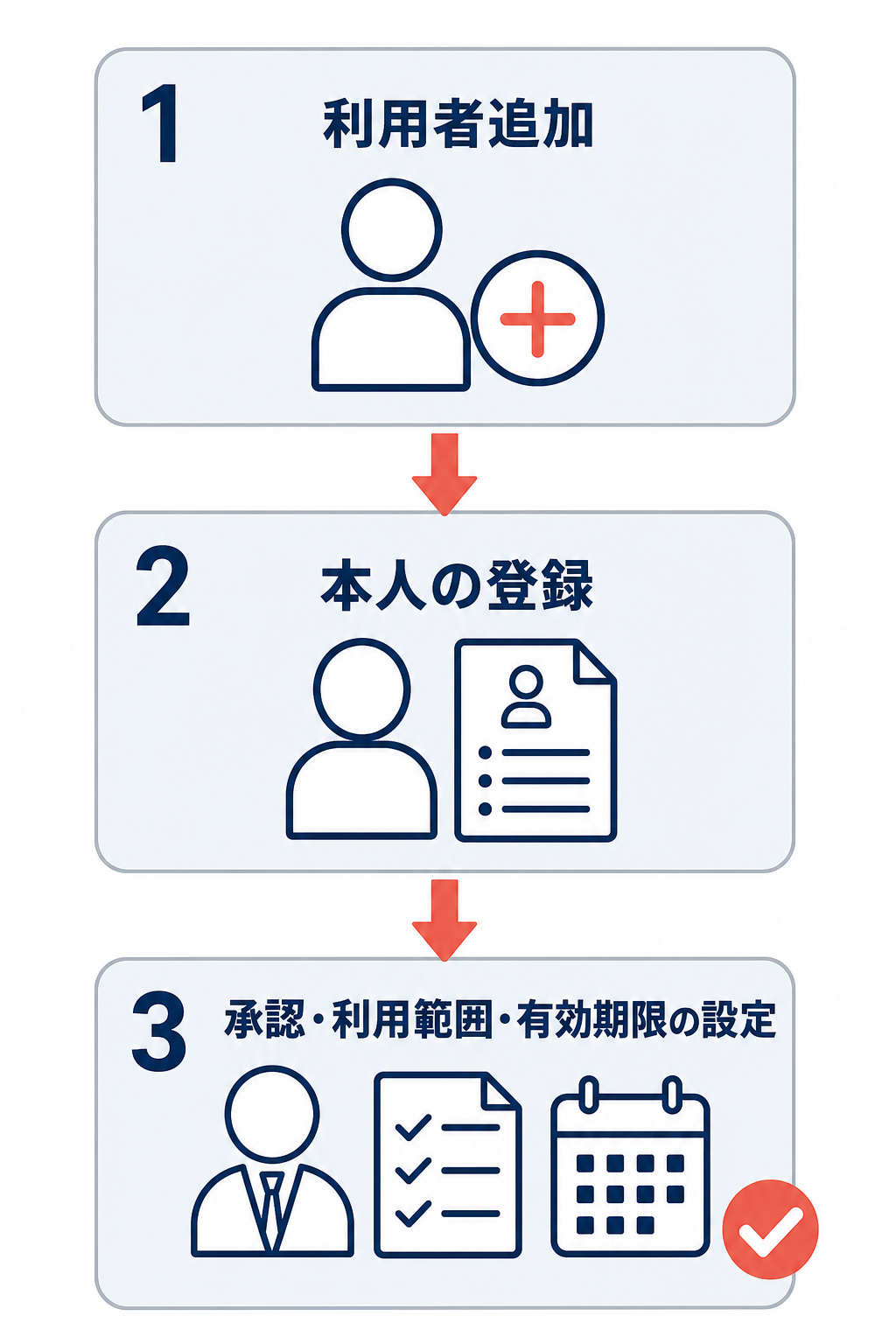
RMSの利用者追加は、管理者による招待、利用者本人の登録、管理者による承認・利用範囲設定の3段階で進みます。
- 管理者が利用者を招待する
管理者がR-Loginの利用者追加画面で、利用者本人の情報を入力します。社内スタッフでも外部委託先でも、管理者のIDを共用せず、実際に操作する本人を登録します。
- 利用者本人が登録する
招待を受けた本人が登録用URLを開き、自分の楽天会員IDで認証します。必要な情報と利用規約を確認して、本人登録を完了します。
- 管理者が承認と利用範囲を設定する
管理者が利用者管理画面から対象者を選び、承認します。そのうえで、担当業務に必要な利用範囲と有効期限を設定します。
楽天ビジネスログインでは、利用者本人の楽天IDとパスワード、連携したViberの認証コードを使います。管理者の楽天IDやログイン情報を複数人で使い回す運用は避けてください。詳しいログイン方式は、楽天ビジネスログインの案内でも確認できます。
招待済みでもRMSを使えないときの確認点
招待済み、または本人登録済みでもRMSを使えない場合は、どの段階で止まっているかを確認します。
- ログイン自体ができない:本人登録が完了していない、管理者の承認前、利用期限切れ、楽天会員IDや認証情報の問題などが考えられます。
- ログインできるが一部メニューがない:利用範囲が不足している、権限分類が担当業務に合っていない、対象機能の申込が済んでいない可能性があります。
- 一時的に利用できない:利用状態が一時停止になっていないか、有効期限を過ぎていないかを確認します。
つまり、「招待済み」「本人登録済み」「承認済み」「必要な機能が表示される」は別の状態です。管理者は、利用者の登録・承認だけでなく、実際に必要なメニューへアクセスできるかまで確認します。
社内担当者と外部委託先の権限を最小限に分ける
社内スタッフや外部委託先へ付与する権限は、作業内容に合わせて必要最小限に分けます。店舗側が管理者として利用者を管理し、担当者には許可した機能だけを使わせるのが基本です。
特に外部委託先へ管理者権限をそのまま渡すと、別の利用者の承認や権限変更まで可能になるおそれがあります。委託先が商品編集だけを担当するなら商品関連の操作、問い合わせ対応だけを担当するなら顧客対応に必要な範囲というように、業務単位で切り分けます。
ただし、権限を持っていることと、店舗の方針を決定できることは別です。RMS上で操作できる担当者であっても、価格や販促条件などの最終判断まで委託先へ移す必要はありません。
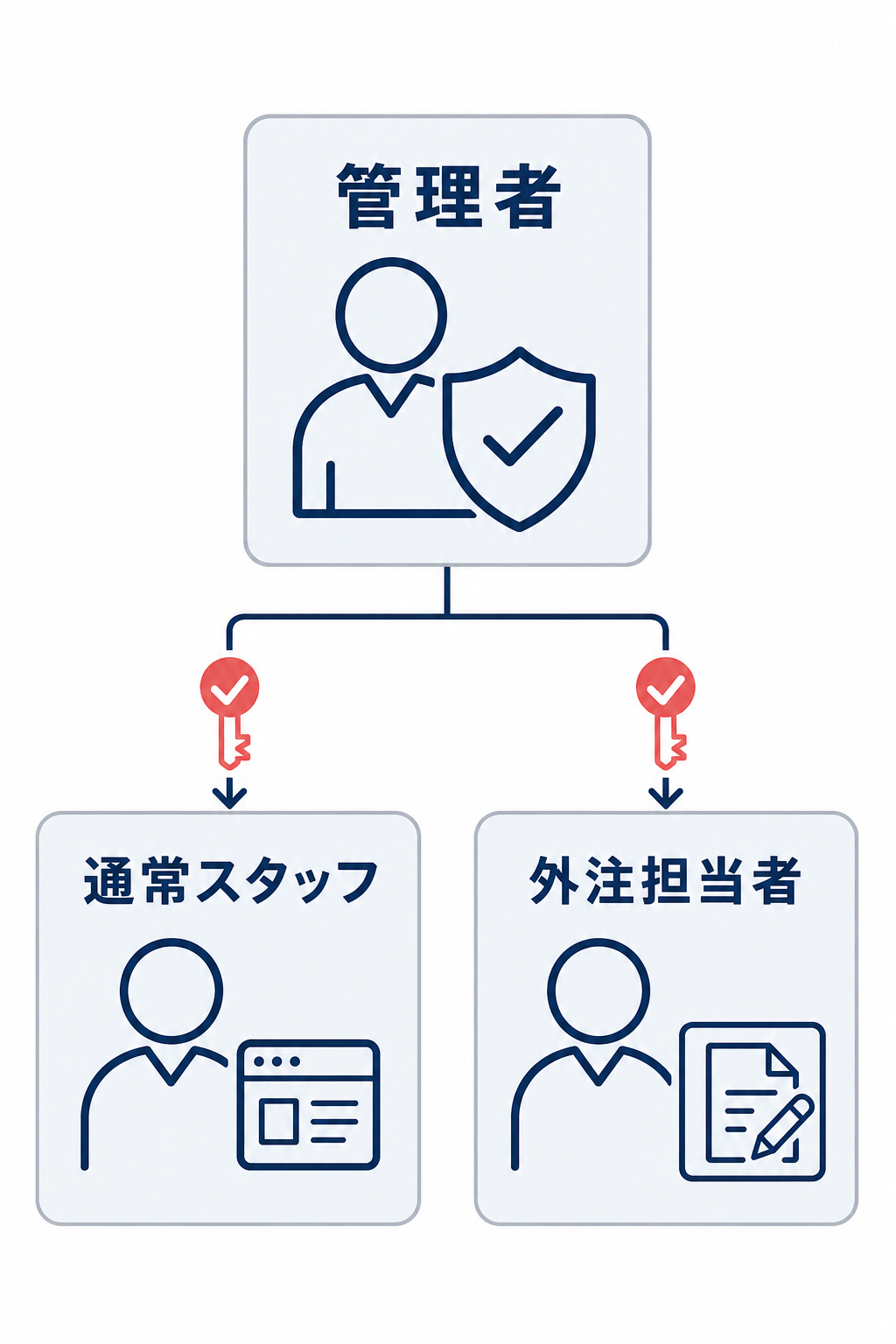
管理者・通常スタッフ・外注担当者の役割
R-Loginでは、管理者、通常スタッフ、外注担当者を同じ扱いにしません。
| 役割 | 主な考え方 |
|---|---|
| 管理者 | 利用者の承認、権限変更、利用状態の管理などを店舗側で担う |
| 通常スタッフ | 管理者が許可した機能を使って、担当業務を実行する |
| 外注担当者 | 本人単位で登録し、委託した作業に必要な編集機能だけを付与する |
外注担当者向けには、必要な編集機能だけを付与するための権限分類があります。ただし、分類名だけで具体的な操作範囲を推測せず、現行の権限設定画面で対象機能を確認してください。利用者の承認と権限設定では、利用者ごとに承認や利用範囲を設定する流れが案内されています。
また、外部委託の契約や発注前には、RMSで操作する範囲、扱うデータ、外部システムとの連携、契約終了時の停止・引継ぎを業務単位で合意しておくと、誰がどこまで責任を負うのかが曖昧になりません。
有効期限と委託条件を先に決める
有効期限は、短期の応援、キャンペーン対応、期間限定の委託など、利用期間が決まっている場合に設定します。期限を契約期間や作業期間に合わせておけば、終了後もアカウントが使い続けられる状態を防げます。
継続利用が必要になった場合は、期限を延長する前に、担当業務と権限範囲が現在も適切かを見直します。単に期限だけを延長すると、当初の委託時には不要だった機能まで残る可能性があります。
契約前には、少なくとも次の内容を確認しておきます。
- 委託する業務と、RMS上で操作する機能
- 商品情報、注文情報、顧客情報など扱うデータの範囲
- 画面操作とAPI連携の有無
- 利用者ごとの有効期限
- 担当変更や契約終了時の停止、削除、引継ぎ方法
業務の終了日が決まっていない継続契約でも、定期的に権限を見直す機会を設けることが大切です。
価格・在庫・販促の変更は、権限とは別に承認・記録で統制する
RMSの権限を付与したからといって、その利用者が店舗の価格や販売方針まで決めてよいことにはなりません。権限設定は「操作できる範囲」を決めるものであり、「何を実施するか」の承認とは別に管理します。
価格、在庫、販売期間、ポイント、クーポンなどは、誤ると売上、利益、受注可能数、顧客対応に影響します。外部委託先や通常スタッフが実行する場合でも、店舗側が事前承認と反映確認を担う運用にすると、操作権限と意思決定を分離できます。
事前承認が必要な変更を決める
事前承認の対象は、購入者や収益への影響が大きい変更です。たとえば、次のような設定を対象にします。
- 販売価格やセール価格の変更
- 在庫数や在庫切れ時の注文受付の変更
- 販売期間や予約期間の変更
- ポイント倍率や全体ポイントアップの設定
- クーポンの割引額、対象商品、利用期間、公開範囲の変更
店舗側は、変更内容、対象商品、実施期間、承認者を先に決めます。委託先には、承認済みの内容をRMSへ反映する役割を割り当てます。
委託先が提案まで担うことはできますが、価格をいくらにするか、どの商品を対象にするか、どの期間で販売するかといった店舗方針の決定は、店舗側が保持するのが安全です。
依頼から反映確認までを記録する
利用者ごとに、担当業務、付与した権限、有効期限、承認者を記録します。個別の変更では、次の情報を残しておくと、後から実施内容を確認しやすくなります。
- 依頼日と依頼者
- 変更の内容、対象商品、対象SKU、対象期間
- 店舗側の承認者
- RMSを操作した実行者
- 実行日時
- 実行後の正常件数、エラー件数、ログ
- RMS画面や実際の商品ページでの反映確認結果
CSVで商品情報や価格を更新する場合は、編集前のファイルを保管し、対象範囲を絞ってから作業します。アップロード後は完了メールだけで成功と判断せず、正常件数・エラー件数、指定されたログ、RMS画面、商品ページを順に確認します。
R-Loginの利用者権限とAPI・外部サービスのアクセス許可は別に管理する
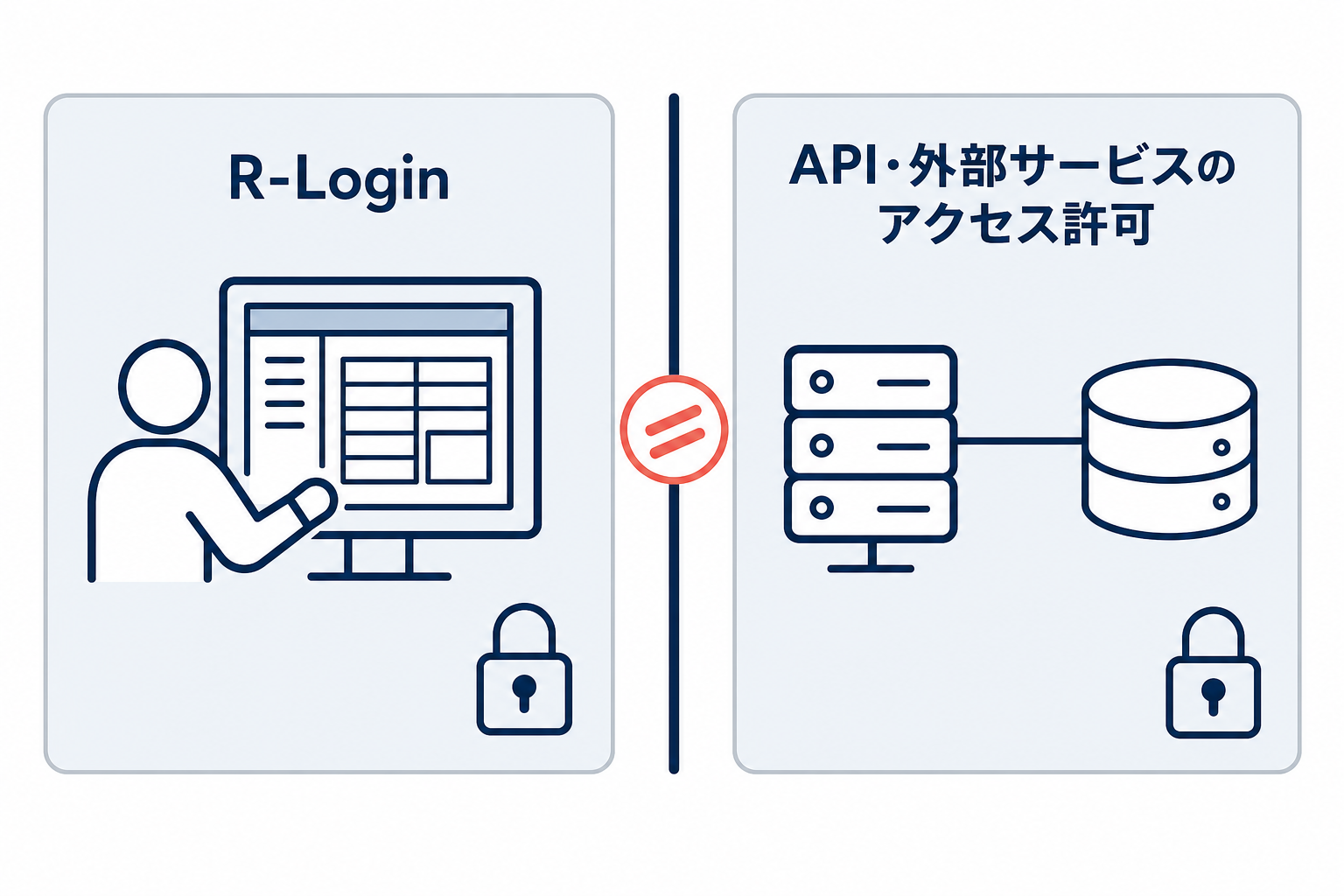
R-Loginの利用者権限と、APIや外部サービスのアクセス許可は別の仕組みです。
R-Loginの利用者権限は、人がRMSへログインし、管理画面を操作するための設定です。一方、APIアクセス許可は、外部システムやアプリが商品、注文、在庫などの店舗データを取得・更新するための設定です。
そのため、外部の運営代行会社の担当者がRMS画面を操作する場合は、その担当者本人をR-Login利用者として登録します。外部ツールがデータ連携する場合は、別途そのアプリ、利用API、アクセス許可、ライセンスキーなどを確認します。
サービススクエアの参加企業であることと、自店舗のデータへアクセスすることも同義ではありません。契約後に店舗データへのアクセスを承認する段階が別にあるため、サービス契約とアクセス許可を分けて管理します。
人の画面操作とシステム連携の違い
人がRMS画面で商品を編集する作業と、外部システムがAPIで商品や在庫を更新する作業は、操作主体も認証情報も異なります。
| 区分 | 確認するもの |
|---|---|
| 担当者の画面操作 | 本人の楽天会員ID、R-Login登録、利用範囲、有効期限 |
| 自社開発アプリ | 利用申請、アプリ登録、利用するAPI、ライセンスキー、serviceSecret |
| 登録済み外部製品 | 提供会社との契約、店舗データへのアクセス承認、対象API、連携状態 |
APIでは、外部製品のアクセス許可が「承認待ち」「利用中」「停止中」「有効期限切れ」などの状態になります。R-Login利用者を停止しても、API連携が自動的に停止するとは限りません。反対に、APIのアクセス許可を停止しても、委託先担当者のR-Loginが残っていれば画面操作は続けられる可能性があります。
外部サービスを使う前と終了するときの確認項目
外部サービスを導入する前に、次の項目をR-LoginとAPIで分けて確認します。
- 画面を操作する担当者の氏名と所属
- 外部サービスの提供会社と契約範囲
- 取得・更新するデータの種類
- 利用するAPIと、画面操作が必要かどうか
- アクセス許可の現在の状態
- ライセンスキーや連携先の更新方法
利用終了時は、まず担当者のR-Login利用状態を確認し、不要なら停止します。同時に、外部サービス側の契約終了、APIアクセス許可、ライセンスキー、連携先での認証情報更新を確認します。APIの停止やキーの停止には、他の処理への影響が出る場合があるため、どのシステムが利用しているかを確かめてから実施します。
権限付与後の動作確認と、担当変更・委託終了時の解除
権限付与は設定画面で完了させるものではなく、実際に許可した業務だけを実行できるか確認して運用に入ります。担当変更や委託終了時には、業務を止めない準備と不要アクセスの停止を両立させます。
付与直後に店舗側が確認すること
利用者本人にログインしてもらい、必要な機能が使えるか、不要な機能まで表示されていないかを確認します。
特に商品、在庫、価格、ポイント、クーポンなど影響の大きい操作は、初回作業を店舗側が立ち会うか、実行後の結果を確認します。権限の付与範囲と、実際に表示されるメニューが一致しているかも確認対象です。
確認する内容は、次のように分けると整理しやすくなります。
- ログインできるか
- 担当業務に必要なメニューが表示されるか
- 不要な管理機能が表示されていないか
- 初回の操作結果が承認内容と一致しているか
- 商品ページや在庫、販促設定へ正しく反映されたか
「ログインできた」だけでは、権限付与が適切だったとは判断できません。利用範囲と反映結果まで確認します。
管理者交代は後任の承認を先に行う
管理者を交代するときは、先に後任を登録して管理者として承認し、その後に前任者の権限を変更します。
先に前任者を停止・削除すると、後任の登録や承認を進められず、管理者不在になるおそれがあります。後任がログインでき、必要な管理機能を使えることを確認してから、前任者の権限を通常スタッフへ変更するか、利用停止・削除を行います。
交代前に、前任者が管理していた利用者、外部連携、期限設定も一覧化しておくと、引継ぎ漏れを防ぎやすくなります。
一時停止と削除の使い分け
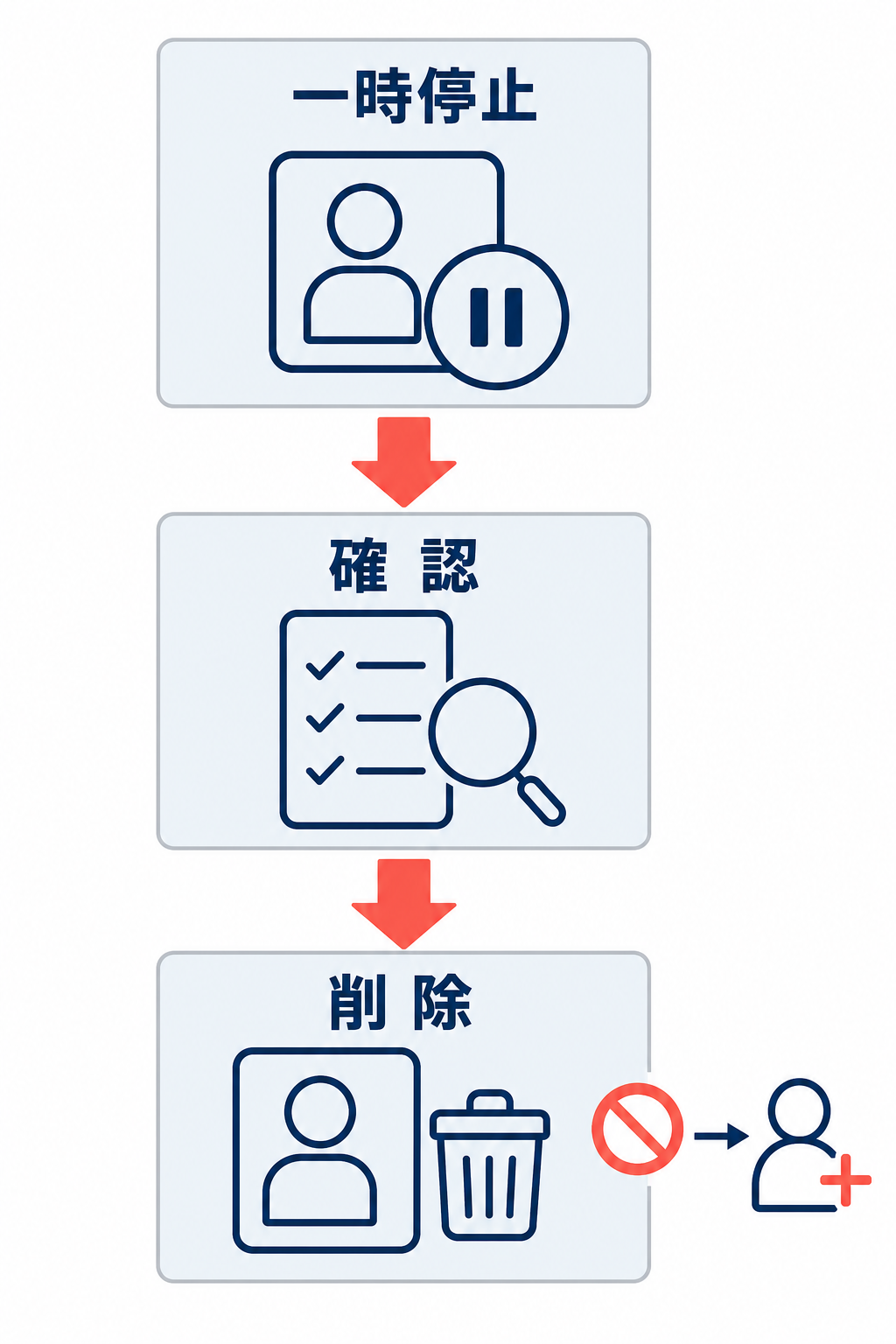
一時停止は、利用を止めながら登録情報や再開の可能性を残したい場合に使います。担当者が一時的に離れる場合や、契約終了後に利用履歴・引継ぎ状況を確認する場合に向いています。
削除は、今後その利用者を使わないと判断した場合の処理です。削除したスタッフ情報は復元できず、再び利用させるには再登録が必要になります。そのため、委託終了時はまず利用停止でアクセスを止め、引継ぎや記録を確認したうえで削除するか判断します。
RMS利用者を停止・削除しても、外部サービスのAPIアクセスやライセンスキーが自動的に整理されるとは限りません。画面操作用の利用者と、システム連携用のアクセス許可をそれぞれ確認します。
全体ポイントアップとCSV商品一括編集は、機能ごとの条件を分けて確認する
全体ポイントアップやCSV商品一括編集は、通常のR-Login登録だけで利用可否を判断できる機能ではありません。機能ごとに、利用申込、R-Login上の操作範囲、実施内容の店舗承認を分けて確認します。
現行資料で、全体ポイントアップに対応する具体的な権限分類や、権限付与画面での選択項目までは確定できません。したがって、特定の権限名を示して「この権限なら必ず使える」と断定せず、対象機能の現行案内と権限画面で確認します。
全体ポイントアップは必要権限を機能単位で確認する
全体ポイントアップを外部委託先に設定させる場合も、まず担当者本人をR-Login利用者として登録し、管理者が利用範囲と有効期限を設定します。
ただし、全体ポイントアップ設定に必要な現行の権限分類、権限付与画面での具体的な選択項目、店舗側の公式な承認手順までは確定できません。運用開始前に、対象者の権限画面で全体ポイントアップの設定項目が表示されるか、テスト操作が可能かを確認してください。
実際の施策では、委託先に設定を任せる場合でも、店舗側が次の内容を事前に承認します。
- ポイント倍率
- 対象期間
- 対象商品や対象条件
- 他のセール・クーポンとの組み合わせ
- 設定後の表示や適用結果
権限の有無と、施策内容を決める権限は別です。具体的な設定可否は、利用する時点のRMS画面と公式案内で確認します。
CSV商品一括編集は申込状況と更新結果を確認する
CSV商品一括編集は、利用申込の有無と、委託先に付与するR-Login操作範囲を別々に確認します。現時点では、無料化後も自動的に利用可能になるわけではなく、従来どおり利用申込が必要とされています。itemRobotや商品API 2.0を使う場合も、CSV商品一括編集とは別の申込が必要です。
一方、外部委託先に必要な現行のR-Login権限分類までは確定できません。委託先を本人単位で登録したうえで、権限画面に表示される対象機能と操作範囲を確認し、価格更新を任せるかどうかを店舗側で判断します。
価格をCSVで更新する場合は、次の順で誤更新を抑えます。
- 対象商品・SKU、価格、販売期間を承認済みの一覧と照合する。
- CSVをダウンロードし、編集前のファイルを保管する。
- 変更しない列を空欄にせず、商品・オプション・SKUの行構造を維持する。
- アップロード後、正常件数とエラー件数を確認する。
- エラー時は指定されたログを確認し、RMS画面と商品ページで価格・在庫・販売期間の反映を確認する。
CSV商品一括編集の手順やSFTPの扱いは、商品CSVの概要や一括登録・変更・削除の案内に沿って、実際の利用環境で確認します。
まとめ
RMSの権限付与は、R-Loginで利用者本人を招待し、本人登録後に管理者が承認、利用範囲、有効期限を設定して完了します。招待だけでは利用できません。
社内スタッフや外部委託先には、管理者権限を安易に渡さず、担当業務に必要な範囲だけを個人単位で付与します。価格・在庫・販促の最終判断は店舗側に残し、依頼、承認、実行、反映確認を記録します。
また、R-Loginの画面操作権限と、外部システムのAPIアクセス許可は別管理です。担当変更や委託終了時には、R-Loginの利用停止・削除だけでなく、APIのアクセス許可やライセンスキー、連携先の状態も確認してください。
全体ポイントアップやCSV商品一括編集は、機能ごとの現行権限と利用申込を分けて確認し、特に価格更新ではアップロード後の件数、ログ、RMS、商品ページまで確認することが安全な運用につながります。