
RMSの送料設定は、「店舗設定 → 基本情報設定 → 配送方法・送料設定」から行います。ただし、店舗全体の送料表を登録するだけでは不十分です。商品・SKU側の送料区分、配送方法セット、個別送料も送料計算に関係するため、両方の設定をそろえたうえで、買い物かごの表示まで確認する必要があります。
この記事では、配送方法の登録から反映処理、送料表で決める条件、SKU単位の例外設定、変更後のテストまでを、楽天市場の店舗運営担当者向けに整理します。
RMSで送料を設定して反映する手順
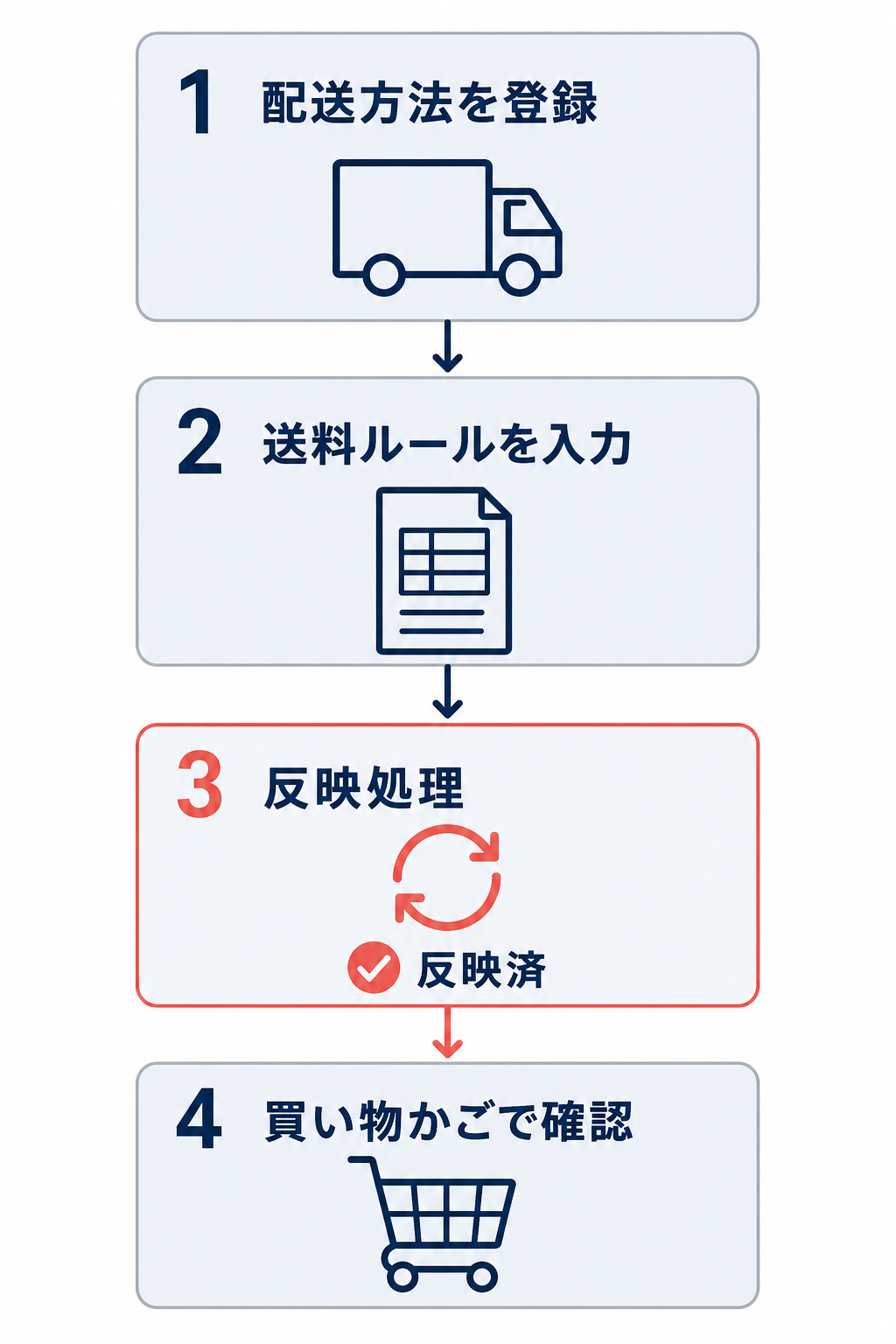
RMSの送料設定は、配送方法と送料条件を登録して終わりではありません。商品・SKU側の設定や買い物かごの表示まで確認して、はじめて購入者に意図した送料を表示できます。基本的な流れは、配送方法の登録、送料ルールの入力、反映処理、買い物かごでの検証です。
- RMSの「店舗設定 → 基本情報設定 → 配送方法・送料設定」を開きます。
- 利用する配送方法を登録または編集し、対応する配送会社や配送方法の説明を設定します。
- 配送方法ごとに、料金体系、送料無料条件、まとめ買い、離島などの扱いを入力します。
- 登録後、反映対象の配送方法を選択して反映処理を実行します。
- 画面上で「反映済」になったことを確認します。
- 反映を待って、実際の商品を買い物かごへ入れ、送料や選択できる配送方法を確認します。
登録と反映処理は別の操作です。登録内容を保存しただけで、購入者側の送料計算へ直ちに反映されるとは限りません。買い物かごへの反映には10〜30分かかる場合があるため、反映直後に表示が変わらないときは、まず反映済みの状態と経過時間を確認します。
配送方法を登録し、送料ルールを入力する
最初に、店舗で実際に提供する配送方法を整理します。通常配送と追跡可能メール便を併用する場合は、それぞれの配送会社、送料、利用できる決済、配送日時指定の条件が異なることがあります。購入者に選択させる配送方法だけを登録し、実際には利用しない方法を残さないことが重要です。
配送方法を登録・編集したら、その方法に対する送料の料金体系を設定します。全国一律にするのか、地域ごとに分けるのか、一定金額以上で送料無料にするのか、複数商品の購入時にどのように扱うのかを、販売条件と配送契約に合わせて決めます。離島や別途加算の扱いも、この段階で確認します。
送料表を先に入力するのではなく、配送方法と販売条件を先に確定し、その条件を送料設定へ落とし込むと、商品ページの表示や出荷現場との不整合を防ぎやすくなります。操作画面の入口と配送方法の登録内容は、楽天市場の配送方法設定でも案内されています。
反映処理後に購入画面で送料を検証する
送料ルールを登録した後は、反映対象の配送方法を選択して反映処理を実行します。画面上で「反映済み」となったことを確認したうえで、購入者側の表示をテストしてください。
確認は商品ページだけで終わらせず、買い物かごで行います。商品ページだけでは、複数商品の同時購入、届け先地域、送料無料条件の境界、個別送料商品の組み合わせによる最終的な送料を確認できないためです。
反映後は10〜30分かかる場合があることを考慮し、次のような注文条件を実際に試します。
- 通常送料の商品を1点購入する場合
- 送料無料条件の直前・直後になる場合
- 複数商品を同時に購入する場合
- 個別送料または地域別個別送料の商品を含む場合
- 離島など特別な扱いを設定した地域へ届ける場合
送料だけでなく、選択できる配送方法、決済方法、配送日時指定の可否も確認します。送料が正しく表示されても、購入できない決済や指定できない日時が選択肢に残っていれば、設定全体としては意図どおりとはいえません。
送料表で決める条件と料金体系
送料表では、基本送料だけでなく、配送方法ごとの料金体系と注文条件を組み合わせて設定します。送料設定で整理する主な条件は次のとおりです。
| 条件 | 設定時に決めること | 確認する理由 |
|---|---|---|
| 基本送料 | 通常時に購入者へ表示する送料 | 配送原価と店舗負担の関係をそろえるため |
| 地域・離島 | 地域別の送料や別途加算の扱い | 一律送料では吸収できない配送条件があるため |
| 送料無料条件 | 購入金額など、送料無料になる条件 | 条件の境界で表示が変わるため |
| まとめ買い | 複数商品の同時購入時の送料の考え方 | 単品購入時と最終送料が異なるため |
| 配送方法 | 通常配送、メール便などの利用条件 | 送料だけでなく決済や日時指定にも影響するため |
つまり、送料表は「1商品あたりの送料」を入力するだけの場所ではありません。どの配送方法を、どの注文条件で、どの地域へ使うのかを整理し、その結果として購入者に表示する送料を決める設定です。
基本送料・全国一律送料・離島等の扱いを整理する
全国一律送料を使う場合は、全国で同じ金額を表示する条件を確認したうえで設定します。特に、全国一律送料は税込金額のみで設定する点に注意してください。税別の金額を入力し、別の場所で税込計算されるものとして扱わないようにします。
また、全国一律にできるのは送料の基本部分です。離島などで追加費用が発生する契約になっている場合や、商品によって配送方法・出荷地が異なる場合は、全国一律送料だけでは実際の運用を表せないことがあります。
通常商品と、産直・メーカー直送・長尺品・温度帯違いの商品を同じ送料ルールで出荷できるかを確認し、難しい商品には商品・SKU側の個別設定を検討します。地域別や重量別の具体的な計算式、複数条件の優先順位は設定内容によって変わるため、対象地域と商品を指定した買い物かごで最終確認します。
送料無料条件とまとめ買いを送料表と一緒に確認する
送料無料条件やまとめ買いは、基本送料とは別の項目として切り離すのではなく、同じ注文の中でどのように組み合わさるかを確認します。
たとえば、購入金額が一定額以上で送料無料になる店舗では、通常商品を1点だけ購入した場合、条件直前の金額で購入した場合、条件を超える商品を追加した場合で送料表示が変わります。複数商品を同時購入すると、各商品の送料区分や個別送料が関係する可能性もあります。
送料無料商品にも、商品自体を常に送料無料にする設定と、購入金額などの条件を満たした注文を送料無料にする設定があります。両者は意味が異なるため、送料無料条件だけ、または送料表だけを変更せず、実際の注文パターンで確認してください。
商品・SKUの送料設定が店舗の送料表に与える影響
RMSの送料計算は、店舗全体の配送方法・送料表と、商品またはSKU側の送料関連設定の両方で成り立ちます。
店舗側の送料表は通常の配送ルールを用意する場所です。一方、商品・SKU側では、その商品がどの配送方法や送料区分に対応するか、通常の送料表とは異なる個別送料を使うかを指定できます。そのため、送料表だけを変更しても、商品側に残っている設定によって一部の商品だけ異なる送料になることがあります。
特にバリエーション商品では、色やサイズなどのSKUごとに設定を持つ場合があります。商品単位で確認しただけでは、特定のSKUだけ古い送料区分や配送方法セットが残っている可能性を見落とします。送料を見直すときは、商品だけでなく各SKUまで確認します。
送料区分と配送方法セットの役割
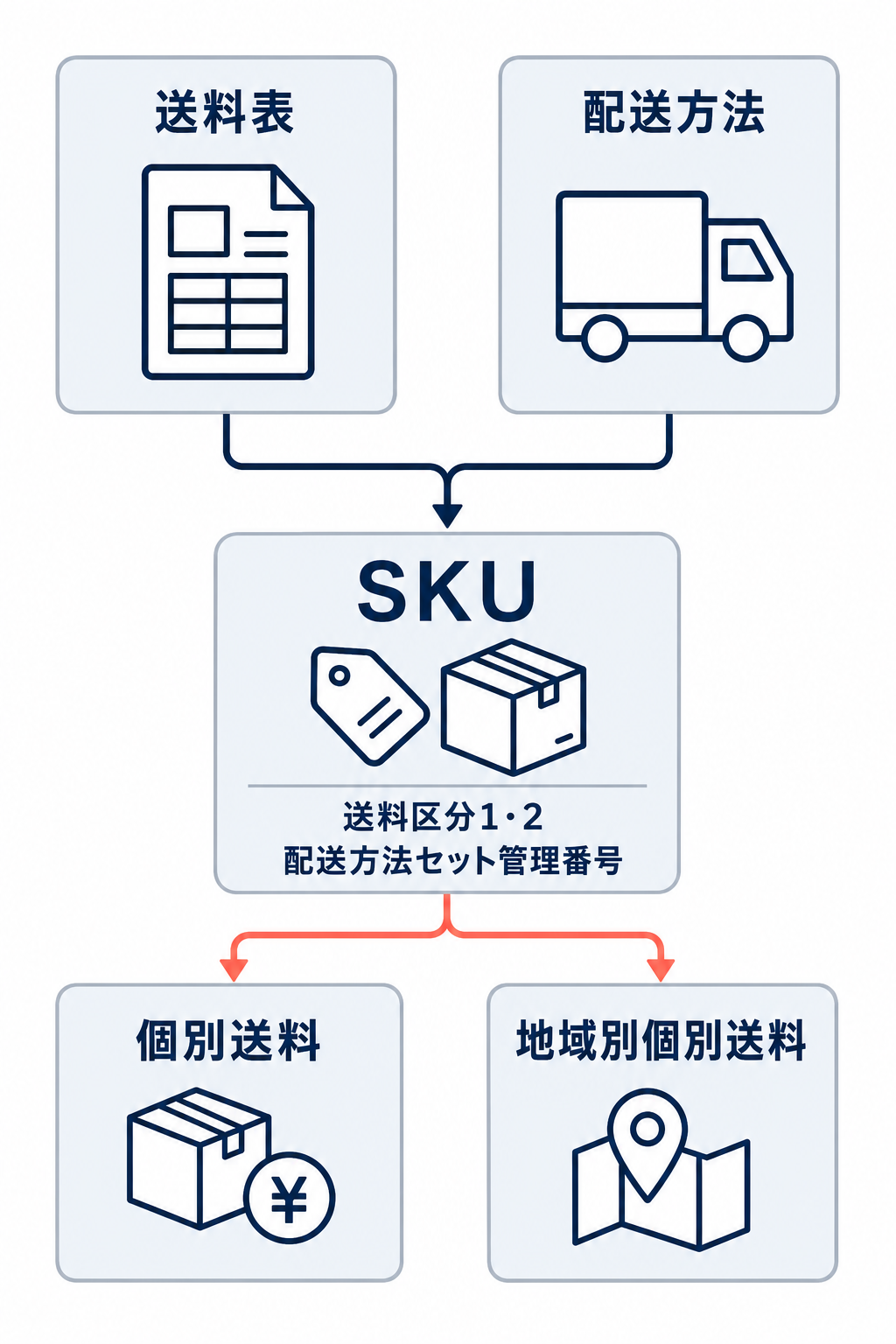
商品・SKU側には、店舗側で用意した送料や配送方法へ商品を対応付けるための項目があります。主な役割は次のとおりです。
| 項目 | 役割 | 確認するポイント |
|---|---|---|
| 送料区分1・2 | SKUを店舗側の送料区分へ対応付ける | 店舗の送料設定と番号・内容が合っているか |
| 配送方法セット管理番号 | SKUで利用する配送方法セットを指定する | 実際に選択させたい配送方法が含まれているか |
| 送料 | SKUを送料別または送料無料として扱う | 商品固有の送料無料設定になっていないか |
| 個別送料 | 商品・SKUに個別の送料を指定する | 通常の送料表を使わない商品かどうか |
これらはSKUレベルの項目です。複数SKUの商品では、同じ商品ページに表示されるSKUでも設定値が異なることがあります。送料表を更新した後は、対象商品のSKUを一覧化し、送料区分と配送方法セット管理番号が新しい店舗設定と対応しているかを確認します。
配送方法セット管理番号、送料区分、個別送料などの項目は、商品登録用CSVの項目情報でも確認できます。
個別送料と地域別個別送料を使う商品の扱い
個別送料を設定した商品は、店舗全体の通常送料表とは異なる送料計算になる可能性があります。産直、メーカー直送、ケース商品、長尺・異形商品、出荷地や温度帯が異なる商品など、通常商品と同じ配送条件にできない場合に使う設定です。
関連する設定には、個別送料、地域別個別送料管理番号、単品配送設定があります。これらは似て見えますが、役割は同じではありません。個別送料は商品固有の送料、地域別個別送料は地域ごとに異なる個別送料を管理するための項目、単品配送設定は他の商品との同梱可否など配送単位に関わる設定です。
ただし、複数商品や複数SKUを同時購入した際に、これらの設定がどの順序で最終送料へ反映されるかは、商品構成や設定条件によって確認が必要です。設定名だけから優先順位を推測せず、個別送料商品を含む買い物かごでテストします。
個別送料を0円にする場合の注意点
個別送料を0円にすると、その商品は送料無料として扱われます。単に「送料を店舗の送料表に任せる」「個別送料を未設定にする」という意味で0円を入力するわけではありません。
この点は、購入金額条件による送料無料と混同しやすい部分です。個別送料0円の商品は商品側の設定による送料無料であり、注文金額が条件を満たしたときだけ無料になる商品とは意味が異なります。
また、通常送料の商品と同時購入した場合に、注文全体がどのように表示されるかは必ず確認してください。個別送料を0円にした商品単体だけでなく、通常商品との組み合わせ、送料無料条件の境界、対象地域を含めて買い物かごで検証します。
送料変更時に確認したい例外条件と買い物かごテスト
送料変更では、金額だけでなく、商品・SKU、配送方法、決済、日時指定の組み合わせを確認します。変更前に例外商品を洗い出し、変更後に同じ条件で再現できるテストを行うと、設定漏れを見つけやすくなります。
公開前または変更後は、次の項目を確認してください。
- 通常の送料表を使う商品と、個別送料を使う商品を分けたか
- 送料無料商品と、購入金額などの条件で送料無料になる商品を区別したか
- 地域別個別送料や別途加算の対象商品を確認したか
- 複数SKUの商品で、SKUごとの送料区分を確認したか
- 配送方法セット管理番号が、現在利用する配送方法に対応しているか
- 送料変更後に対象配送方法の反映処理を実行したか
- 「反映済」の表示と、反映後の待機時間を確認したか
- 通常商品、送料無料条件の境界、複数商品の組み合わせを買い物かごで試したか
- 対象地域を変えたときの送料表示を確認したか
- 選択できる配送方法、決済、配送日時指定が実際の出荷条件と合っているか
送料表の設定と商品側の例外設定を別々に確認するのではなく、購入者が行う注文の形で一緒に検証することが重要です。
通常の送料表と異なる商品を洗い出す
まず、通常の送料表と異なる扱いになる商品・SKUを一覧にします。対象になりやすいのは、個別送料、送料無料、地域別個別送料、別途加算、単品配送設定を持つ商品です。
次に、各商品のSKUについて、送料区分1・2と配送方法セット管理番号を確認します。商品ページ上の代表的なSKUだけで判断すると、色やサイズによって異なる設定を見落とすことがあります。
変更前の設定値を控えたうえで、変更後の店舗送料設定と対応付けます。送料表を新しくしても、商品側の管理番号や区分が旧設定を指していれば、その商品だけ以前のルールや意図しない配送方法が残る可能性があります。
追跡可能メール便など配送方法固有の制限を確認する
追跡可能メール便などの配送方法は、送料が安いことだけを理由に通常配送と同じ条件で設定しないようにします。代引や配送日時指定が利用できないなど、配送方法固有の制限があるためです。
確認するのは、次の三つです。
- その配送方法で実際に出荷できる商品のサイズ・重量・内容か
- 購入者が選べる決済方法や配送日時指定が、配送会社の条件と一致しているか
- RMSの配送方法セットと、実際の送り状発行・出荷運用が一致しているか
たとえば、代引注文をメール便で処理できない条件なのに、購入者がその組み合わせを選べる状態にすると、受注後の変更や確認が必要になります。送料表示だけでなく、購入時点で不適切な選択肢が出ないことまで確認します。
買い物かごで確認する注文パターン
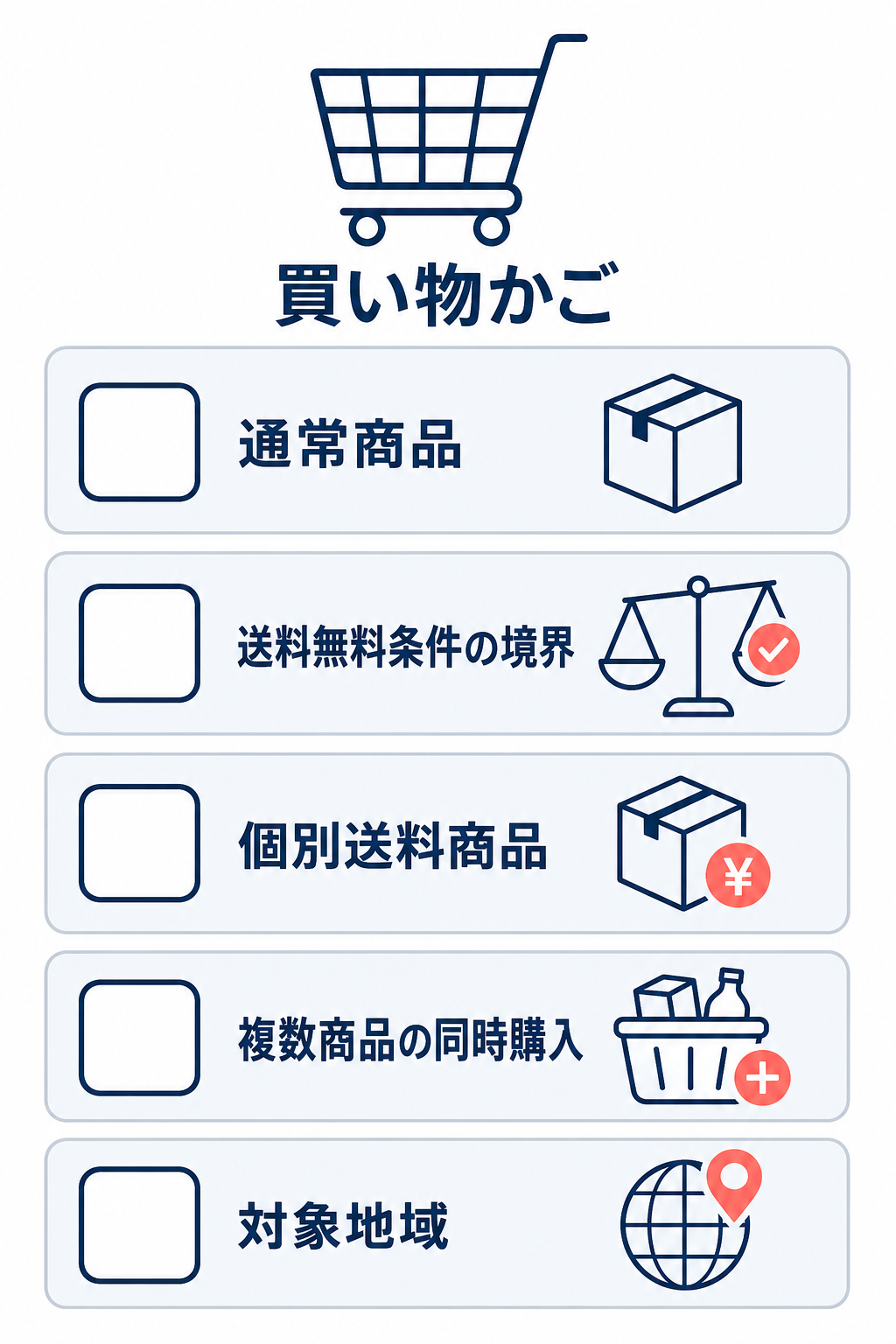
買い物かごでは、実際の販売パターンを再現して確認します。商品ページの送料表示だけでは、複数商品をまとめたときの送料や、届け先による変化を判断できないためです。
テストする注文パターンは、少なくとも次のように分けます。
- 通常送料の商品を単品で購入する
- 送料無料商品を単品で購入する
- 送料無料条件の直前と、条件を満たす金額で購入する
- 通常商品と送料無料商品を同時に購入する
- 個別送料商品、地域別個別送料商品を単品・同時購入する
- 複数SKUから一つを選んで購入する
- 離島など、特別な地域条件で購入する
各テストで、送料の金額だけでなく、配送方法の選択肢、決済方法、配送日時指定の可否も記録します。反映処理直後は表示が切り替わらない場合があるため、「反映済」の確認と10〜30分程度の反映待ちを考慮してから再確認します。
このテストによって、店舗全体の送料表、商品・SKUの例外設定、配送方法固有の制限が、購入者の画面で意図どおりに組み合わさっているかを判断できます。
まとめ
RMSの送料設定は、「店舗設定 → 基本情報設定 → 配送方法・送料設定」で配送方法と送料表を登録し、対象の配送方法を反映処理することで進めます。ただし、商品・SKUの送料区分、配送方法セット、個別送料も送料計算に関係するため、店舗側の送料表だけでは完了しません。
全国一律送料では税込金額を入力し、送料無料条件やまとめ買い、離島などの扱いを注文パターンとあわせて確認します。個別送料0円は送料無料として扱われるため、通常の送料無料条件とは区別が必要です。
変更後は「反映済」を確認し、反映に時間がかかる場合があることを考慮して、通常商品、送料無料条件の境界、複数商品、個別送料商品、対象地域を買い物かごでテストします。送料、配送方法、決済、日時指定まで確認することが、想定外の送料表示や設定漏れを防ぐ基本です。