
楽天市場の「RMSファイル」は、特定の拡張子や一つの専用ファイル名を指す言葉ではありません。商品情報を更新する商品CSV、受注データを扱う受注CSV、R-Cabinetの画像、楽天GOLDのページ用ファイル、処理結果を確認するログなど、目的によって対象が変わります。
本記事では、ファイルの種類と転送先を区別したうえで、商品CSVを取得・編集・アップロードする流れを説明します。Excelでの自動変換や、空欄・商品行・SKU行の扱いを誤ると意図しない更新につながるため、安全に確認するポイントも整理します。
RMSファイルとは?まず用途ごとに対象を見分ける
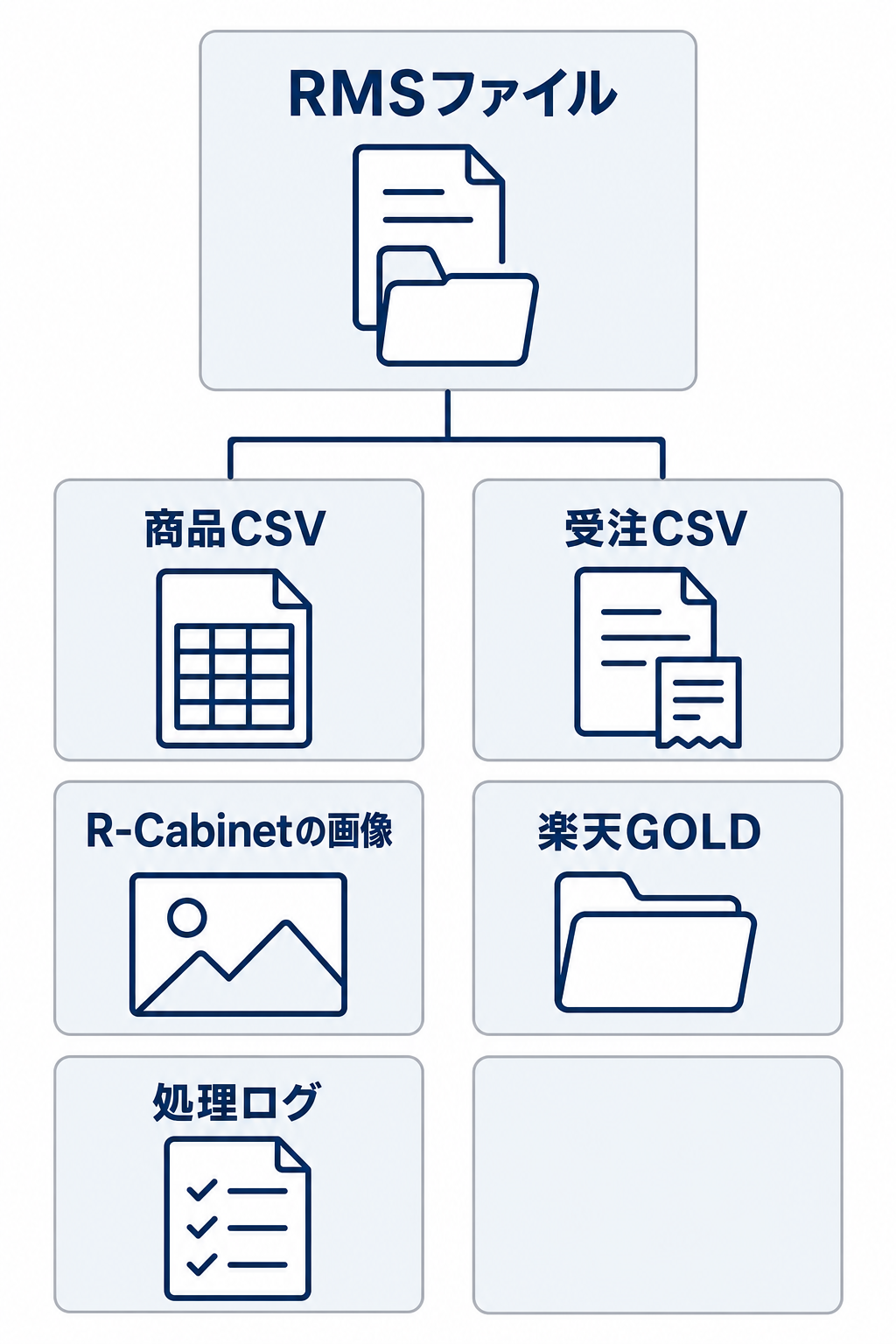
RMSで扱うファイルは、最初に作業目的から見分けます。商品情報をまとめて変更するのか、注文データを出力・更新するのか、画像を登録するのか、楽天GOLDでページを管理するのかによって、使うファイルと操作場所が異なります。
| 目的 | 主なファイル・データ | 主な操作場所・転送先 |
|---|---|---|
| 商品・SKU・オプションの登録や更新 | 商品CSV(`normal-item.csv`など) | RMSの「商品管理 → CSV一括編集」、SFTPの`/ritem/batch/` |
| 商品や店舗カテゴリの削除・変更 | 削除CSV、カテゴリCSV | 商品CSV用のSFTP領域 |
| 注文情報の取得や発送完了報告 | 受注CSV | 「受注・決済管理 → 受注管理」 |
| 商品画像の登録・差し替え | 画像ファイル、フォルダ | R-Cabinet、SFTPの`/cabinet/images/` |
| ページ制作やコンテンツ管理 | 楽天GOLD用ファイル | FTPの楽天GOLD領域 |
| 一括処理の成否確認 | 処理ログ | 用途ごとのログ領域 |
ファイルを送れたことだけでは、RMSへの登録完了を意味しません。対象に合った領域へ送り、通知やログで処理結果を確認し、最後にRMS画面や公開ページを確認します。
商品CSV・受注CSV・カテゴリCSVは目的も操作場所も異なる
商品CSVは、商品共通情報、商品オプション、SKU情報をまとめて登録・更新するためのデータです。価格や在庫など、SKU単位で管理する項目も含まれます。詳しい項目や更新条件は、楽天市場の商品登録用CSVのデータ形式を基準に確認します。
受注CSVは、注文情報のダウンロードや、注文確認・発送完了報告などの更新に使います。操作場所、申込、テンプレート、ファイル形式、処理結果の確認方法が商品CSVとは異なります。受注データのダウンロード・アップロードを、商品一括編集用のCSVとして扱うことはできません。
受注CSVをアップロードする場合は、サービスごとのテンプレートを使い、確認画面、アップロード履歴、対象注文で結果を確認します。受注CSVでは文字コードや列構成も商品CSVと同じだと決めつけず、利用する受注データの仕様に合わせてください。
カテゴリCSVも商品情報の更新CSVとは別物です。カテゴリの作成、商品との紐付け、優先度の変更、紐付け解除やカテゴリ削除を行うため、通常の商品更新と同じ感覚で投入しないようにします。特に削除を含むファイルは、対象の識別情報と操作内容を実行前に確認します。
R-Cabinetの画像と楽天GOLDのファイル領域は別物
R-Cabinetは商品画像などを管理する領域です。一方、楽天GOLDはページ制作などに使う別のファイル領域で、商品CSVのSFTP領域とは分かれています。
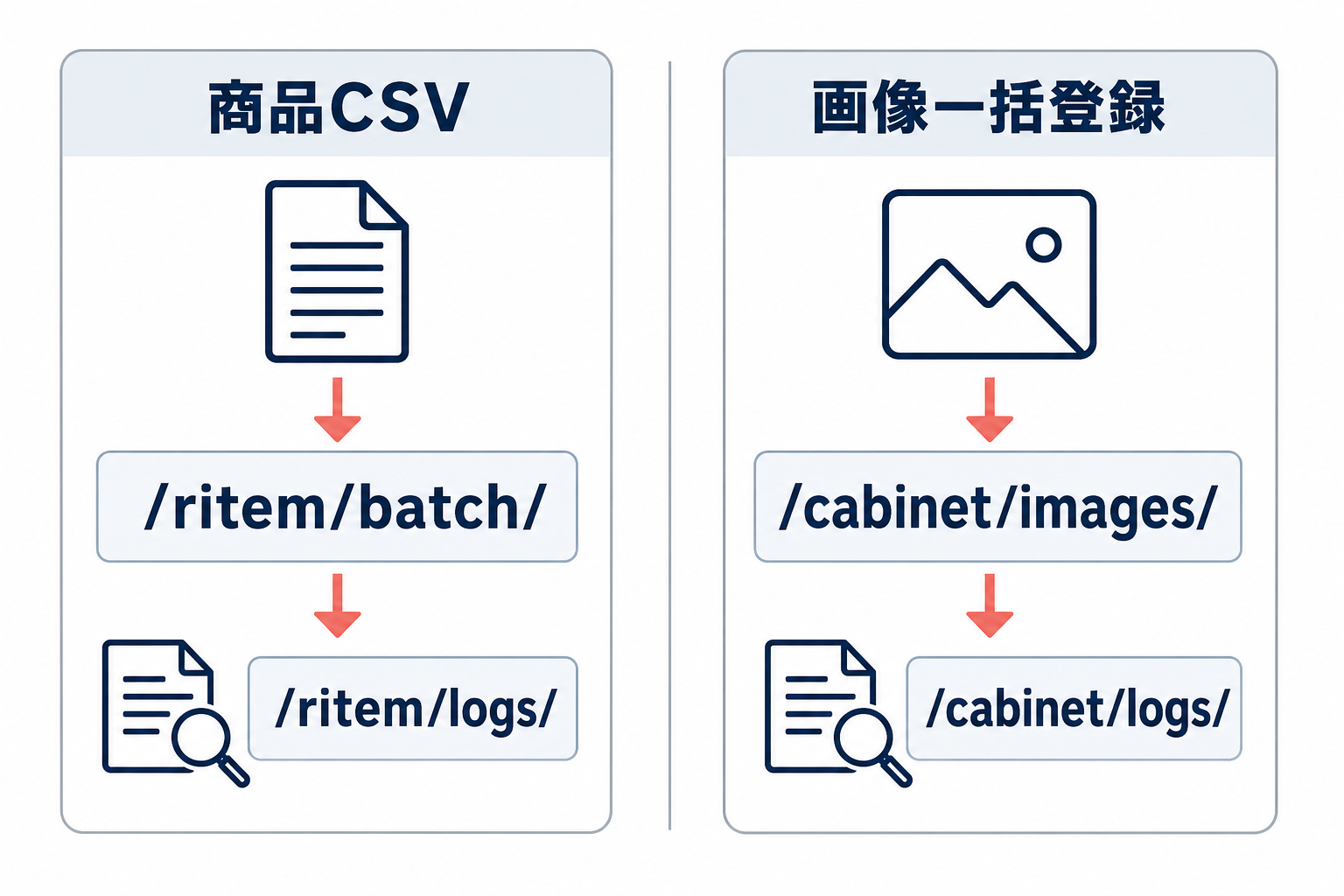
商品CSVやR-Cabinetの画像一括登録は、`upload.rakuten.ne.jp`へSFTPで接続します。商品CSVは`/ritem/batch/`、画像は`/cabinet/images/`へ送ります。楽天GOLDは`ftp.rakuten.ne.jp`へFTPで接続し、ポートは16910です。商品CSV・画像のSFTPと楽天GOLDのFTPを、同じ転送先として設定しないことが重要です。
| 用途 | プロトコル | ホスト | ポート・転送先 |
|---|---|---|---|
| 商品CSV | SFTP | `upload.rakuten.ne.jp` | 22、`/ritem/batch/` |
| R-Cabinet画像 | SFTP | `upload.rakuten.ne.jp` | 22、`/cabinet/images/` |
| 楽天GOLD | FTP | `ftp.rakuten.ne.jp` | 16910 |
商品CSVから画像を参照する場合は、画像の保存先に応じて画像タイプやパスの指定が変わります。R-Cabinetの画像と楽天GOLDの画像を混同すると、CSVの処理が成功しても商品ページで画像が表示されないことがあります。
処理ログはアップロードの成否を確認するためのファイル
CSVや画像では、ファイルを転送できたことと、RMS側の登録処理が完了したことを分けて考えます。処理ログは、対象件数、正常件数、エラー件数、エラーの原因を確認するためのファイルです。
商品CSVでは、登録完了または中断の通知メールを確認し、エラーがある場合は`/ritem/logs/`配下のログを確認します。画像一括登録では、通知後に`/cabinet/logs/`のログを読み、R-Cabinet上の登録状態を確認します。
通知メールが届いたことだけ、あるいはSFTPソフトに「転送完了」と表示されたことだけで正常終了とは判断しません。正常件数とエラー件数が想定どおりであることまで確認し、ログが必要な場合は処理直後に取得・保管します。
商品CSVを取得・編集・アップロードする流れ
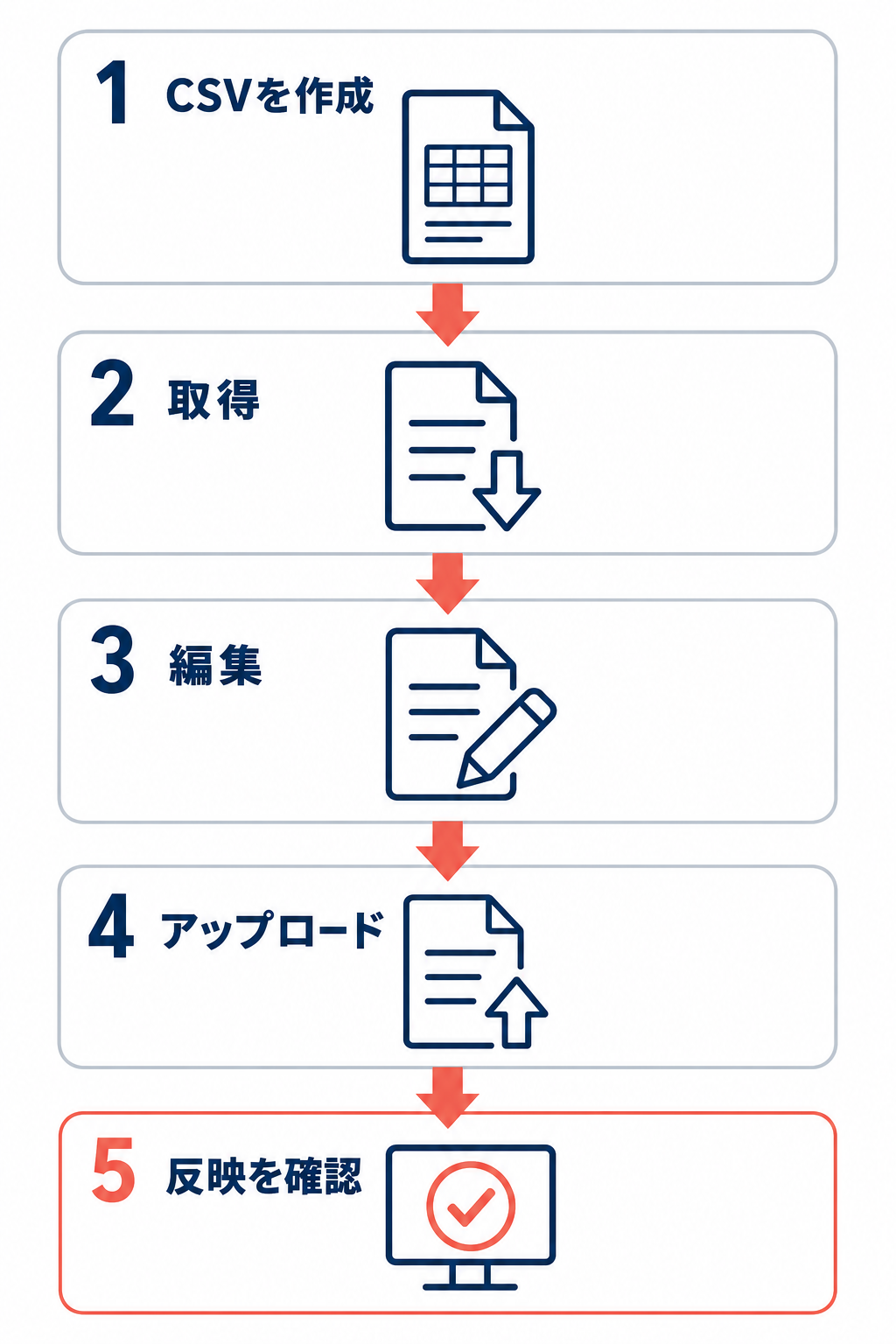
商品情報をまとめて変更する場合は、RMSで対象商品を絞り込み、元データを取得して編集し、商品CSV用のSFTP領域へアップロードします。基本的な流れは次のとおりです。
- CSV商品一括編集の利用状態を確認する。
- RMSの「商品管理 → CSV一括編集」で、条件または商品管理番号を指定する。
- 必要な項目を選び、CSVを作成する。
- 作成完了後、SFTPからファイルを取得して編集前の原本を保存する。
- 商品・オプション・SKUの行構造を保って編集する。
- 指定されたファイル名で保存し、`/ritem/batch/`へアップロードする。
- 通知、ログ、RMS画面、商品ページの順に反映を確認する。
編集前の原本を残しておけば、エラー発生時に変更前後を比較でき、どの項目を変更したかを追跡しやすくなります。
RMSで対象商品を絞り込み、元データを取得する
RMSの「商品管理 → CSV一括編集」で、条件または商品管理番号を指定して対象商品を絞り、必要な項目を選んでCSVを作成します。ダウンロード対象が5万商品を超える場合は、条件を分けて取得します。
CSVの作成完了メールを確認したら、SFTPの`/ritem/download/`からファイルを取得します。取得したファイルはそのまま編集せず、まず原本として別名保存してください。原本を残しておけば、編集後のファイルとの差分や更新対象の範囲を確認できます。
商品管理番号だけでなく、SKU管理番号やオプションの情報が含まれる場合があります。対象を絞ったつもりでも、関連する行が欠けていないかを確認してから編集を始めます。
商品・オプション・SKUの行構造を保って編集する
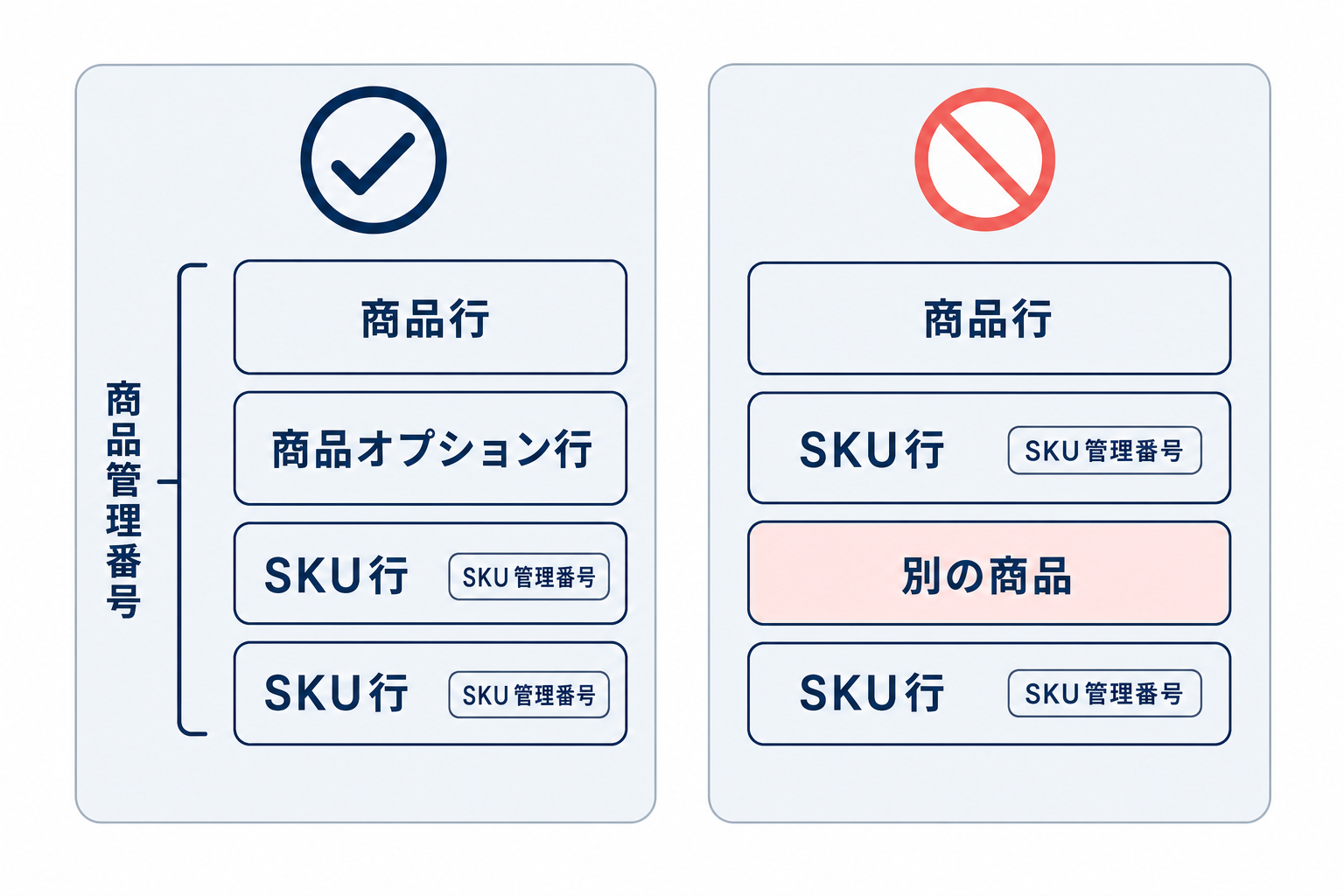
`normal-item.csv`では、1行がすべて同じ意味を持つわけではありません。主な行の役割は次のとおりです。
| 行の種類 | 商品管理番号 | 選択肢タイプ | SKU管理番号 |
|---|---|---|---|
| 商品行 | あり | 空 | 空 |
| 商品オプション行 | あり | あり | 空 |
| SKU行 | あり | 空 | あり |
シングルSKUの商品でも、商品行とSKU行が必要です。マルチSKUでは、商品行でバリエーションを定義し、それに対応するSKU行を配置します。同じ商品管理番号に属するSKU行は連続させ、途中に別の商品を挟まないようにします。
行を削除したり並び替えたりすると、商品とSKUの対応関係が崩れてエラーや意図しない更新につながります。また、商品管理番号・SKU管理番号は識別子です。Excelで数値に変換したり、先頭ゼロや大文字・小文字を変更したりしないようにします。
CSVの正確なヘッダー、項目ごとの更新可否、文字コードや上限は、RMSから取得した現行ファイルと対象項目の仕様に合わせて確認してください。
商品CSVをSFTPへ投入し、反映まで確認する
編集した商品CSVは、SFTPで`upload.rakuten.ne.jp`へ接続し、`/ritem/batch/`へアップロードします。商品CSVを画像用の`/cabinet/images/`へ送っても、商品情報の一括更新にはなりません。
アップロード後は、次の順に確認します。
- 登録完了または中断の通知メールを確認する。
- 正常件数とエラー件数が想定どおりか確認する。
- エラーがあれば、メールで案内された`/ritem/logs/`配下のログを確認する。
- RMSの商品情報画面で、価格・在庫・公開状態などの更新結果を確認する。
- 実際の商品ページで、意図した項目だけが反映されているか確認する。
画面操作やAPIによる更新を同時に行うと、最後に保存された内容が残る場合があります。CSV処理中に別経路から同じ商品を更新すると、CSVの変更が上書きされる可能性があるため、更新時間と担当経路をそろえます。
削除CSV・カテゴリCSVは更新CSVと分けて扱う
通常の更新用CSVと、削除・カテゴリ変更用のCSVは分けて扱います。
- `normal-item.csv`:商品、オプション、SKUの登録・更新
- `item-delete.csv`:商品、オプション、SKUの削除
- `item-cat.csv`:カテゴリの作成、商品との紐付け、優先度変更、削除
`item-delete.csv`は、商品管理番号だけを指定すると商品全体の削除、商品管理番号とSKU管理番号を指定すると対象SKUの削除など、指定する識別情報の組み合わせで削除対象が変わります。SKUだけを削除するつもりで必要な識別情報を落とすと、商品全体の削除につながるおそれがあります。
`item-cat.csv`では、`n`が新規紐付け、`u`が優先度更新、`d`が紐付け解除またはカテゴリ削除を表します。削除やカテゴリ変更は、対象商品・対象カテゴリ・現在の紐付けを確認し、通常の更新ファイルとは別に承認・実行する運用が安全です。
画像一括登録は商品CSVとは別の処理として行う
画像の一括登録もSFTPを使いますが、商品CSVとは処理対象とアップロード先が異なります。商品CSVは商品情報を更新する処理、画像一括登録はR-Cabinetに画像を取り込む処理です。
| 項目 | 商品CSV一括編集 | 画像一括登録 |
|---|---|---|
| 転送先 | `/ritem/batch/` | `/cabinet/images/` |
| 主な対象 | 商品・オプション・SKU情報 | 商品画像、フォルダ |
| エラーログ | `/ritem/logs/` | `/cabinet/logs/` |
| 最終確認 | RMSの商品情報・商品ページ | R-Cabinet・商品ページ |
同じSFTPホストを使う場合があるため、接続先が同じことだけで同じ処理だと判断しないでください。画像を変更しても、商品CSV側で参照する画像タイプやパスが正しくなければ、商品ページに期待どおり表示されない場合があります。
R-Cabinetへ画像を登録する手順と確認先
画像一括登録には事前申込が必要です。SFTPで`upload.rakuten.ne.jp`へ接続し、画像やフォルダを`/cabinet/images/`へアップロードします。既存フォルダへ追加する場合は、対象のディレクトリ名と同じフォルダを作り、必要なフォルダ構造を保って送ります。
処理後は、完了・エラー通知を確認し、エラーがあれば`/cabinet/logs/`のログを確認します。その後、R-Cabinet上で画像が登録されていることを確認します。SFTPへの転送完了だけでは、画像の登録完了や公開ページへの反映まで確認できません。
1回のSFTP転送は2GBまでです。これはR-Cabinetの契約容量とは別の制限なので、大量登録では転送単位と残容量を分けて管理します。
画像の形式・サイズ・ファイル名の制限を事前に確認する
R-Cabinetへ一括登録する画像には、次の制限があります。
| 項目 | 確認できる制限 |
|---|---|
| 1ファイルの容量 | 2MB以下 |
| 縦・横の寸法 | それぞれ3,840ピクセル以下 |
| 対応形式 | JPG、GIF、アニメーションGIF、TIF、PNG、BMP |
| 変換 | JPG・GIF系以外は登録時にJPGへ変換 |
| 画像名 | 50バイト以内などの制限あり |
| 任意ファイル名 | 20バイト以内。小文字英数字、ハイフン、アンダースコアを使用 |
ファイル名と、R-Cabinet上で管理する画像名は別の項目です。空白、半角カナ、機種依存文字、予約名に該当する名前はエラーの原因になり得ます。大量登録前に、ファイル形式・容量・寸法・名前をチェックし、少量で取り込み結果を確認してから対象を広げると安全です。
取込完了と商品ページでの画像反映は分けて判断する
画像のSFTP処理が完了しても、公開ページの表示がすぐ変わるとは限りません。R-Cabinetの同名画像の上書き・削除や、商品登録画面の画像・商品サムネイルでは、キャッシュなどにより最大24時間の反映遅延が案内されています(画像が更新されない場合の案内)。
そのため、次の2段階を分けて確認します。
- 通知と`/cabinet/logs/`で、画像の取込処理が成功したか確認する。
- R-Cabinetと商品ページで、画像の登録・表示が変わったか確認する。
処理ログが正常でも、公開ページでは古い画像が表示される場合があります。反映待ちを処理エラーと混同せず、同名差し替えや削除の場合は時間を置いて再確認します。
Excel編集と一括更新で避けるべき事故
CSVをExcelで編集すると、識別番号が別の値へ変換されたり、空欄が更新命令として扱われたりします。また、商品・オプション・SKUの行構造を崩すと、複数の商品を誤って更新するおそれがあります。
安全に作業するには、元ファイルを保管し、変更対象を限定し、アップロード前後に同じ観点で確認します。特に価格・在庫・倉庫指定・販売期間など、販売可否に直結する項目は、変更予定がない場合でも値が変わっていないか確認することが重要です。
Excelでは識別番号を文字列として取り込む
CSVをExcelで直接開くと、先頭ゼロのある番号、桁数の長い番号、日付に見える値などが自動変換されることがあります。商品管理番号、SKU管理番号、注文番号、電話番号、郵便番号は、計算対象ではなく識別情報として扱う項目です。
Excelのインポート機能を使い、CSVならカンマ、TSVならタブを区切り文字として指定します。識別番号の列は文字列として読み込み、保存前に元ファイルと比較します。次のような変化がないかを確認してください。
- 先頭の`0`が消えていないか
- 長い番号が指数表記や丸められた値になっていないか
- 日付や時刻へ変換されていないか
- SKU管理番号の大文字・小文字が変わっていないか
- 電話番号や郵便番号の記号・桁が変わっていないか
Excelのバージョンによって画面表示は異なるため、操作ボタンの位置よりも、取り込み後の値が元ファイルと一致しているかを重視します。
空欄は「変更しない」という意味ではない
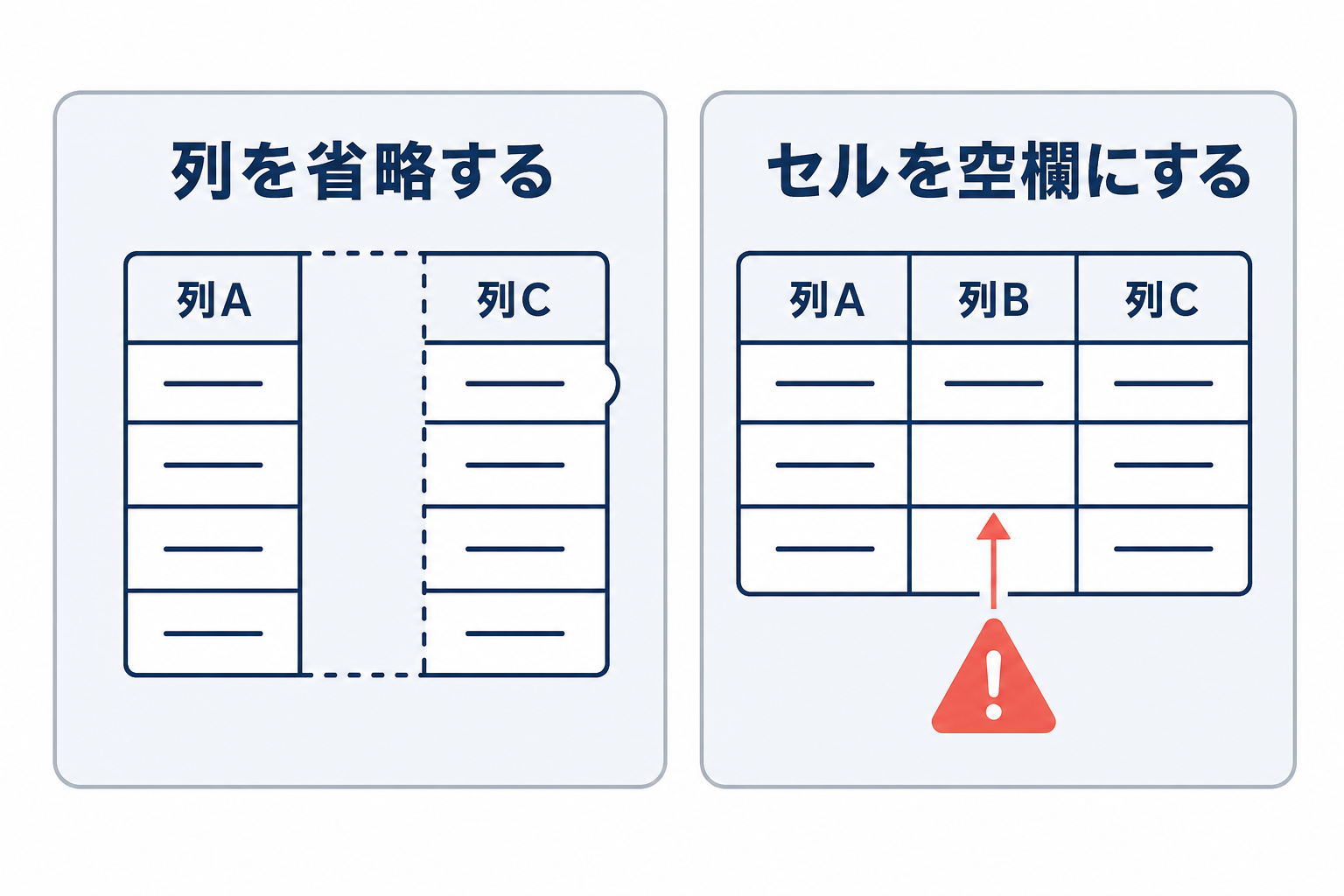
変更しない項目を空欄にしても、「変更しない」という意味になるとは限りません。商品CSVでは、列を省略することと、列を残してセルを空欄にすることは別の扱いです。空欄によって既存値の削除や初期値への復帰が起こる項目があります。
たとえば価格だけを変更したいのに、商品名、説明文、在庫、倉庫指定などの列を一律に空欄にしてアップロードすると、意図しない消去や公開状態の変更につながる可能性があります。変更しない項目は、取得した元データの値を保持したままにし、変更対象だけを明確に編集します。
ただし、空欄の挙動は項目や更新方法によって異なります。実行前にRMSから取得した現行CSVの項目定義と、対象項目の更新可否・必須条件を照合してください。
アップロード前後のチェックリスト
一括更新は、いきなり全商品へ実行せず、対象と変更内容を確認できる単位で行います。次の項目をチェックしてからアップロードします。
アップロード前
- 編集前の原本を保存したか
- 対象商品数と対象商品管理番号が想定どおりか
- ファイル名と保存形式が指定どおりか
- 商品行、商品オプション行、SKU行の順序と対応が崩れていないか
- 同じ商品管理番号のSKU行が連続しているか
- 識別番号が文字列として保持されているか
- 変更しない列を空欄にしていないか
- 価格、在庫、販売期間、倉庫指定などの重要項目が意図した値か
- 画面操作やAPIによる同時更新がないか
アップロード後
- 通知メールの正常件数とエラー件数を確認したか
- エラー時に`/ritem/logs/`のログを確認したか
- RMSの商品情報画面で更新結果を確認したか
- 商品ページで価格、在庫、公開状態、画像などを確認したか
- 変更していない項目に差分が出ていないか
画像の場合は、商品CSVと異なり`/cabinet/logs/`とR-Cabinetも確認します。受注CSVの場合も、商品CSVと同じ形式だと決めつけず、テンプレート、文字コード、アップロード履歴、対象注文で結果を確認します。
まとめ
楽天市場の「RMSファイル」は、単一の専用形式ではありません。商品を更新する商品CSV、注文を扱う受注CSV、R-Cabinetの画像、楽天GOLDのページ用ファイル、処理ログなどを、目的に応じて指します。
商品を一括更新する場合は、RMSの「商品管理 → CSV一括編集」で対象データを作成し、`/ritem/download/`から取得します。行構造と識別子を保って編集したら、商品CSVをSFTPの`/ritem/batch/`へ送ります。画像は`/cabinet/images/`へ送る別処理で、楽天GOLDはFTPの別領域です。
どのファイルでも、転送できたことだけで完了とは判断しません。通知、用途ごとのログ、RMSやR-Cabinetの管理画面、公開ページを順に確認することが、意図しない更新や反映漏れを防ぐ基本です。