

「rms csv」と検索しても、RMSで扱うCSVは一つではありません。商品情報の一括更新、受注データの取得、発送完了報告、R-Karteの分析データで、用途・形式・操作方法が異なります。
本記事では、更新事故が起こりやすい商品情報CSVを中心に、ダウンロードからSFTP登録、結果確認、Excelでの安全な編集までを整理します。受注・発送・分析用CSVは、商品CSVと混同しないよう目的別に使い分けてください。
RMSのCSVは用途別に別の機能として使い分ける
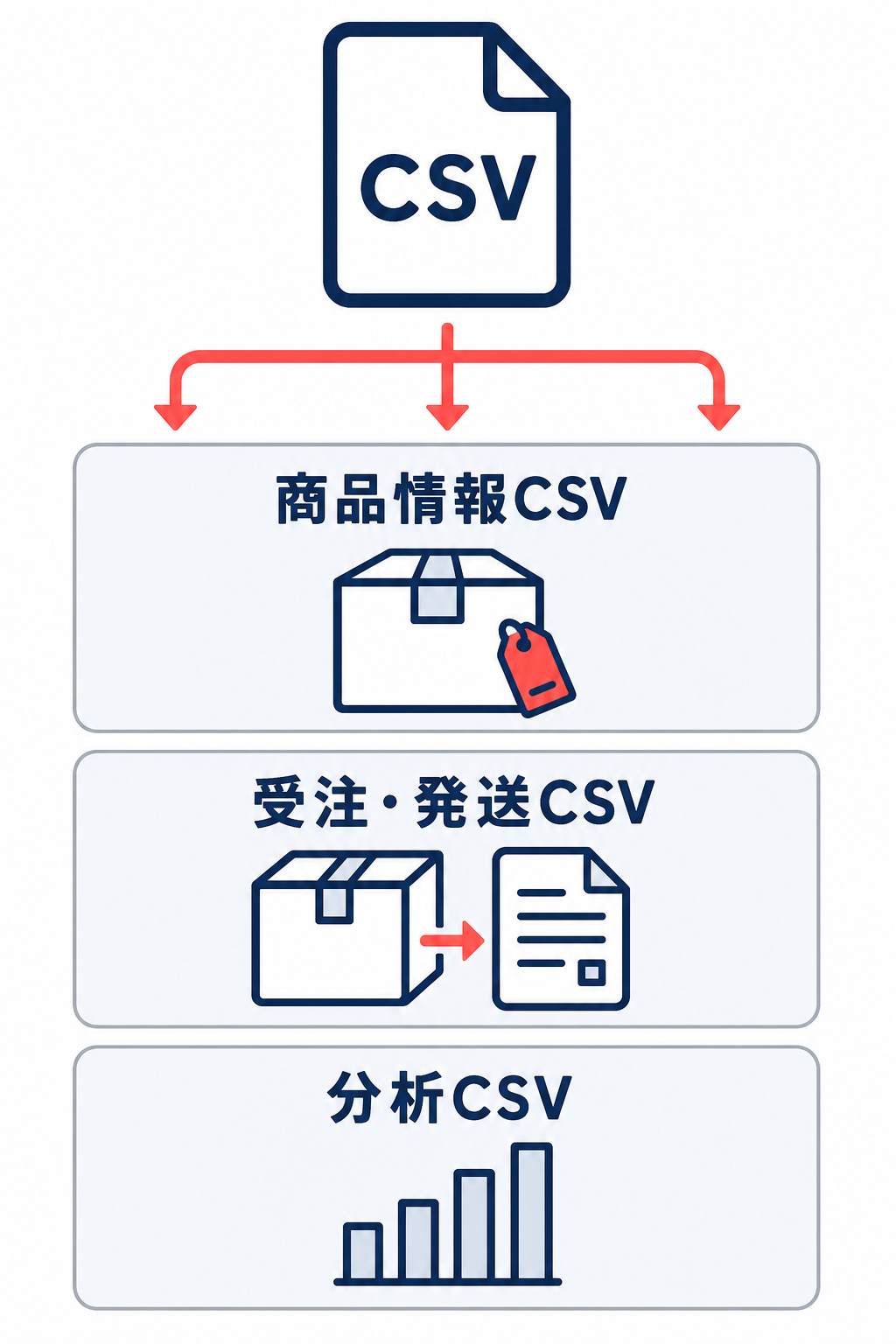
RMSのCSVは、商品情報を更新するファイル、注文を処理するファイル、分析結果を集計するファイルに分かれます。ファイル名にCSVと付いていても、同じ形式で扱えるわけではありません。まず、何を変更・確認したいのかを決めてから機能を選びます。
| 用途 | 主なデータ | 使う場面 |
|---|---|---|
| 商品情報CSV | 商品、商品オプション、SKU、価格、在庫、配送設定など | 商品情報をまとめて登録・更新する |
| 受注CSV | 注文、決済、問い合わせ、発送情報など | 受注処理や注文情報の取得・更新を行う |
| 分析CSV | 店舗・商品・SKU別の売上、件数、アクセスなど | R-Karteのデータを社内集計する |
商品CSVは商品マスタを更新するためのものです。受注CSVは注文処理を進めるためのデータで、商品の販売価格や商品名を更新するファイルではありません。分析CSVも、売上やアクセス状況を確認するための出力で、RMSの商品情報を変更する用途には使いません。
商品情報CSV:商品・SKU・オプションをまとめて登録・更新する
商品情報CSVは、商品名、説明文、価格、在庫、販売期間、配送設定などを複数商品まとめて更新する機能です。商品を数件だけ変更するならRMSの商品編集画面のほうが対象を確認しやすく、大量の商品に同じ変更を加える場合や、定型的な更新を繰り返す場合にCSVが向いています。
RMSの商品情報は、商品共通の情報、商品オプション、SKU情報に分かれます。SKUは色・サイズなどで在庫を分けて管理する最小単位です。シングルSKUの商品でもSKU情報は必要なので、「SKUが一つだから商品行だけでよい」と考えないでください。
商品CSV一括編集と受注データダウンロードサービスは、申込も用途も別です。商品CSVの利用状態を確認せずに作業を始めず、受注データのダウンロード・アップロードについても、商品一括編集の契約やファイル形式をそのまま引き継がないようにします。()
受注・発送CSV:注文処理と発送情報の反映に使う
受注CSVには、注文情報のダウンロードと、注文確認・発送完了報告などのアップロードがあります。受注データのダウンロードサービスは、商品情報CSV一括編集とは別に申し込みます。注文番号、電話番号、郵便番号などの識別情報を扱うため、Excelで確認するときも文字列として取り込む運用が安全です。
発送完了報告CSVは、配送会社、伝票番号、発送日などをRMSへ反映するために使います。商品CSVのSFTP登録とは異なり、受注CSVのアップロードではテンプレート、ファイル名、文字コード、確認画面の件数などを専用仕様に合わせます。文字コードはShift-JISで、開始後は取り消せないため、実行前の確認が必要です。(/)
分析CSV:R-Karteのデータを社内集計に使う
分析CSVは、R-Karteから売上やアクセスなどを取得し、店舗の状況を集計・比較するためのデータです。店舗別、商品別、SKU別、日次、月次など、データの種類によって粒度が変わります。
分析CSVの売上金額や件数は、受注CSVの注文データや請求・精算データと同じ指標とは限りません。送料・クーポン・税を含む項目や、デバイス別と全体の行が含まれる場合もあります。集計前に、データの種類、期間、日次・月次、商品・SKU単位を記録しておくと、異なる指標を混ぜにくくなります。()
商品情報をCSVで一括更新する前に確認すること
商品CSVは、ファイルを作って送るだけで安全に更新できるものではありません。利用申込の状態、更新対象、編集する項目、元データの保管方法を先に決めます。
特に注意したいのは、変更しない列を空欄にしてアップロードしないことです。商品CSVでは、列を省略することと、列を残したまま空欄で登録することが同じ意味にならない場合があります。空欄が値の削除や初期値への復帰として扱われる項目もあるため、元CSVをコピーして必要な箇所だけを変更するのが基本です。
利用申込・料金・更新対象を確認する
商品CSV一括編集は、RMS上で利用申込の状態を確認してから使います。利用料金や申込条件は改定されることがあるため、過去の記事の料金をそのまま現在の判断に使わず、作業時点のRMSの申込画面・料金案内を確認してください。
現時点では、CSV商品一括編集機能について、2027年1月利用分から月額料金を0円とする予定が示されています。ただし、無料化後も自動的に利用可能になるわけではなく、申込は必要とされています。また、`itemRobot`や`商品API 2.0`は、商品CSV一括編集とは別に申込が必要です。予定日を基準に運用を変更する場合は、実際のRMS画面で適用状況を確認してください。
対象商品も先に絞ります。全商品を一度に扱う必要がなければ、商品管理番号などで対象を分割し、編集前のCSVを保存しておきます。ダウンロード対象が5万商品を超える場合は、条件を分けて取得します。
ダウンロードからSFTPアップロード、結果確認までの流れ
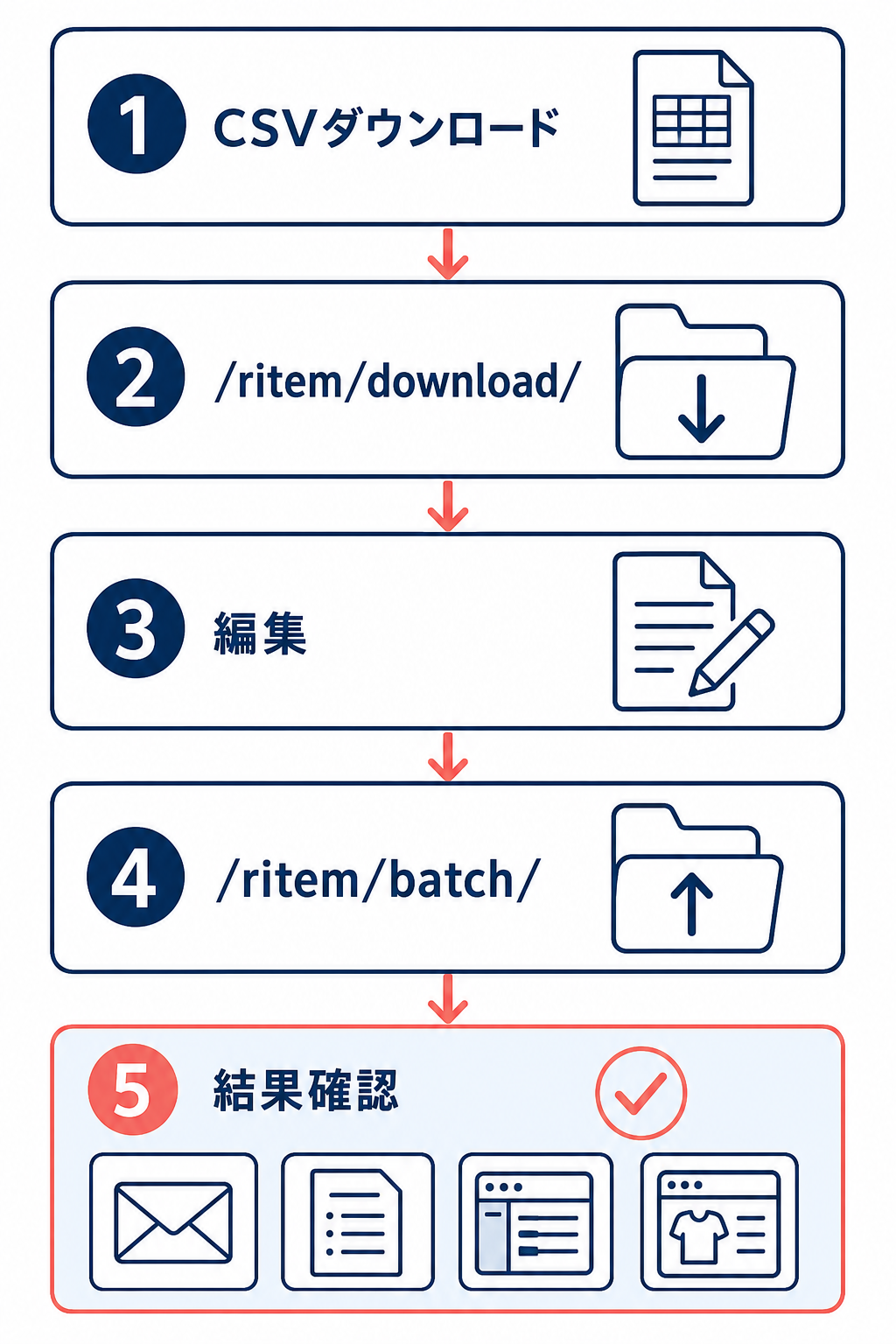
商品CSVの更新は、次の順番で進めます。SFTPは商品CSVをRMSへ送るためのファイル転送方式です。楽天GOLDのFTP領域とは用途が異なるため、接続先を取り違えないでください。
- 利用状態と対象商品を確認する:RMSの「商品管理」からCSV一括編集を開き、利用申込の状態、対象商品の条件、取得する項目を確認します。
- CSVを作成・取得する:作成完了メールを確認し、SFTPの`/ritem/download/`からファイルを取得します。編集前の原本を別名で保存します。
- 商品行・オプション行・SKU行を保ったまま編集する:行の順序、識別子、必要な列を変えず、更新する値だけを修正します。
- 指定のファイル名で保存する:商品登録用は通常`normal-item.csv`を使います。文字コードや項目名は、RMSから取得したテンプレートに合わせます。
- SFTPへアップロードする:編集したファイルを`/ritem/batch/`へ送ります。商品CSVと画像登録、楽天GOLDの転送先は別です。
- 登録完了・中断メールを確認する:正常件数とエラー件数を確認します。エラーがあれば、メールで案内された`/ritem/logs/`のログを確認します。
- RMSと商品ページで反映を確認する:ログ上の成功だけで終わらせず、RMSの商品情報と公開中の商品ページで、価格、在庫、表示状態、配送設定などを確認します。
登録処理中に画面やAPIから同じ商品を編集すると、後から保存された値で上書きされる可能性があります。CSV、画面、外部システムの更新を同時に走らせないことも、競合防止の一部です。(/)
商品CSVの行構造・空欄・識別子で起こる更新ミス
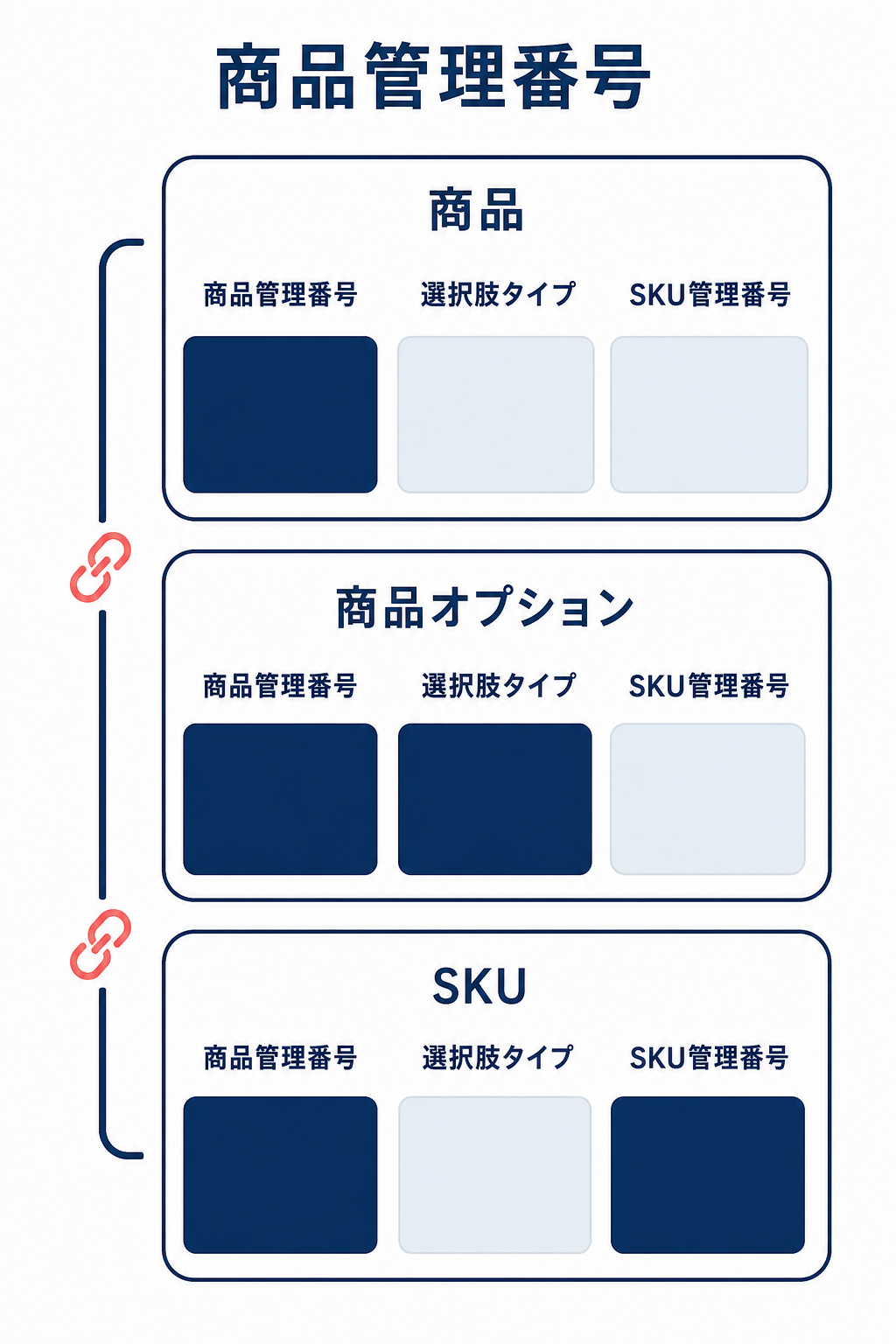
`normal-item.csv`では、商品共通、商品オプション、SKUを行の組み合わせで表します。見分けるポイントは、商品管理番号、選択肢タイプ、SKU管理番号の有無です。
| 行の種類 | 商品管理番号 | 選択肢タイプ | SKU管理番号 |
|---|---|---|---|
| 商品行 | あり | 空欄 | 空欄 |
| 商品オプション行 | あり | あり | 空欄 |
| SKU行 | あり | 空欄 | あり |
同じ商品管理番号に属する行は連続させ、途中に別の商品を挟まないようにします。シングルSKUでも、商品行とSKU行の両方が必要です。商品オプションとSKUのバリエーションは別物で、名入れやギフト指定などのオプションをSKU行として登録することはできません。
識別子は値を変えないことが最優先です。商品管理番号は商品URLを構成する識別子で、商品番号やSKU管理番号とは異なります。SKU管理番号を変更すると、定期購入など既存の申込に影響する場合もあります。
また、列を省略することと、列を残して空欄にすることは同じではありません。列を省略して既存値を維持できる場合でも、空欄を登録すると値の削除や初期値への復帰になる可能性があります。変更しない項目は、元CSVの値を残したままにします。()
タグIDをCSVで確認する際の考え方
商品CSVには「非製品属性タグID」の項目があり、最大32個のIDをパイプ区切りで扱います。ただし、CSVに入っているIDだけを見て、タグの表示名や設定目的まで判断できるとは限りません。IDを別のタグと取り違えないよう、RMS上で利用しているタグの定義と照合してから編集します。
現行のタグ一覧を商品別に取得できる機能や、タグIDとタグ名を一括で対応付ける方法は、利用中のRMS画面・契約・ジャンルによって確認が必要です。確認できない一覧を前提に、IDからタグ名を推測してはいけません。
点検するときは、次の単位で比較します。
- 同じジャンル・同じ販売条件の商品間で、必要なタグがそろっているか
- タグを付ける対象商品なのに、タグID欄が空欄になっていないか
- 変更しないタグIDを、編集用CSVで誤って空欄にしていないか
- 修正後にRMSの商品情報と、購入者側の商品表示を確認できるか
タグが楽天市場内の検索や絞り込み条件に使われる場合、対象条件に対応するタグ設定が商品表示の対象可否に関係することがあります。ただし、どのタグがどの検索条件に使われるかはジャンルや施策ごとに異なるため、タグIDの数値だけから表示機会への影響を断定しないでください。
ExcelでRMS CSVを欠落・自動変換させずに確認する
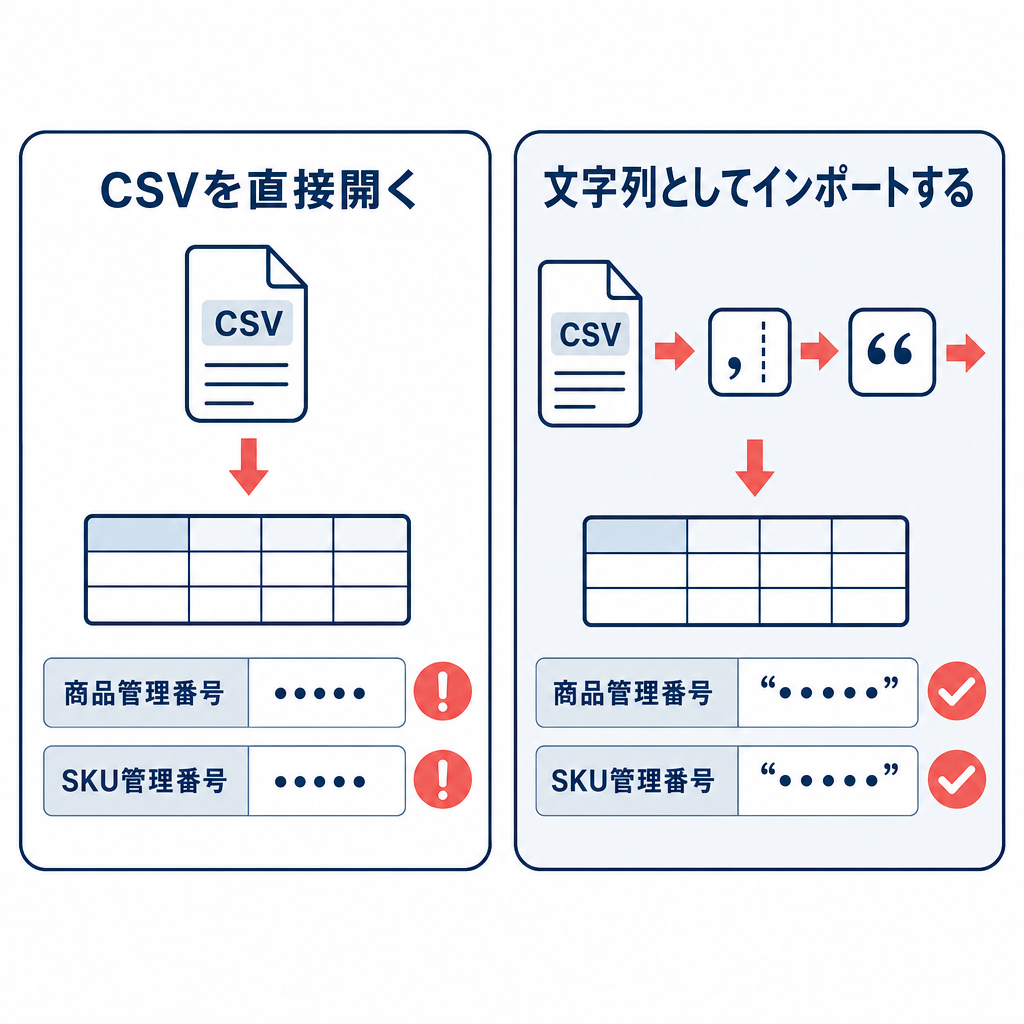
商品管理番号、SKU管理番号、注文番号、郵便番号、先頭ゼロを含む値は、Excelの自動判定によって表示や値が変わることがあります。CSVをExcelで開いたときに空欄や異なる値に見えても、すぐにRMSの出力不備と判断しないことが重要です。
まず、ダウンロード直後のCSVをテキストエディターなどで確認します。元ファイルに値があり、Excelで取り込んだ結果だけが変わっているなら、Excelの読み込み・データ型推定を疑います。元ファイルにも値がなければ、対象商品の状態やRMSの出力条件を確認します。
CSVを文字列としてインポートする
CSVをダブルクリックして直接開くのではなく、Excelのインポート機能から読み込みます。画面名やボタンの位置はExcelのバージョンで異なりますが、考え方は共通です。
- Excelで新しいブックを開き、CSVのインポートを開始する。
- 区切り文字をCSVに合わせて指定する。通常のRMS商品CSVはカンマ区切りです。
- 商品管理番号、SKU管理番号、注文番号などの識別子列を文字列として指定する。
- どの列が識別子か判断できない場合は、いったん全列を文字列として取り込み、値を確認する。
- 取り込み後、元CSVと先頭ゼロ、英字の大文字・小文字、日付表示、長い番号を比較する。
文字列として扱うのは、計算をするためではなく、識別子をそのまま保持するためです。数値として計算したい項目がある場合は、アップロード用の識別子列を変換せず、別の作業列で計算します。
「最初の200行」ではなくデータセット全体を基準にする設定が表示されるExcelもありますが、その設定を既定値として保存できるか、具体的な操作方法、対応バージョンは環境によって異なります。確認できない設定を一律の手順として案内せず、少なくとも識別子列を文字列で指定してください。()
商品管理番号が空欄に見えるときの切り分け方
確認する順番は、次のとおりです。
- ダウンロード直後のCSVを確認する:Excelで開く前に、テキストとして商品管理番号の値が存在するかを見ます。
- 同じファイルを文字列として取り込む:商品管理番号とSKU管理番号を文字列に指定して、再度読み込みます。
- 元ファイルとExcelの値を比較する:空欄だけでなく、先頭ゼロの消失、日付への変換、長い番号の丸め、大文字・小文字の変化も確認します。
- 英小文字の有無だけで判断しない:商品管理番号には半角小文字英数字、ハイフン、アンダースコアが使われる仕様です。英小文字を含むことだけを理由に、RMSがCSV出力できないとは判断できません。
実際の空欄がRMS出力によるものか、Excelの表示・変換によるものかを分けるには、Excelでの見た目ではなく、ダウンロード直後の元CSVとの比較が必要です。
編集後にアップロードする前の照合項目
編集したCSVを保存する前に、元CSVと次の点を照合します。
- 商品管理番号、SKU管理番号、商品番号が変わっていないか
- 先頭ゼロ、大文字・小文字、ハイフン、アンダースコアが保たれているか
- 日付や時刻が意図せず別形式へ変換されていないか
- 同じ商品管理番号の行が連続しているか
- シングルSKUの商品で商品行とSKU行がそろっているか
- 商品オプション行にSKU管理番号が入っていないか
- 変更しない項目が空欄になっていないか
- 価格、在庫、倉庫指定、販売期間などの更新対象が意図した値か
Excelで見やすくするために数値化した列を、そのままアップロード用列へ戻さないことも大切です。作業用の変換列と、RMSへ戻す原本形式の列を分けると、識別子の破損を防ぎやすくなります。
受注・発送CSVで発送情報を安全に反映する
受注CSVのアップロードは、商品CSVのSFTP登録とは別の運用です。注文情報を取得するCSVと、RMSへ発送情報を登録するCSVを分けて管理し、対象注文・テンプレート・文字コードを確認してから処理します。
発送完了報告では、配送会社と伝票番号が確定した注文を対象に、発送日などを登録します。アップロード後は完了通知だけでなく、アップロード履歴と対象注文の状態を確認します。
発送完了報告をCSVで更新する際の注意点
発送完了報告を登録・更新するときは、RMSの「発送完了報告用」テンプレートを起点にします。ファイル名、列名、件数、文字コードが合っているかを確認し、受注CSVのアップロード画面で内容を確認してから実行します。
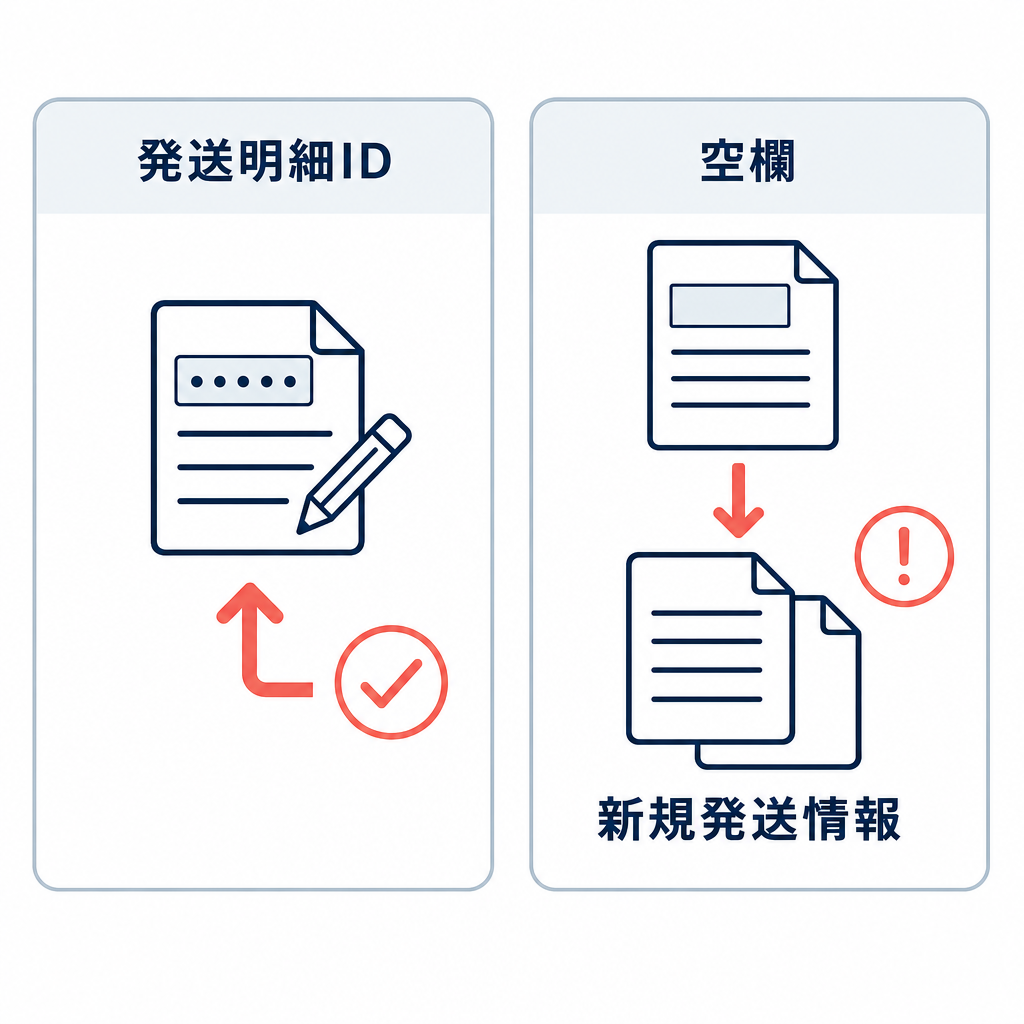
特に重要なのが発送明細IDです。既存の発送情報を修正する場合は、対象の発送明細IDを保持します。発送明細IDを空欄にすると、新しい発送完了報告データとして追加されるため、既存情報を直すつもりでIDを落とすと重複登録につながります。
受注CSVのアップロードは、ファイルを一度に1つ処理し、開始後は取り消せない仕様です。実行前に、配送会社、伝票番号、発送日、対象注文、発送明細IDを確認し、実行後は受付番号・ファイル名・処理日時・アップロード履歴を記録します。(/)
個別登録とCSV一括登録をどう使い分けるか
少数の注文や、配送先・伝票番号に例外がある注文は、注文詳細で内容を確認しながら個別登録するほうが安全です。登録前に購入者情報や配送条件を確認でき、誤った注文へ発送情報を付けるリスクを抑えられます。
同じ項目を多数の発送待ち注文へ反映する場合は、CSV一括登録が候補になります。ただし、件数が多いほど、対象注文の抽出条件、テンプレート、重複の有無を事前にそろえる必要があります。CSVにしたから確認作業が不要になるわけではありません。
使い分けの基準は、単純な件数だけではありません。配送先が通常と異なる注文、発送情報を修正する注文、既存の発送完了報告がある注文は、少数でも個別確認を優先します。定型的な単一配送先の注文を同じルールで大量に処理する場合に、CSVの利点が大きくなります。
複数配送先注文は対応条件を個別に確認する
複数配送先注文について、単一配送先注文と同じ項目だけで発送完了報告CSVを登録できるか、配送先ごとの識別情報が必要か、WEB APIが必須かは、利用中のRMSの発送完了報告仕様と連携システムによって確認が必要です。複数配送先でも必ず同じCSVで処理できる、または必ずAPIが必要と一律に決めつけないでください。
実行前に、次の点を照合します。
- 1注文に対して配送先ごとの発送明細をどの項目で識別するか
- 発送明細IDや配送先単位のIDを、受注取得時から保持できているか
- 利用する外部受注管理システムが複数配送先の発送完了報告に対応しているか
- CSVで処理できない場合に、RMS画面で配送先ごとに登録できるか
- APIを使う場合、必要な注文・発送明細情報の取得権限と仕様がそろっているか
確認できていない条件を「非対応」と断定する必要はありません。単一配送先のテスト注文と同じ手順で本番処理を始めず、複数配送先のテストケースで登録前後を確認してください。
分析CSVを送料・配送方法の見直しに使う前に確認すること
送料や配送方法を見直すには、地域、注文数、配送方法、商品サイズ、温度帯、契約送料などを同じ条件で比較する必要があります。RMSの分析CSV、受注CSV、配送会社の実績データは、対象期間や集計単位が異なる場合があるため、まず出力項目を確認します。
R-Karteの分析データダウンロードでは、店舗データやSKU別売上などを日次・月次で取得できます。一方、受注データダウンロードは注文処理用のデータです。両者を同じ売上指標として合算せず、目的に合うデータを選びます。
配送実績CSVを送料・配送方法の見直しに使う方法
都道府県と配送方法を掛け合わせた月次受注件数データを、現行RMSの標準CSVとして取得できるか、出力項目や利用条件までは確認できません。したがって、その形式のCSVが必ず取得できる前提で運用を組まないでください。
まず、RMSの受注データダウンロードとR-Karteの分析データダウンロードで、必要な地域・配送方法・件数の項目が出力されるかを確認します。必要な粒度が得られない場合は、受注CSVの注文情報と、配送会社・倉庫側の出荷実績を突き合わせます。
データを取得できる場合は、次のように使います。
- 月、都道府県、配送方法、受注件数を同じ集計単位にそろえる。
- 配送方法ごとの件数を、契約送料や実際の出荷費用と比較する。
- 件数が多い地域で、送料無料条件や配送方法の選択肢が適切か確認する。
- 商品サイズ、重量、温度帯、同梱状況など、送料が変わる条件を追加する。
- 設定を変更したら、RMSの送料設定を反映し、購入画面で計算結果を確認する。
件数だけで配送方法を変更すると、重量・サイズ・離島・温度帯などの条件を見落とします。受注件数は見直しのきっかけとして使い、契約条件と商品別の配送条件を合わせて判断してください。(/)
まとめ
RMS CSVは、商品情報、受注・発送、分析で機能と形式が異なります。商品を更新するなら商品情報CSV、注文を処理するなら受注CSV、売上やアクセスを集計するなら分析CSVを選びます。
商品CSVでは、元データを保存し、商品・商品オプション・SKUの行構造と同一商品の行順を保ちます。列の省略と空欄は同じではないため、変更しない項目を空欄にして投入しないことが重要です。SFTP登録後は、完了メールだけでなくログ、RMS画面、商品ページまで確認します。
Excelでは商品管理番号やSKU管理番号を文字列として取り込み、先頭ゼロや日付への自動変換を防ぎます。発送完了報告CSVでは、既存情報を更新する際に発送明細IDを保持し、空欄による重複追加を避けます。複数配送先や現行のタグ・配送実績CSVの対応条件は、利用中のRMS画面と連携システムの仕様を照合してから本番処理へ進めてください。