

RMSの「画像一括ダウンロード」は、画像ファイル本体をまとめて保存する機能とは限りません。長期未アクセス画像検索/ダウンロードで取得できるのは画像URL一覧のCSVを格納したZIPで、掲載案内では一時停止中です。
画像のバックアップや容量整理を目的にする場合は、商品CSVで確認できる範囲と、R-Cabinet内の全ページでの使用状況を分けて考える必要があります。この記事では、画像URL一覧と画像実体の違い、商品CSVによる照合、全削除・再登録を避ける理由、SFTPで画像を一括登録する条件を整理します。
RMSの画像一括ダウンロードでできること・できないこと
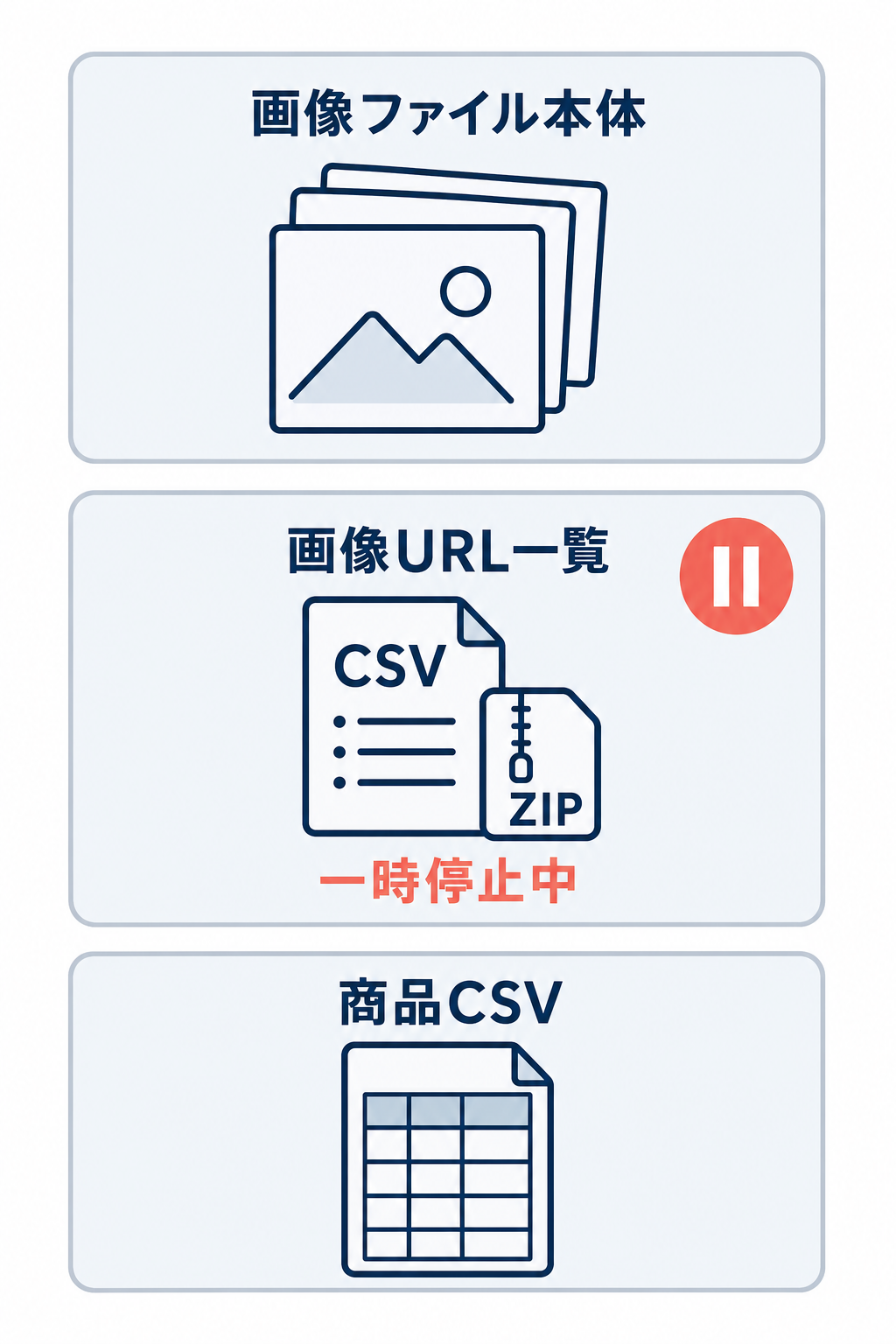
RMSで画像をまとめて扱うときは、まず「何を取得したいのか」を分けて考えます。画像ファイルそのものを手元へ保管したいのか、商品ページが参照している画像URLを一覧化したいのか、未使用画像を見つけて容量を整理したいのかで、確認すべきデータと作業の安全性が変わります。
R-Cabinetは、画像の登録・削除・検索・フォルダ管理などを行う領域です。ただし、画像実体の一括取得、商品との参照関係の一覧化、未使用画像の安全な削除は同じ機能ではありません。機能名に「ダウンロード」と書かれていても、R-Cabinet内の画像ファイルをすべてバックアップできるとは限らない点に注意が必要です。
RMSの「画像一括ダウンロード」で取得できるもの
RMSで案内されていた「長期未アクセス画像検索/ダウンロード」は、画像ファイル本体をZIPにして取得する機能ではありません。取得対象は、該当する画像の画像URL一覧を記載したCSVを格納したZIPです。そのため、ダウンロードしたZIPだけでは、R-Cabinetの画像を手元のフォルダへ復元できるバックアップにはなりません。
用途によって、確認すべきデータは異なります。
| 目的 | 確認・対応するデータ |
|---|---|
| 画像ファイルを手元へ保管する | 画像実体が必要。画像URL一覧だけでは復元できない |
| 商品が参照する画像を調べる | 商品CSVの画像タイプ・画像パスを確認する |
| 未使用画像を削除する | URL一覧や商品CSVだけで全ページの使用状況を断定しない |
| 容量不足に対応する | 削除後の容量表示や削除フォルダの扱いを確認してから作業する |
2024年8月6日更新の楽天市場 店舗運営Navi「長期未アクセス画像」では、データ精度上の理由による一時停止が案内されています。したがって、この機能を使って未使用画像を抽出したり、R-Cabinet全体をバックアップしたりする前提にはできません。
その後の再開・廃止・後継機能への移行は、この記事で扱う案内からは判断できません。停止前に記載されていた検索期間や保存期間があったとしても、利用できる操作として扱う前に、RMSの最新画面や案内で状態を確認してください。
また、R-Cabinet全画像の実体を一括ダウンロードできる現行標準機能についても、ここで扱う資料だけでは確定できません。画像のバックアップ計画を、長期未アクセス画像検索/ダウンロードだけに依存させないことが重要です。
商品CSVの画像パスで確認できる範囲
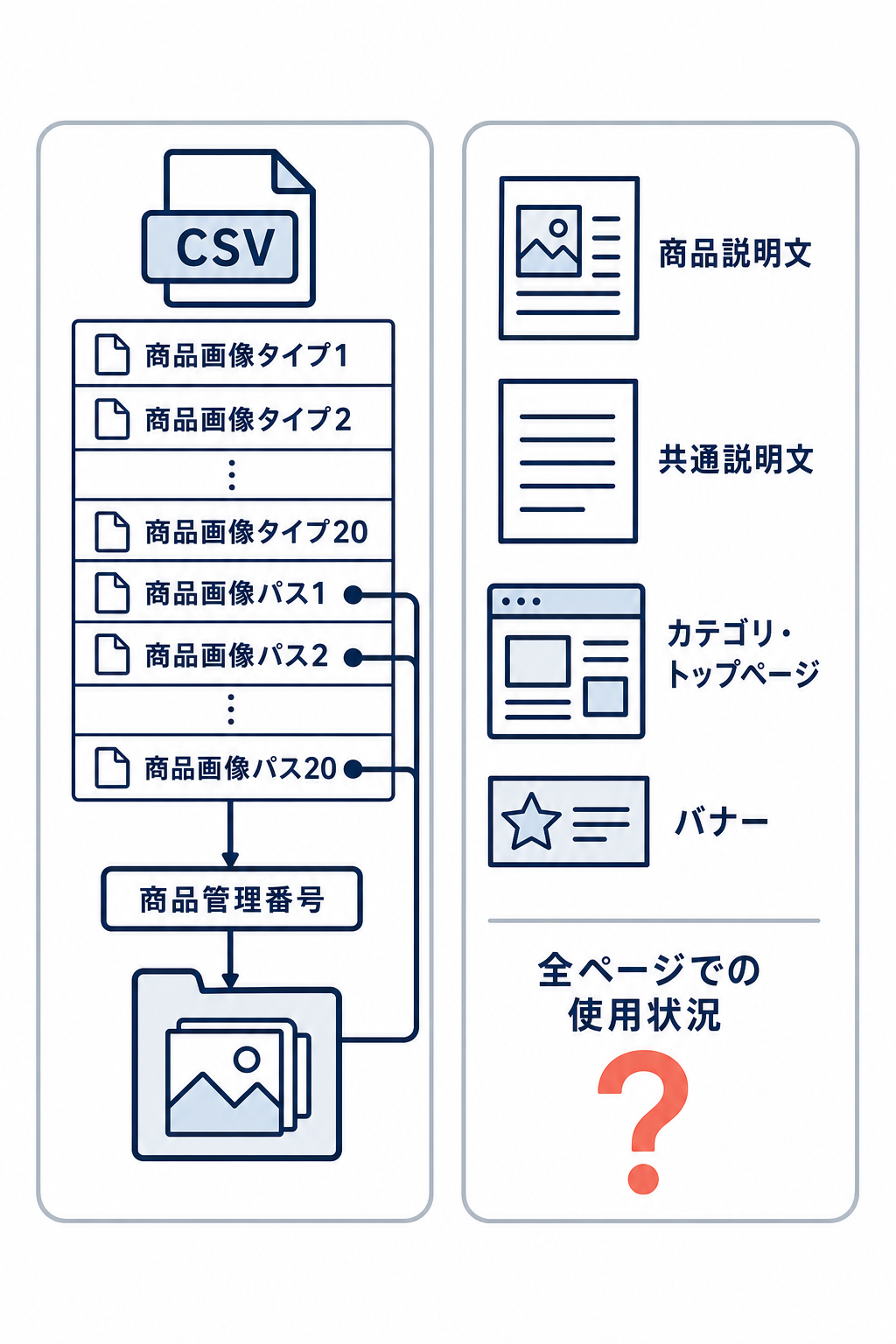
商品に設定した画像の参照先を調べる場合は、商品CSVの画像関連項目を確認します。主に見る項目は、商品レベルの「商品画像タイプ1〜20」と「商品画像パス1〜20」です。
商品画像タイプが `cabinet` の行では、商品管理番号と商品画像パスを組み合わせることで、どの商品にどのR-Cabinet内の相対パスが設定されているかを照合できます。
商品画像タイプが `gold` の場合は、R-Cabinetではなく楽天GOLD側の画像を参照します。R-Cabinetと楽天GOLDは保存先が異なるため、画像パスだけでなく画像タイプも一緒に確認してください。SKU画像を使っている商品では、SKU画像タイプ・SKU画像パスも確認対象になります。
照合時には、次の情報を分けて管理すると判断しやすくなります。
- 商品管理番号
- 商品画像タイプ1〜20
- 商品画像パス1〜20
- SKU画像タイプ・SKU画像パス
- 画像ファイル名やフォルダ階層
ただし、商品CSVで分かるのは、商品登録データに設定された画像の参照先です。次のような場所でR-Cabinet画像が使われているかまでは、商品画像パスの確認だけでは判定できません。
- 商品説明文や販売説明文に記載した画像
- 共通説明文に設定した画像
- 店舗トップやカテゴリページの画像
- バナーや特集ページなど、ページ内HTMLから参照する画像
そのため、商品CSVに見つからない画像を、直ちに「未使用」と判断することはできません。CSV上の参照がないことと、店舗内のすべてのページで使われていないことは別の意味です。
R-Cabinet内の画像が、商品ページ以外も含めてどこで使われているかを横断的に逆引き表示する現行RMS機能についても、ここで扱う資料だけでは確定できません。容量整理では、商品CSVを有力な確認材料として使いながらも、ページ内の記述やバナーなど別経路の参照を別途確認する必要があります。
容量整理や画像移行を始める前に確認すること
R-Cabinetの容量整理や画像移行では、空き容量を増やすことより先に、公開中ページの画像参照を壊さないことを優先します。画像を削除すると、商品CSVに記録された参照先だけでなく、説明文やページ内HTMLに直接記載されたURLも影響を受ける可能性があるためです。
また、画像の削除と再登録は、画像ファイルを持っているかどうかだけでなく、ファイル名・フォルダ構成・参照URL・反映時間まで関係します。作業前に「削除してよい画像」と「復元できる画像」を分けて確認することが重要です。
容量整理で安易な全削除・再登録を避ける理由
使用中の商品画像をすべて退避し、RMS上の画像を全削除してから再登録する方法は、未使用画像だけを確実に除去できる現行の標準手順としては扱えません。
第一に、画像実体をR-Cabinetから全件一括取得できる現行機能が確定していないため、削除前に必要な画像を完全に保管できるとは限りません。第二に、商品CSVで参照されていない画像が、説明文・共通説明文・カテゴリページ・トップページ・バナーなどで使われている可能性があります。第三に、再登録時にファイル名やフォルダ構成が変わると、元のURLを参照しているページが表示不整合を起こすおそれがあります。
容量整理を進める場合は、少なくとも次の順で対象を絞ります。
- 商品CSVから、商品画像・SKU画像として設定されているR-Cabinetのパスを抽出する。
- 商品説明文、共通説明文、カテゴリ・トップページ、バナーなどに直接記載した画像URLを確認する。
- 削除候補について、公開ページ・編集画面で表示や参照を確認する。
- 削除前に、必要な画像のファイル名・フォルダ構成・参照先を記録する。
- 少数の対象で削除と表示確認を行い、問題がないことを確認してから範囲を広げる。
これは、未使用画像を自動的に確定する手順ではありません。現行RMSで、全ページを横断して使用中画像を確実に判定する公式手順や、全削除・再登録によって未使用画像だけを除去できる保証は確認できていません。
削除フォルダ内の画像が契約容量を使い続けるか、容量を空けるために削除フォルダを別途空にする必要があるかについても、確認できる仕様だけでは判断できません。画像を削除した直後に容量が必ず回復する、または削除フォルダを空にすれば必ず回復すると決めつけず、R-Cabinetの容量表示と管理画面上の削除状態を確認してください。
容量不足が差し迫っている場合も、全削除を先に実行するのではなく、影響範囲の小さい画像から作業し、公開ページの表示と容量の変化を確認しながら進めるのが安全です。
SFTPで画像を一括登録する条件と確認手順
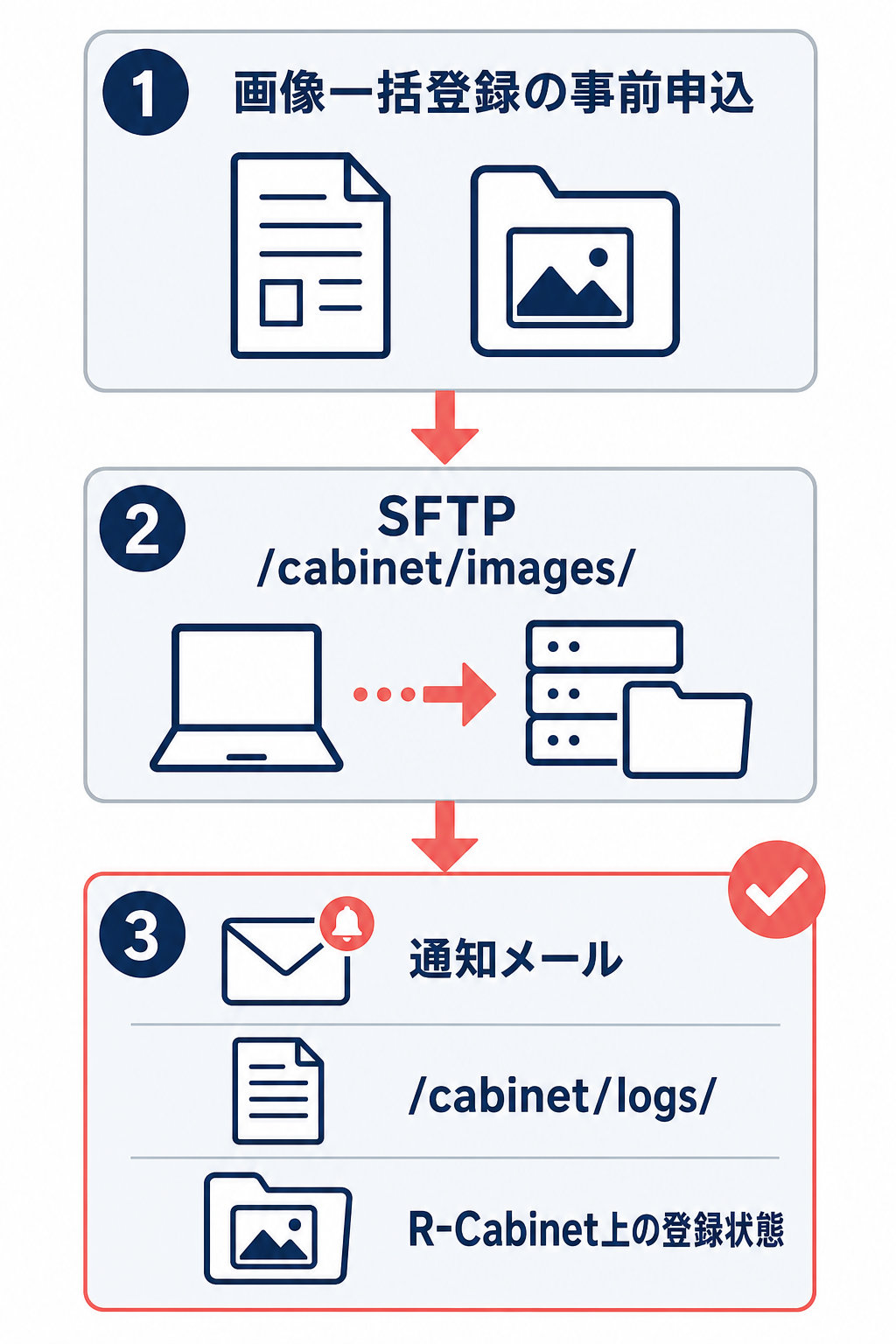
手元に保管している画像をR-Cabinetへまとめて登録する場合は、SFTPによる画像一括登録を利用できます。利用には事前申込が必要です。商品CSVの転送先や楽天GOLDとは接続先が異なるため、用途を取り違えないようにします。
| 項目 | 条件・確認内容 |
|---|---|
| プロトコル | SFTP |
| 接続先 | `upload.rakuten.ne.jp` |
| ポート | 22 |
| アップロード先 | `/cabinet/images/` |
| 1回の転送量 | 2GBまで |
| 1画像の容量 | 2MB以下 |
| 画像サイズ | 横・縦とも3,840ピクセル以下 |
既存フォルダへ画像を追加する場合は、R-Cabinet側のフォルダ構成に合わせて、同じディレクトリ名のフォルダを作成してアップロードします。多階層のフォルダを使う場合は、必要な階層構造を含めて準備します。
登録可能な形式にはJPG、GIF、アニメーションGIF、TIF、PNG、BMPなどがあります。JPG・GIF系以外は、登録時にJPGへ変換されます。ファイル名にも文字種や長さの制限があるため、画像容量とピクセル数だけでなく、ファイル名も事前に確認してください。
登録時は、次の順に処理結果を確認します。
- 画像一括登録の利用申込とSFTP接続情報を確認する。
- 画像の容量、ピクセル数、ファイル名、フォルダ構成を確認する。
- `upload.rakuten.ne.jp` の `/cabinet/images/` へアップロードする。
- 完了・エラー通知メールを確認する。
- エラーがある場合は、SFTPの `/cabinet/logs/` に出力されたログを確認する。
- R-Cabinet上で画像とフォルダが登録されていることを確認する。
- 商品ページで表示を確認する。
SFTPによる画像登録の案内では、SFTPサーバーは画像の保管場所ではないとされています。処理された画像やフォルダは、エラー時を含めてサーバーから削除される案内があるため、元画像のバックアップ先として使わないでください。エラーログも早期に確認・保存します。
1回の転送上限2GBは、R-Cabinetの契約容量とは別の制限です。転送量が大きい場合は、ファイルを分けて送る必要があります。
同名画像を差し替える場合は、登録処理が完了しても公開ページへの反映に時間がかかることがあります。R-Cabinetの同名上書き・削除や、商品登録画面の画像・商品サムネイルでは、最大24時間の反映遅延が案内されています。まず登録結果とログを確認し、その後に公開ページの表示を確認してください。
まとめ
RMSの「長期未アクセス画像検索/ダウンロード」は、画像ファイル本体ではなく画像URL一覧のCSVを取得する機能で、掲載案内では一時停止中です。R-Cabinet全画像のバックアップや、未使用画像の確実な判定に使う前提にはできません。
商品CSVでは、「商品画像タイプ」と「商品画像パス」から、商品に設定されたR-Cabinet画像の参照先を照合できます。ただし、説明文やカテゴリ・トップページ、バナーなどを含む全ページの使用状況までは判定できないため、CSVにない画像を未使用と断定して削除しないことが重要です。
容量整理では全削除・再登録を安全な定型手順とせず、参照先、ファイル構成、復元方法、削除後の容量表示を確認してから進めます。手元の画像を一括登録する場合は、事前申込、SFTPの接続先とアップロード先、2GBの転送上限、1画像2MB以下・3,840×3,840ピクセル以下などの条件を確認し、通知・ログ・R-Cabinet・公開ページの順に登録結果を確かめます。