
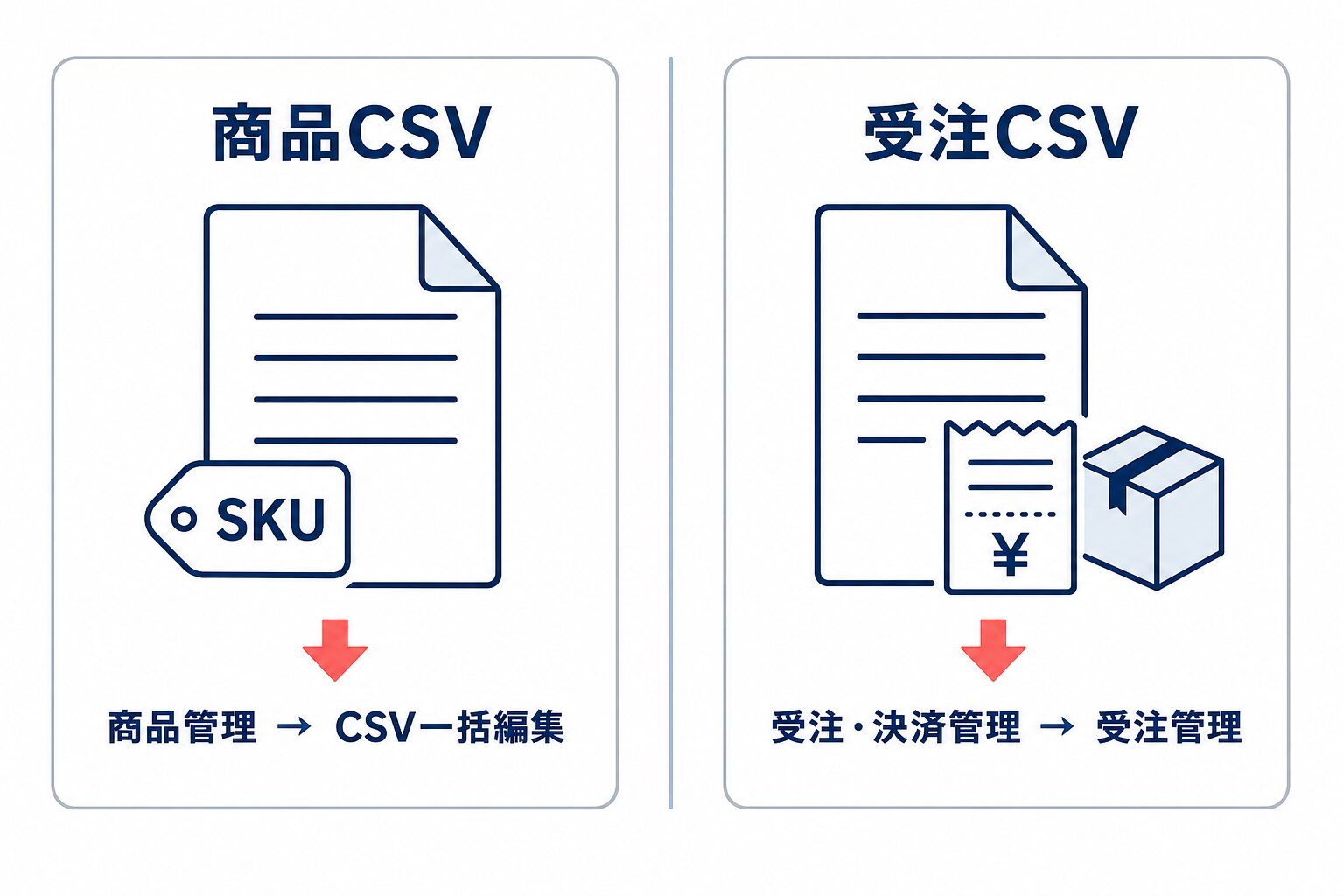
RMSのCSVダウンロードは、商品情報を一括編集する商品CSVと、受注・出荷・集計に使う受注CSVで操作画面も利用条件も異なります。商品CSVは「商品管理 → CSV一括編集」で作成し、SFTPの`/ritem/download/`から取得します。受注CSVは「受注・決済管理 → 受注管理」のデータダウンロードから作成します。
商品CSVを編集して再登録する場合は、Excelの自動変換や空欄による意図しない更新に注意が必要です。原本の保存、行構造の確認、アップロード後の通知・ログ・商品ページの確認までを一連の作業として扱いましょう。
RMSでダウンロードできる商品CSVと受注CSVの違い
まず、取得したいデータが「商品を管理するための情報」なのか「注文を処理するための情報」なのかを切り分けます。両方ともCSV形式ですが、用途とサービスが別です。
| 比較項目 | 商品CSV | 受注CSV |
|---|---|---|
| 主な用途 | 商品・商品オプション・SKU・在庫などの一括登録・更新 | 受注・出荷・支払・返金・社内集計など |
| RMSの入口 | 商品管理 → CSV一括編集 | 受注・決済管理 → 受注管理 → データダウンロード |
| 主な取得方法 | RMSで作成後、SFTPから取得 | RMS画面で条件・テンプレートを指定して作成・取得 |
| 利用申込 | CSV商品一括編集機能の申込が必要 | 受注データダウンロードサービスの申込が必要 |
| 料金 | 2026年12月利用分までは月額10,000円(税別) | 申込後、無料 |
商品CSVの一括編集機能は、確認時点では有料オプションです。税込では月額11,000円に相当し、月途中に利用を開始した場合も月額料金が発生する案内があります。2027年1月利用分から無料化される予定ですが、無料化後も自動で利用可能になるわけではなく、利用申込は必要です。RMSの「オプション機能利用申込・解約」などで、申込状態を確認してください。
一方、受注データダウンロードは、申込後に無料で利用できます。商品CSVの契約を申し込んでいても、受注CSVが自動的に使えるとは限りません。逆に、受注CSVを使える状態でも、商品CSVの一括編集機能が有効になるわけではありません。
商品CSV一括編集機能と、`itemRobot`や「商品API 2.0」などのサービスは、申込区分が別になる場合があります。外部サービスやAPIを利用する場合は、商品CSVの申込だけで足りると判断しないようにしましょう。
商品CSVをRMSからダウンロードする流れ
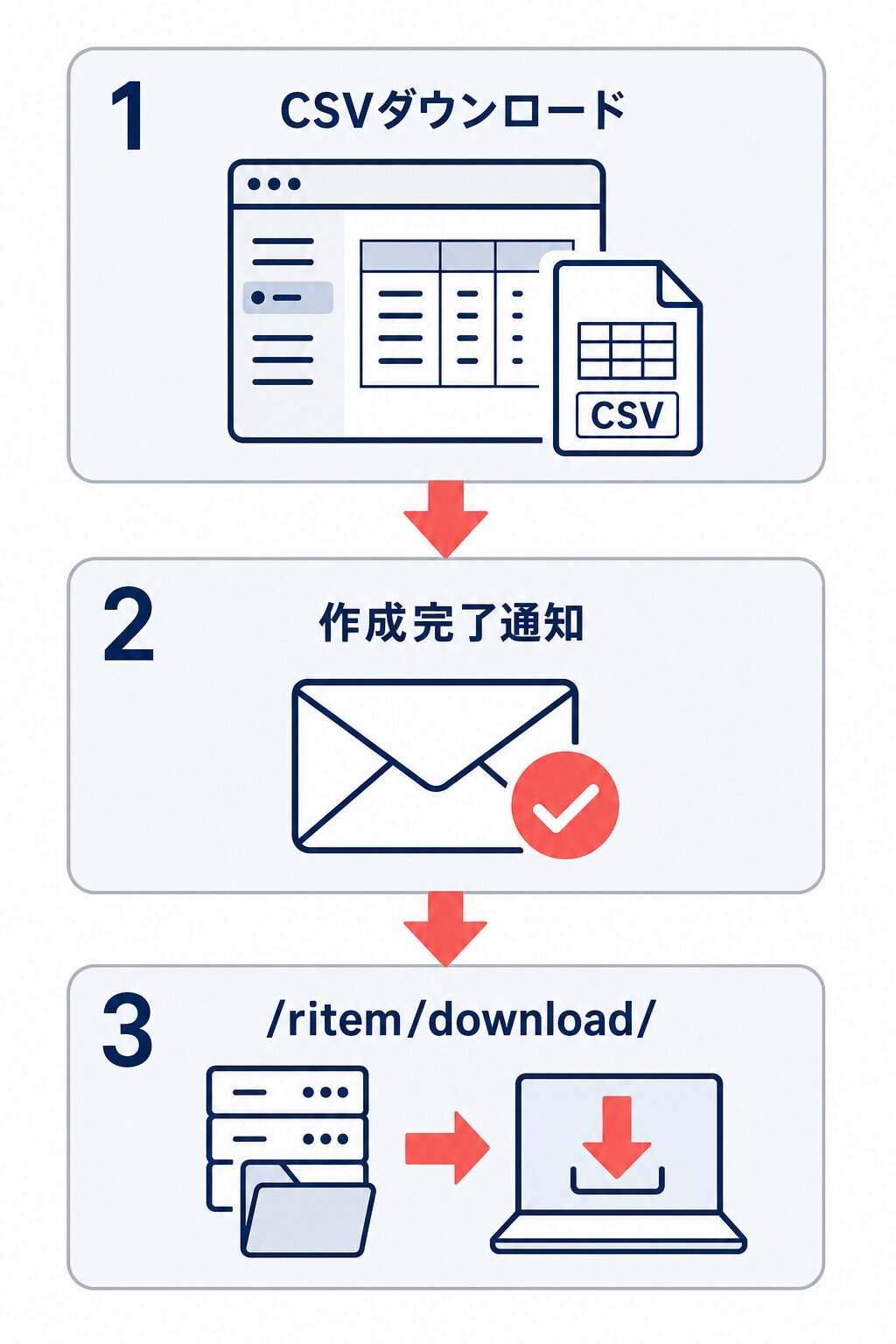
商品情報を複数まとめて登録・更新したい場合は、RMS上で対象商品と項目を指定してCSVを作成し、作成されたファイルをSFTPから取得します。個別の商品ページを編集する操作とは別の、一括編集用の手順です。
RMSで対象商品と出力項目を指定してCSVを作成する
RMSの「商品管理 → CSV一括編集」から、CSVダウンロードの画面を開きます。既存商品を更新する場合は、商品管理番号などで対象商品を絞り、今回変更する項目を選んでCSVを作成します。
たとえば価格だけを変更する場合でも、対象商品の範囲を明確にしてから取得します。商品情報全体を復元できる状態にしたい場合は、編集用データとは別に、編集前のデータも保存しておきます。編集対象だけを取得するファイルと、復元用の控えを同じファイルとして扱わないことが重要です。
ダウンロード対象が5万商品を超える場合は、条件を分けて5万商品以下になるように作成します。取得後は、ファイル名だけでなく、取得日時・対象条件・編集担当者なども記録しておくと、後からどの時点の原本かを確認できます。
新規登録でCSVの構造を確認したい場合は、実際に登録する商品をいきなり大量投入せず、少数の商品で項目と反映結果を確認してから対象を広げると安全です。新規登録と既存商品の更新では、必須項目や変更可能な項目が異なるため、取得した現行の項目定義を基準にします。
SFTPのダウンロード領域から商品CSVを取得する
RMSでCSVの作成を実行すると、作成完了の通知が届きます。SFTPソフトで次の接続先に接続し、ダウンロード領域からファイルを取得します。
| 項目 | 商品CSVの接続設定 |
|---|---|
| プロトコル | SFTP |
| ホスト | `upload.rakuten.ne.jp` |
| ポート | `22` |
| 取得先 | `/ritem/download/` |
楽天GOLDの接続先であるFTP領域とは別です。楽天GOLDはページ制作などに使う領域で、商品CSVの取得先ではありません。接続先やプロトコルを取り違えると、作成したCSVを見つけられない原因になります。
SFTP用のユーザー名やパスワードは、RMSの「店舗様向け情報・サービス → 各種申請・設定変更 → SFTP/FTPサーバ用パスワード変更」などから確認・変更します。パスワードを変更すると、商品CSVや画像など同じ接続情報を使う処理にも影響するため、利用中の担当者やツールの設定を更新してください。
作成されたCSVやログの保存期間を前提にせず、作成完了後は必要なファイルを速やかに取得します。取得後は、RMSで指定した対象範囲とファイル内の商品管理番号が一致しているかを確認してから編集に進みます。
商品CSVを安全に編集・反映確認する方法
商品CSVは、商品・SKU・価格・在庫などをまとめて変更できる反面、1つの列や空欄の扱いを誤ると多数の商品へ影響します。編集前の原本、CSVの構造、処理結果をそれぞれ確認する運用が必要です。
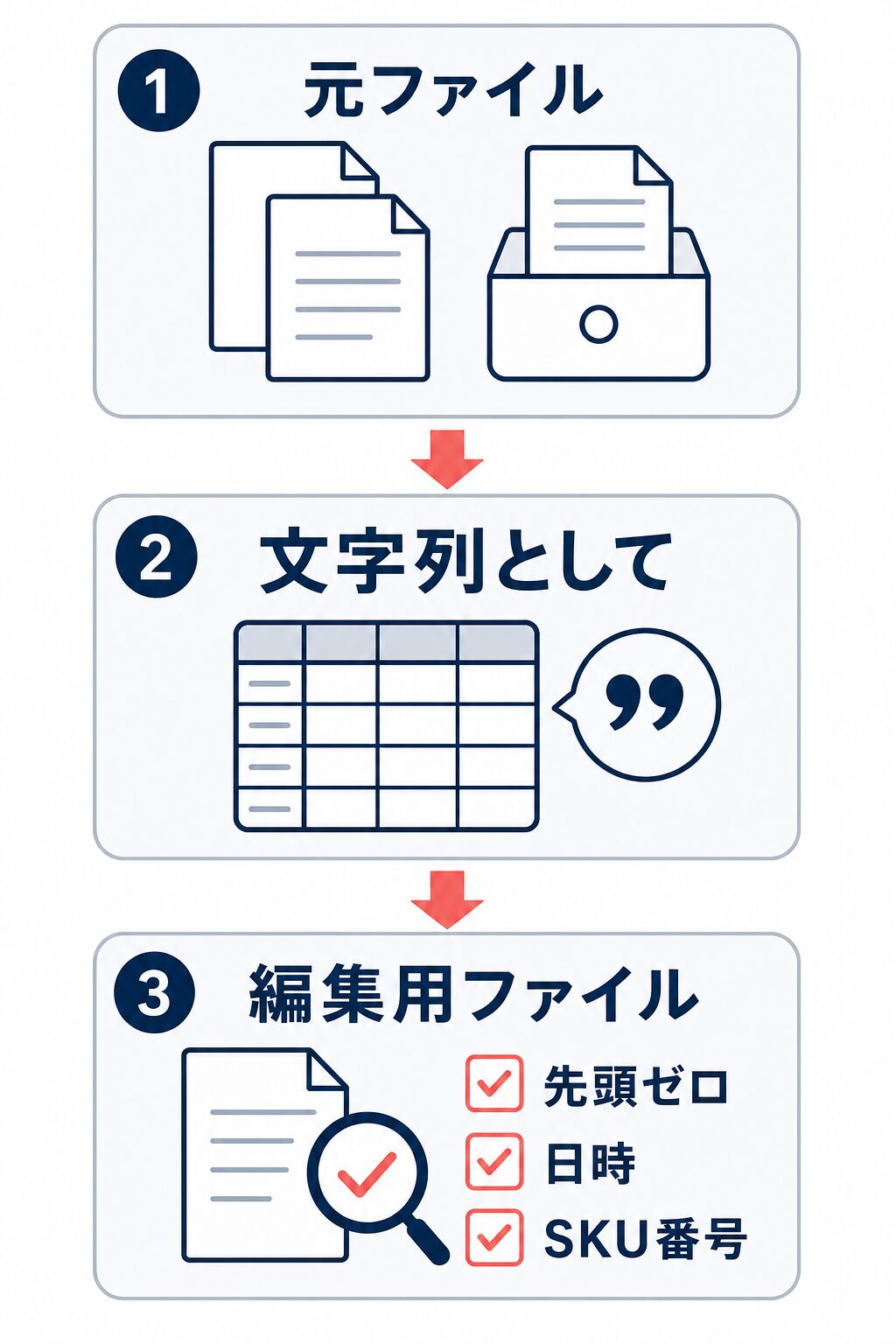
Excelでは識別子を文字列として取り込み、編集前後を照合する
CSVをExcelで直接開くと、次のような自動変換が起こることがあります。
- 先頭のゼロが削除される
- 長い番号が指数表示になったり、桁が変わったりする
- 日付や時刻として解釈される
- 商品管理番号やSKU管理番号の値が意図せず変わる
- 電話番号や郵便番号が数値として扱われる
商品管理番号やSKU管理番号は計算する数値ではなく、商品を特定する識別子です。Excelのインポート機能を使い、区切り文字を指定したうえで、識別子の列を文字列として読み込みます。判断に迷う場合は、いったん全列を文字列として取り込み、編集が必要な数値だけを別の作業列で扱う方法もあります。
編集前には原本をコピーして別名で保存し、アップロード用ファイルと混在させないでください。編集後は、少なくとも商品管理番号、SKU管理番号、先頭ゼロ、日付・時刻、変更対象の価格や在庫を原本と照合します。
normal-item.csvの行構造と空欄・削除ファイルの扱いを確認する
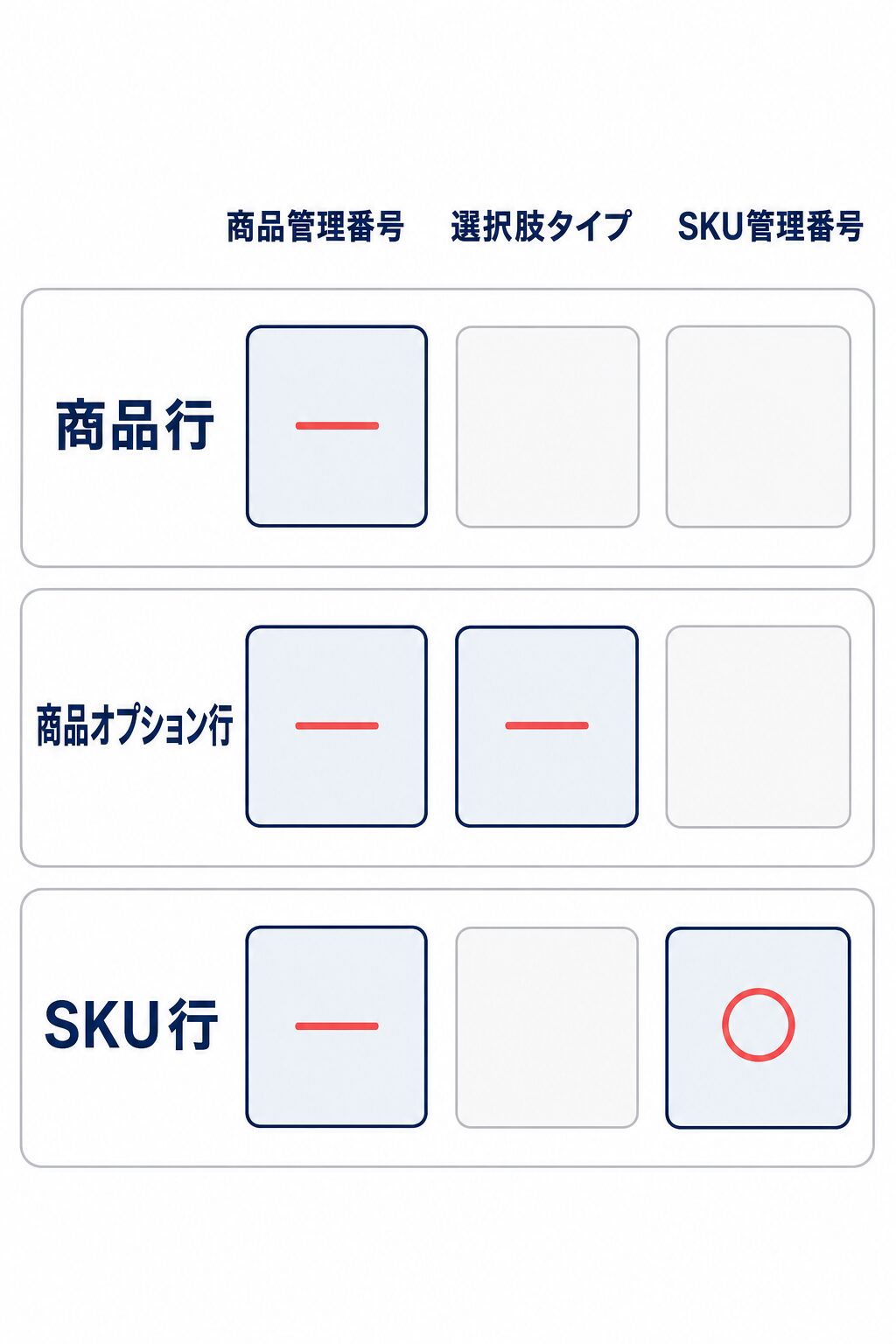
現行の商品CSVでは、SKU移行前の記事で説明されていた`n`・`u`・`d`のコントロールカラムを、そのまま通常の商品CSVに入れて管理するわけではありません。`normal-item.csv`は行の組み合わせで、商品・商品オプション・SKUを区別します。
| 行の種類 | 商品管理番号 | 選択肢タイプ | SKU管理番号 |
|---|---|---|---|
| 商品行 | あり | 空欄 | 空欄 |
| 商品オプション行 | あり | あり | 空欄 |
| SKU行 | あり | 空欄 | あり |
同じ商品管理番号に属するSKU行は連続させ、途中に別の商品を挟まないようにします。シングルSKUの商品でも、商品行だけでなくSKU行が必要です。商品オプションとSKUのバリエーションも別の情報なので、オプション行にSKU管理番号を入れるなど、行の役割を混同しないでください。
また、列を省略することと、列を残して空欄にすることは同じではありません。空欄によって既存値が削除されたり、初期値へ戻ったりする場合があります。変更しない列を一律に空欄にしてアップロードするのは避け、取得したファイルの列構造を保ったまま、変更箇所だけを編集します。
`n`・`u`・`d`は、主にカテゴリCSVで使われる制御です。カテゴリの新規紐付け、優先度更新、紐付け解除などの操作と、`normal-item.csv`による商品・SKU更新を同じルールで扱わないようにしましょう。削除を行う場合も、通常の商品更新ファイルではなく、削除用のファイルと対象判定を確認します。
在庫を更新するときは、現在値を置き換える絶対値更新なのか、増減させる更新なのかを確認します。外部システムやRMS画面からの更新とCSV更新を同時に行うと、後から処理された値で上書きされる可能性があります。棚卸しや他システムとの連携がある店舗では、どの経路を正とするかを決めてからアップロードしてください。
SFTPへアップロードし、通知・ログ・RMS画面で結果を確認する
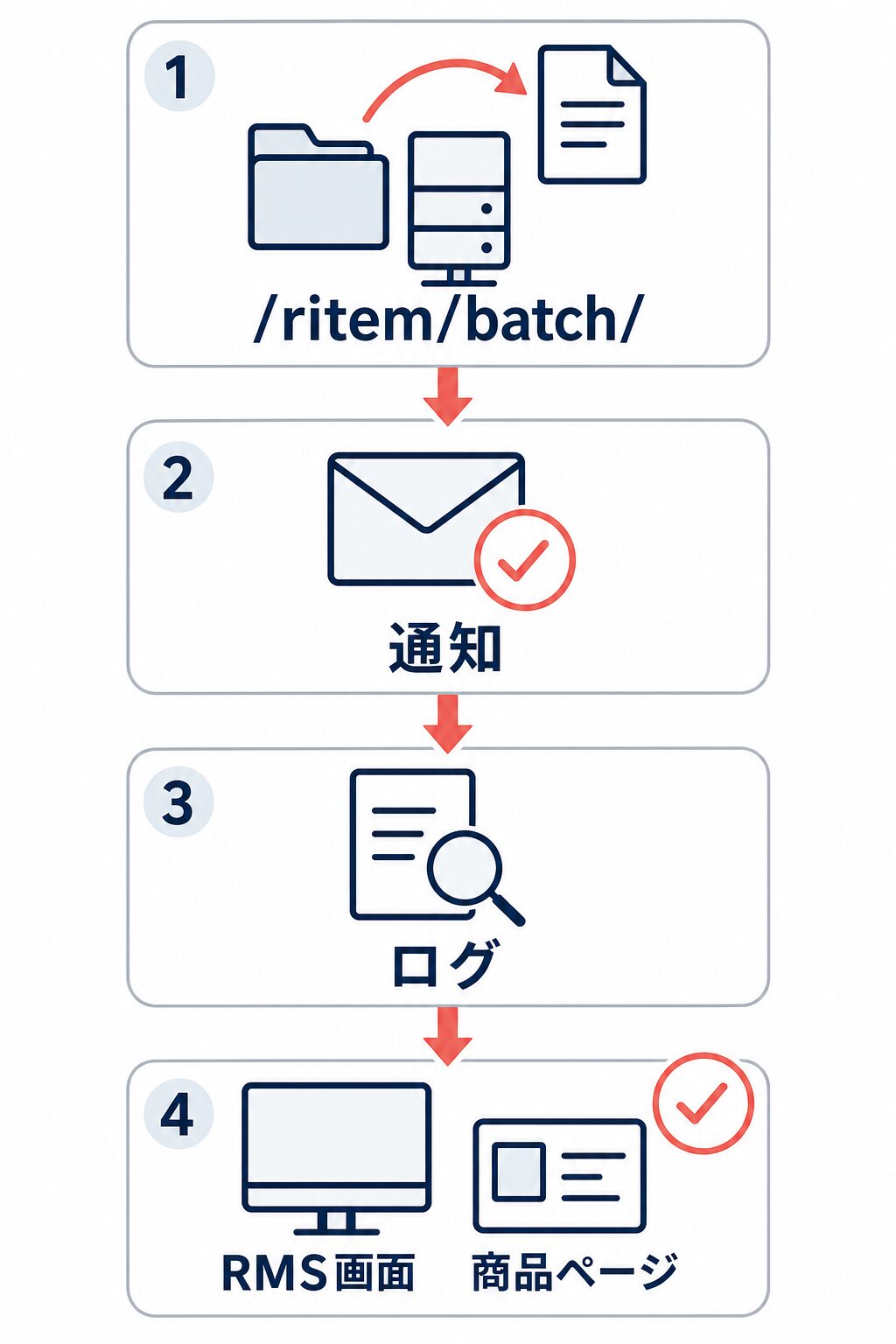
編集済みの商品CSVをRMSへ反映する場合は、ファイル名と形式を確認して、同じSFTP接続先の`/ritem/batch/`へアップロードします。アップロード後は、次の順番で結果を確認します。
- 登録完了メールまたは中断メールを確認する
- メールに記載された正常件数とエラー件数を確認する
- エラーがあれば、案内された`/ritem/logs/`配下のログを取得する
- エラー行、項目名、商品管理番号、SKU管理番号を特定する
- RMSの商品情報画面で変更結果を確認する
- 公開中の商品ページで、価格・在庫・選択肢などの表示を確認する
SFTP上からファイルが消えたことだけで、登録成功とは判断できません。正常件数とエラー件数、エラーログを確認し、RMSの管理画面と購入者が見る商品ページの両方で確かめます。
エラー時は、まずログに示された行と項目を確認します。そのうえで、商品管理番号やSKU管理番号の欠落、商品・オプション・SKUの行構造、必須項目、日付形式、許可文字、文字コード、列数を点検します。項目ごとに必須条件や空欄時の処理が異なるため、全列に同じルールを適用しないことが大切です。
外部の在庫管理や物流システムと併用する場合は、在庫数がRMSの販売制御用の値なのか、倉庫の実在庫なのかも分けて確認します。CSV更新の直後に別システムの在庫連携が走る運用では、更新順序によって意図しない上書きが起こるため、作業時間帯や更新担当を調整してください。
受注CSVをRMSからダウンロードする流れ
受注データを出力したい場合は、商品CSVの「商品管理 → CSV一括編集」ではなく、受注データダウンロードを使います。受注・出荷・集計など目的に応じて、データ種類、対象条件、テンプレートを選びます。
データ種類、作成条件、テンプレートを選んで出力する
RMSの「受注・決済管理 → 受注管理」から、受注データのダウンロードを開きます。画面上で、必要なデータ種類を選択します。通常購入データのほか、支払・返金、問い合わせ、購入申込など、用途に応じた種類があります。
通常購入の注文情報を出荷処理や集計に使う場合は、対象条件を設定し、必要な項目を含むテンプレートを選びます。外部ツールへ渡す場合は、ツール側が要求する項目とテンプレートの列を照合してから作成してください。全項目を出せば常に最適とは限らず、個人情報を含む範囲や社内で扱う担当者も考慮します。
テンプレートを保存して運用する場合でも、テンプレート名・作成条件・出力日を記録しておくと、後日の集計で列や対象期間を再現しやすくなります。テンプレートによって出力項目や列順が変わる可能性があるため、社内処理を固定の列番号だけに依存させないことも重要です。
領収書・請求書の控えは、受注CSVとは別の出力機能です。必要な帳票を受注CSVで代用できると考えず、目的に合う出力画面を選びます。
受注CSVをExcelで開くときの注意点
受注CSVでは、注文番号、電話番号、郵便番号などを文字列として扱います。電話番号や郵便番号を数値として読み込むと、先頭のゼロが失われます。注文番号も、長い番号が数値や指数表示に変換されると、照合や外部システムへの取込で問題になる可能性があります。
Excelで開くときは、直接ダブルクリックせず、インポート機能でCSVの区切り文字を指定し、識別情報の列を文字列として取り込みます。受注CSVを編集してアップロードする場合は、テンプレートの列名、文字コード、ファイル名、確認画面の件数を確認してから実行してください。商品CSVと受注CSVは同じCSV形式でも、文字コードや更新条件が同じとは限りません。
受注データには注文者情報などの個人情報が含まれるため、保存場所、アクセス権限、利用目的、社内の保管ルールもあらかじめ決めておきます。ダウンロードしただけで処理が完了するのではなく、出荷・集計など次の業務で必要な項目が揃っているかを確認してから利用します。
まとめ
RMSのCSVダウンロードは、商品情報なら「商品管理 → CSV一括編集」、受注情報なら「受注・決済管理 → 受注管理」のデータダウンロードを使います。商品CSVは作成後にSFTPの`/ritem/download/`から取得し、受注CSVはRMS画面でデータ種類・条件・テンプレートを選んで作成します。
商品CSVは、2026年12月利用分までは月額10,000円(税別)で、2027年1月利用分から無料化予定です。ただし、無料化後も利用申込は必要です。商品CSVを編集する際は原本を保存し、識別子を文字列として扱い、`normal-item.csv`の行構造と空欄の意味を確認してください。アップロード後は、通知メール・エラーログ・RMS画面・商品ページまで確認して、反映結果を判断しましょう。