

「RMS FTP」は一つの接続先を指す言葉ではありません。楽天GOLDのページ更新にはFTP、商品CSV一括編集と画像一括登録にはSFTPを使い、ホスト・ポート・アップロード先も異なります。この記事では、用途の判定から接続情報の設定、CSVの処理結果確認、楽天GOLDの公開確認、接続・反映トラブルの切り分けまでを整理します。
RMS FTPは用途によってFTP/SFTPを使い分ける
RMSのファイル転送は、転送する対象によって接続方式とサーバーが変わります。楽天GOLDのページ用ファイルを更新するのか、商品情報をCSVで一括編集するのか、R-Cabinetへ画像を一括登録するのかを先に判断してください。
特に注意したいのは、楽天GOLDと商品CSV・画像一括登録が別の領域である点です。同じクライアントソフトを使えても、接続方式やアップロード先を取り違えると、ファイルを送信できても商品更新や画像登録、ページ公開にはつながりません。
楽天GOLD・商品CSV・画像一括登録で異なるFTP/SFTPの用途
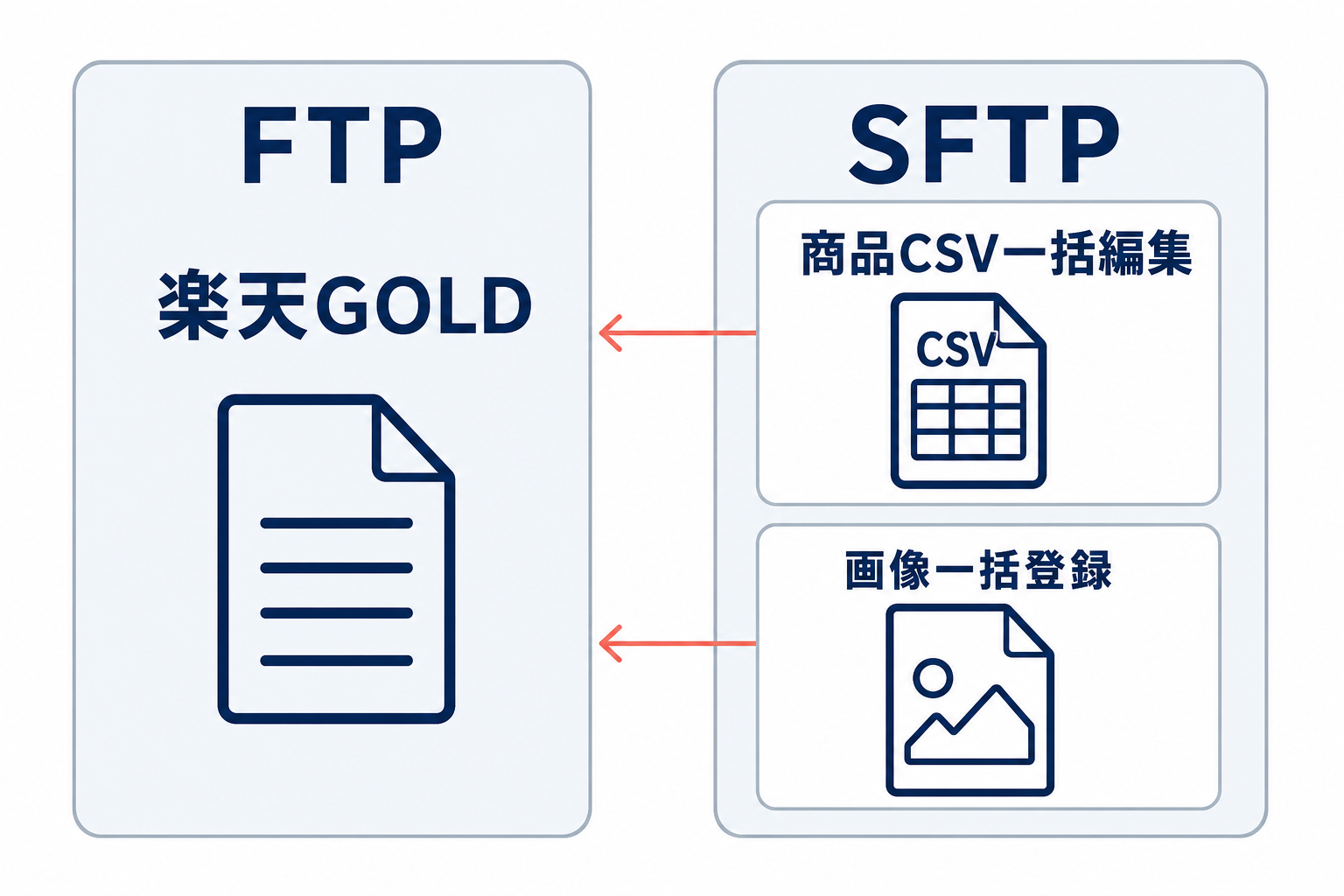
まず、転送したいものを次の表で判定します。商品CSVと画像一括登録は同じSFTPサーバーを使いますが、アップロード先のディレクトリと処理内容が異なります。
| 用途 | 転送するもの | プロトコル | ホスト | ポート | 主な配置先 |
|---|---|---|---|---|---|
| 楽天GOLD | ページ更新に使うファイル | FTP | `ftp.rakuten.ne.jp` | `16910` | 楽天GOLDの領域 |
| 商品CSV一括編集 | 商品・SKU・オプションのCSV | SFTP | `upload.rakuten.ne.jp` | `22` | `/ritem/batch/` |
| 画像一括登録 | R-Cabinetへ登録する画像・フォルダ | SFTP | `upload.rakuten.ne.jp` | `22` | `/cabinet/images/` |
接続先と用途の対応は、楽天市場の接続先に関する案内で確認できます。楽天GOLDはSFTPではなくFTP、商品CSVと画像一括登録はSFTPです。GOLD用の領域へ商品CSVを置いても商品処理は始まらず、CSV用の領域へページ用ファイルを置いてもページとして公開されません。
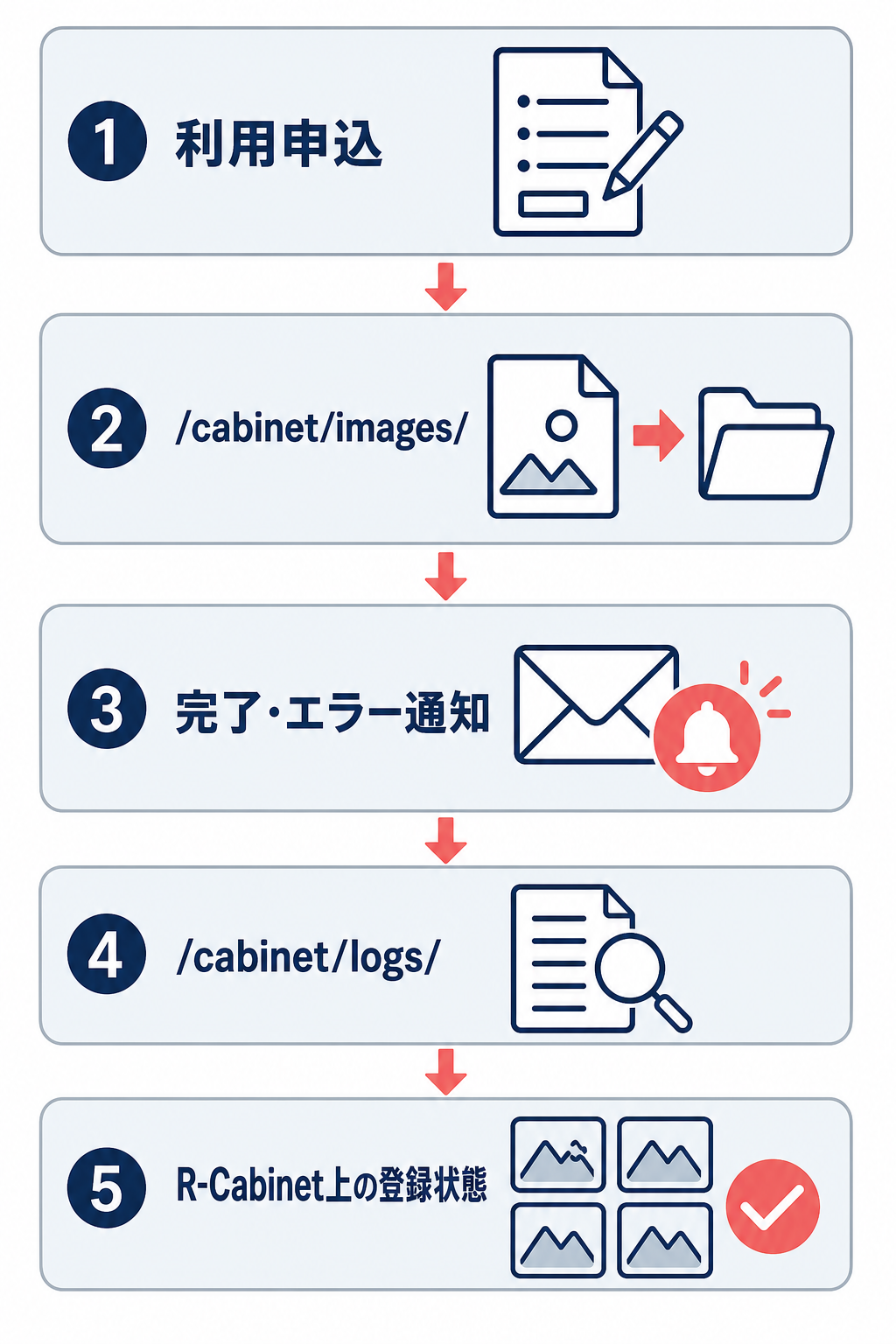
画像一括登録では、利用申込後にSFTPの`/cabinet/images/`へ画像やフォルダを送信します。その後、通知・ログ・R-Cabinetの登録状態まで確認してください。画像を送信できたことと、R-Cabinetへの登録が完了したことは同じではありません。
RMS FTP/SFTPの接続情報と認証情報を設定する
接続クライアントには、用途に合ったプロトコル、ホスト、ポート、ユーザー名、パスワードを入力します。WinSCPやCyberduckなど、FTPとSFTPの両方に対応するクライアントを使う場合でも、接続方式は用途ごとに確認してください。
FTP/SFTP用のユーザー名やパスワードの確認・変更入口は、RMSの「店舗様向け情報・サービス」から進む「各種申請・設定変更」内の「SFTP/FTPサーバ用パスワード変更」です。「商品管理 → CSV一括編集」から確認できる場合もあります。メニューが見つからない場合は、名称だけでなく店舗権限やオプションの申込状態も確認します。
設定は次のように分けます。
- 楽天GOLDを更新する場合:FTP、`ftp.rakuten.ne.jp`、ポート`16910`
- 商品CSVを更新する場合:SFTP、`upload.rakuten.ne.jp`、ポート`22`
- 画像を一括登録する場合:SFTP、`upload.rakuten.ne.jp`、ポート`22`
GOLD、商品CSV、画像一括登録で使うFTP/SFTP用の認証情報は共通です。パスワードを変更した場合は、FTPクライアントだけでなく、CSV作成ツール、画像登録ツール、外部サービスなどに保存した接続情報も更新してください。パスワード変更の案内の対象となる認証情報と、R-Loginのパスワード、WEB APIのライセンスキーは別物です。
CSV商品一括編集をSFTPで実行する流れ
CSV商品一括編集は、CSVを作ってSFTPへ置くだけで完了する作業ではありません。利用申込、CSVの取得・編集、アップロード、処理結果の確認、商品ページの表示確認を一つの流れとして管理します。
料金条件が変わる場合でも、利用申込の要否と料金の適用月は別に確認してください。2027年1月利用分から基本料金0円となる予定ですが、無料化後も利用申込は必要です。2026年12月利用分までは月額10,000円(税別)が発生するため、請求月ではなく利用月で判断します。
`itemRobot`や`商品API 2.0`を使う場合は、CSV商品一括編集の申込とは別に、それぞれの申込や契約条件を確認します。
CSV商品一括編集をSFTPでアップロードして結果を確認する
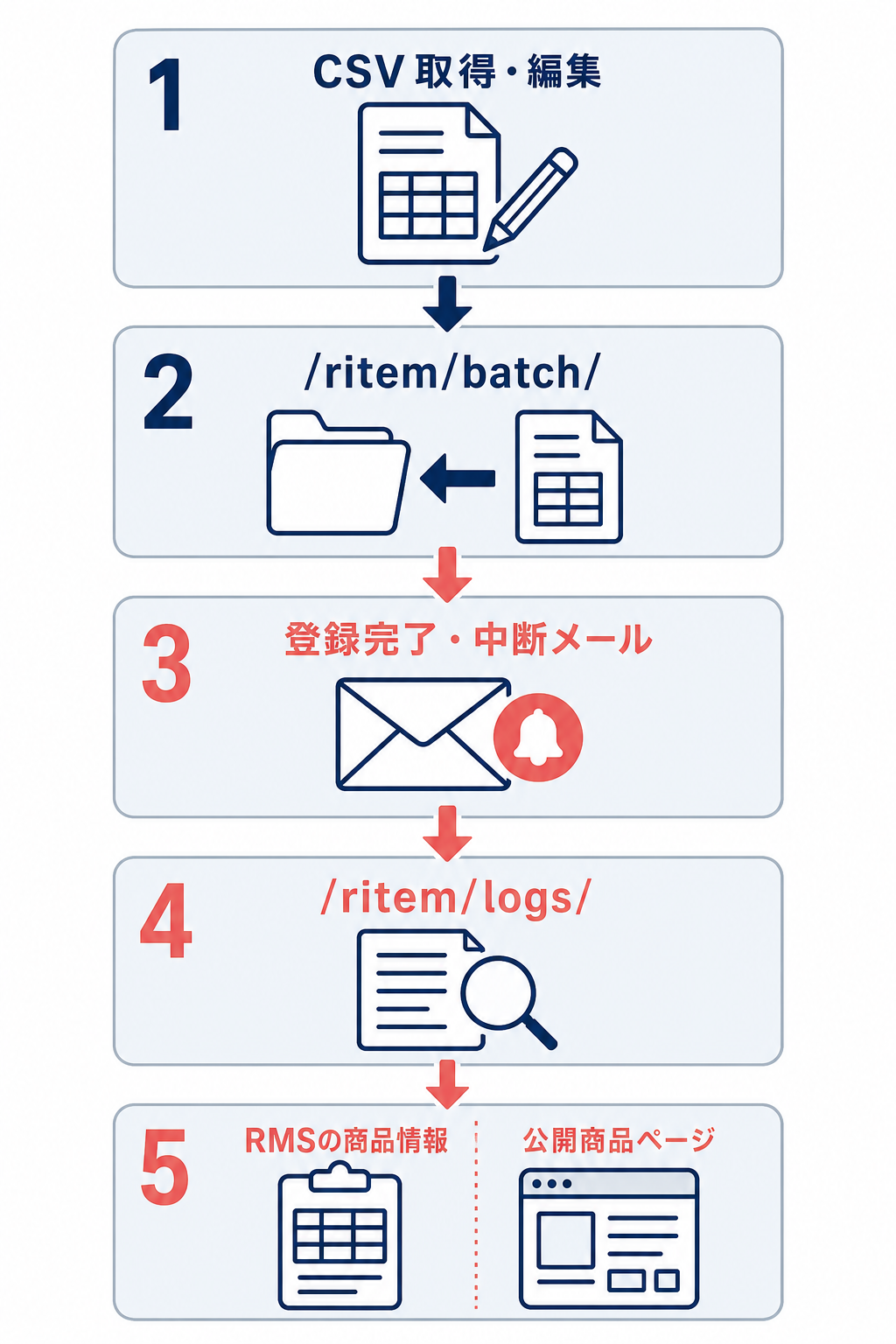
CSV商品一括編集を使うときは、次の順番で進めます。
- 利用状態を確認する
RMSの「店舗様向け情報・サービス」から「オプション機能利用申込・解約」などを開き、CSV商品一括編集が利用可能か確認します。無料化後も自動的に利用可能になるわけではありません。メニューが表示されない場合は、店舗権限や申込状態を確認してください。
- CSVを作成・取得する
RMSの「商品管理 → CSV一括編集」から、対象商品や項目を指定してCSVを作成します。作成完了メールを確認したら、SFTPの`/ritem/download/`からファイルを取得します。編集前の原本をコピーして保管し、商品・SKU・オプションの行構造を崩さないように編集してください。
同じ商品管理番号のSKU行は連続させます。Excelで開く場合は、商品管理番号やSKU管理番号を数値に変換しないよう、識別子を文字列として扱います。変更しない列を一律に空欄にすると、既存値の削除や初期値への変更につながる場合があるため注意が必要です。
- SFTPへアップロードする
SFTPで`upload.rakuten.ne.jp`へ接続し、編集したCSVを`/ritem/batch/`へアップロードします。商品登録・更新用の`normal-item.csv`、削除用の`item-delete.csv`、カテゴリ用の`item-cat.csv`など、ファイル名と用途を取り違えないでください。
- 処理結果を確認する
アップロード後は、まず登録完了または中断の通知メールで正常件数とエラー件数を確認します。エラーがある場合は、メールで指定された`/ritem/logs/`のログを取得し、対象行と項目を修正します。
次にRMSの商品情報を確認し、最後に公開中の商品ページを確認します。SFTPへの転送が成功していても、CSVの内容にエラーがあれば商品更新は完了しません。また、RMS上で更新されていても、公開ページの表示や販売状態が意図どおりとは限らないため、購入者向け画面まで確認します。商品CSVの一括登録・変更に関する公式案内も参照できます。
楽天GOLDをFTPで更新する際の確認とファイル管理
楽天GOLDのFTP更新は、すでにGOLDを利用できる店舗が、ページ用ファイルを差し替えるための運用です。商品CSV一括編集やR-Cabinet画像一括登録とは、接続先だけでなく、アップロード後に確認する画面も異なります。
新たに楽天GOLDを利用できるか、既存利用者がどの条件で継続できるか、後継サービスへの移行案内があるかは、提供状況や確認時点によって判断が変わります。新規利用を検討する場合は、RMSの申込画面と店舗向けのお知らせで受付状況を確認してください。既存利用者は、現在運用中のGOLDページが表示・更新できる前提を確認しながら運用します。
ファイル種別、容量上限、ファイル名の許可条件、公開URLの形式は、契約画面や最新の店舗向け案内で確認してください。古い解説記事にある仕様を、そのまま現在の運用条件として扱わないことが重要です。
楽天GOLDをFTPで更新する際の公開確認とファイル管理
更新前に、今回変更するHTML、CSS、画像などを作業単位で手元に保管します。ファイル名だけでなく、更新日時、変更担当者、対象ページ、変更内容も記録すると、表示崩れやリンク切れが起きた際に原因を戻しやすくなります。サーバー上のファイルだけを唯一の原本にしないでください。
複数人や外部制作会社が関わる場合は、次の役割を決めてからアップロードします。
- 編集担当者:ファイルを変更する人
- 確認担当者:リンク、画像、表示を確認する人
- アップロード担当者:公開領域へ送信する人
- 管理方法:更新対象、日時、担当者、変更前ファイルの履歴を残す方法
同じファイルを複数人が別々に編集して順番に送ると、後から送ったファイルで先の変更が上書きされることがあります。公開前にローカル環境で確認し、対象ファイルを明示してからアップロードしてください。
アップロード後は、現在運用しているGOLDページへのリンクから対象ページを開き、HTMLの変更、画像の表示、ページ内リンクを確認します。公開URLの形式を推測して新しいURLを作るのではなく、既存のページや店舗内リンクを基準に確認するのが安全です。
RMS FTP/SFTPで接続・反映エラーが起きた場合の確認順
接続エラーと反映エラーは、同じ「FTPで失敗した」という状態でも原因が異なります。再アップロードやパスワード変更を繰り返す前に、用途、接続方式、認証情報、申込・権限、処理結果、公開表示の順で切り分けます。
CSVや画像では、転送成功とRMS上の登録完了が別段階です。GOLDでは、アップロード成功とブラウザでの表示更新が別段階になります。どの段階まで成功しているかを特定すると、不要な作業を避けられます。
接続できない場合は用途・接続方式・認証情報から確認する
接続できない場合は、次の順番で確認します。
- 用途と接続方式を確認する
GOLDなのか商品CSVなのか画像一括登録なのかを確認します。GOLDはFTP、商品CSV・画像はSFTPです。ホスト、ポート、ユーザー名、パスワードが用途に合っているかを見直します。
- RMSの状態と権限を確認する
CSV商品一括編集や画像一括登録の利用申込が完了しているか、接続情報を確認するRMSメニューが表示される権限を持っているかを確認します。アカウント開設日や店舗URL変更の完了当日は、接続用IDの生成により接続できない場合があります。その場合は、処理完了後に再確認します。
- 認証情報の更新漏れを確認する
RMSでFTP/SFTPパスワードを変更した後は、クライアントや外部ツールに保存した古いパスワードが使われていないか確認します。接続先を変更するのではなく、まず保存済みのパスワードを更新してください。
- 障害・メンテナンスを確認する
RMSの「店舗様向け情報」で障害やメンテナンスを確認します。接続時刻、操作した用途、表示されたエラー全文を記録しておくと、復旧状況の確認や問い合わせがしやすくなります。
CSVや画像のアップロード後に反映されない場合は処理結果を確認する
CSVでは、次の順で確認します。
- 登録完了・中断メールの正常件数とエラー件数
- エラーがある場合の`/ritem/logs/`のログ
- RMSの商品情報・商品一覧
- 公開中の商品ページ
メールが届かない、エラー件数がある、ログに対象行が示されている場合は、同じファイルを繰り返し送らず、原因を修正してから再処理します。処理中にRMS画面やAPIから同じ商品を編集すると、最後に保存された内容が残る可能性があるため、更新経路が重ならないようにします。
画像一括登録では、利用申込、`/cabinet/images/`への配置、完了・エラー通知、`/cabinet/logs/`、最後にR-Cabinet上の登録状態を確認します。画像のSFTP転送が成功しても、ファイル形式や容量などの条件で登録処理が失敗することがあります。
R-Cabinet画像の同名差し替えは最大24時間、GOLD画像は最大1時間の反映遅延が案内されています。これは登録処理の待ち時間とは別です。
GOLDの画像・ページ更新が表示に出ない場合はキャッシュを切り分ける
GOLDのページや画像が変わらない場合は、次の順で確認します。
- 正しいGOLD領域へ、正しいファイルを送ったか
- HTMLが参照している画像パスやファイル名が正しいか
- FTPクライアント上で転送が完了しているか
- 同名ファイルの更新による反映遅延がないか
- ブラウザや画像サーバーのキャッシュが残っていないか
GOLD画像は、同名差し替え後の表示に最大1時間かかる場合があります。まずアップロード対象とページの参照先を確認し、すぐに再送信するのではなく時間を置いて再確認します。そのうえで、別のブラウザやキャッシュを削除した状態で表示を確認すると、公開ファイルの問題と閲覧側のキャッシュを切り分けられます。
ページ全体が変わらない場合は、HTMLファイル自体が正しい場所にあるか、リンク先が旧ファイルを参照していないかを確認します。画像だけ変わらない場合は、画像の登録処理とキャッシュを分けて確認してください。
まとめ
RMSの「FTP」は一つの接続先ではありません。楽天GOLDはFTPで`ftp.rakuten.ne.jp`のポート`16910`、商品CSVと画像一括登録はSFTPで`upload.rakuten.ne.jp`のポート`22`を使います。商品CSVは`/ritem/batch/`、画像は`/cabinet/images/`へ配置し、GOLDとCSV・画像の領域を混同しないことが出発点です。
CSV商品一括編集は、申込、CSV取得・編集、SFTPアップロード、通知とログ、RMS、公開商品ページの順に確認します。GOLDは更新前のファイルを保管し、既存ページを基準に公開状態を確認します。接続できない場合は用途・方式・認証情報・申込状態を、反映されない場合は処理結果とキャッシュを分けて切り分けてください。