

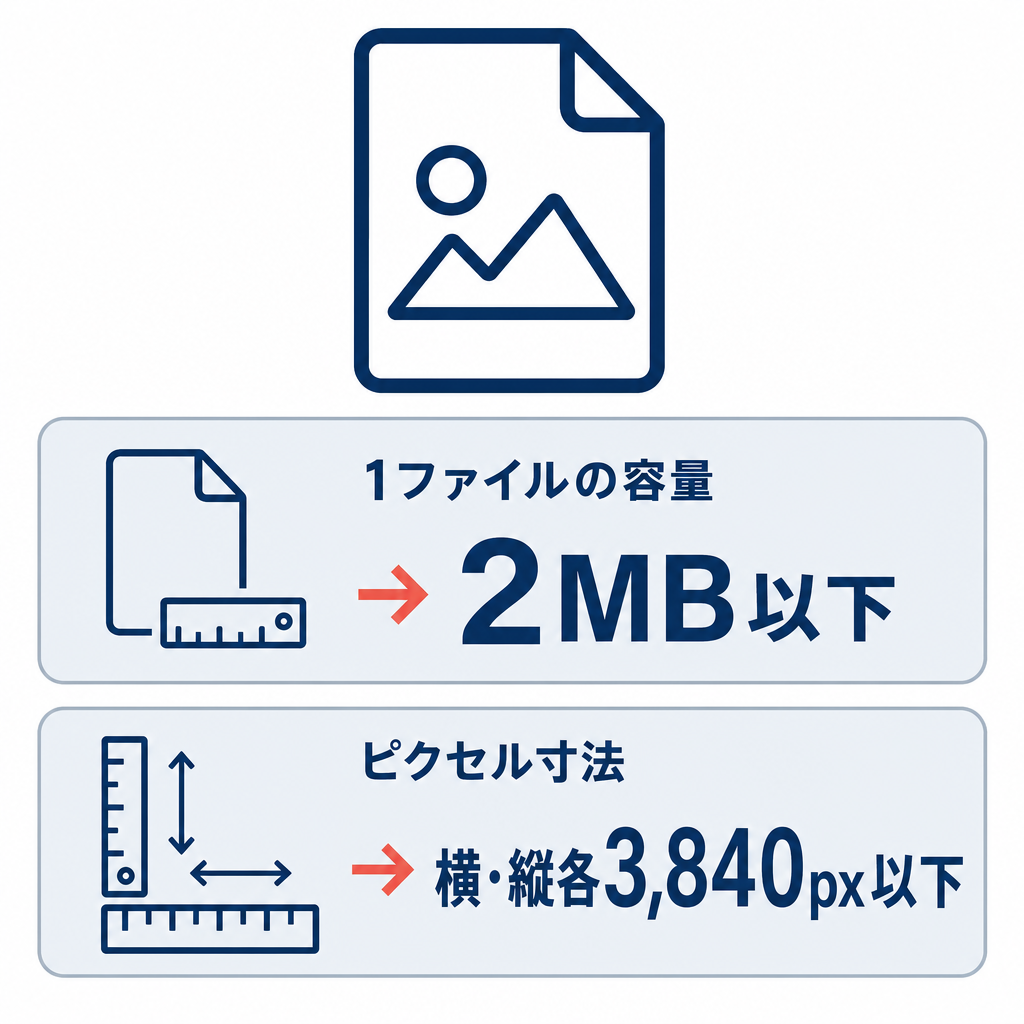
RMSのR-Cabinetに登録できる画像は、1ファイルあたり2MB以下、横・縦ともに3,840px以下です。ただし、この数値はR-Cabinetの登録上限であり、商品画像としての掲載条件や、SFTPで一括登録する際の転送上限とは別に考える必要があります。この記事では、画像の容量・寸法・形式、商品画像1やSKU画像の確認ポイント、SFTP一括登録の条件、登録エラーや差し替え遅延の切り分け方を説明します。
RMSの「画像サイズ」は登録上限と掲載用途の条件を分けて考える
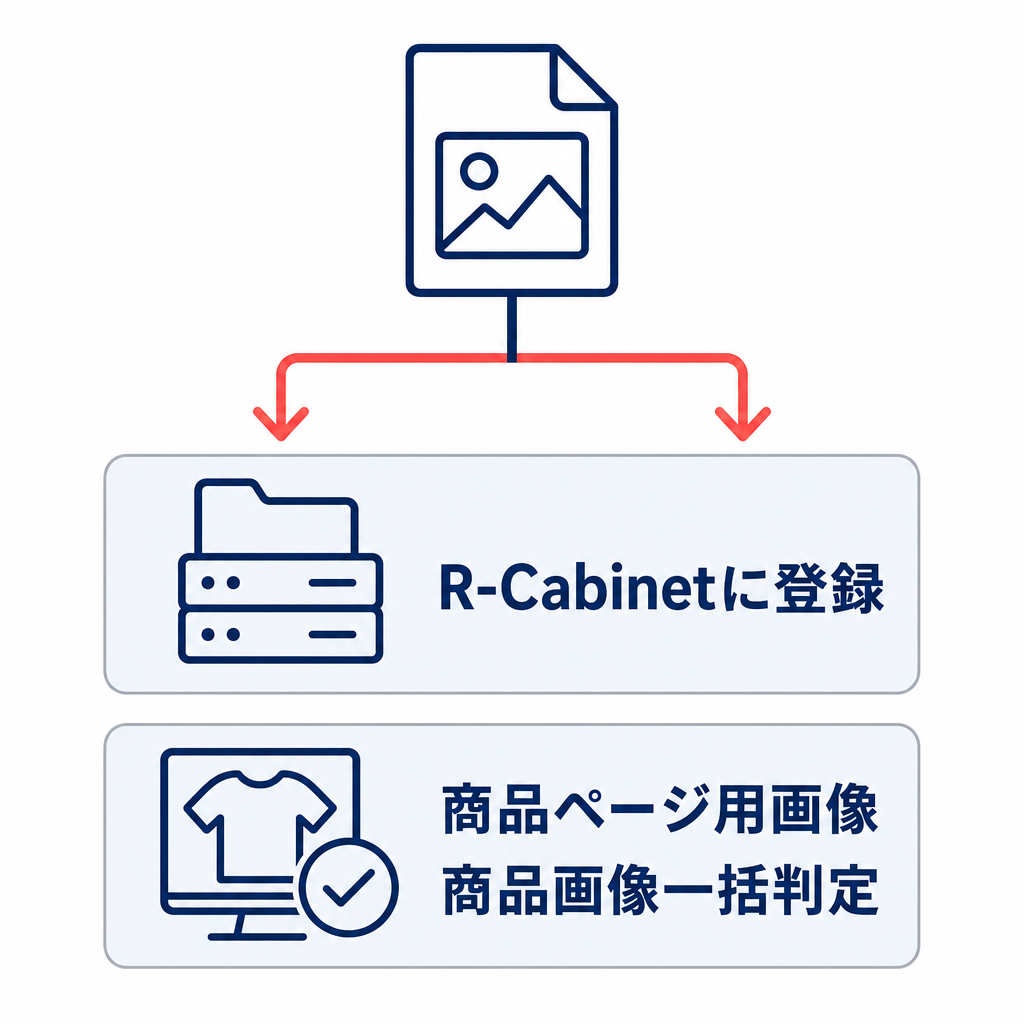
「RMSの画像サイズ」は、画像をR-Cabinetへ登録できるかを決める条件と、商品ページに掲載する画像として適合しているかを判断する条件の両方を指すことがあります。
大量の画像をSFTPで送る場合は、1回の転送データ量にも上限があります。画像を準備するときは、次の条件を分けて確認してください。
- R-Cabinetに登録できる容量・寸法・形式
- 商品画像1・SKU画像など、掲載先の条件
- 店舗全体の契約容量
- SFTP一括登録の転送条件
登録上限を満たしていても、商品画像としての掲載条件を満たすとは限りません。反対に、掲載用に適した画像でも、容量やファイル名の条件によって登録できない場合があります。
R-Cabinetに登録できる1画像の容量・寸法・形式
R-Cabinetに登録できる1画像の条件は、次のとおりです。容量と寸法は、どちらか一方ではなく一組の条件として確認します。
| 項目 | 登録条件 |
|---|---|
| 1ファイルの容量 | 2MB以下 |
| ピクセル寸法 | 横3,840px以下、縦3,840px以下 |
| 入力形式 | JPG、GIF、アニメーションGIF、TIF、PNG、BMP |
| 登録時の変換 | JPG・GIF系以外はJPGに変換 |
寸法は横と縦の合計ではなく、それぞれの辺が3,840px以下である必要があります。たとえば、横3,840px・縦3,000pxは寸法条件の範囲内ですが、横4,000px・縦1,000pxは横の上限を超えます。
PNGやBMPなども入力できますが、JPG・GIF系以外の形式は登録時にJPGへ変換されます。変換後の見え方が気になる画像は、登録後の状態を確認してから商品ページへ使用してください。詳しい登録条件は、R-Cabinetの画像管理に関する案内と画像サイズのFAQで確認できます。
1画像の上限と店舗全体の画像容量は別物
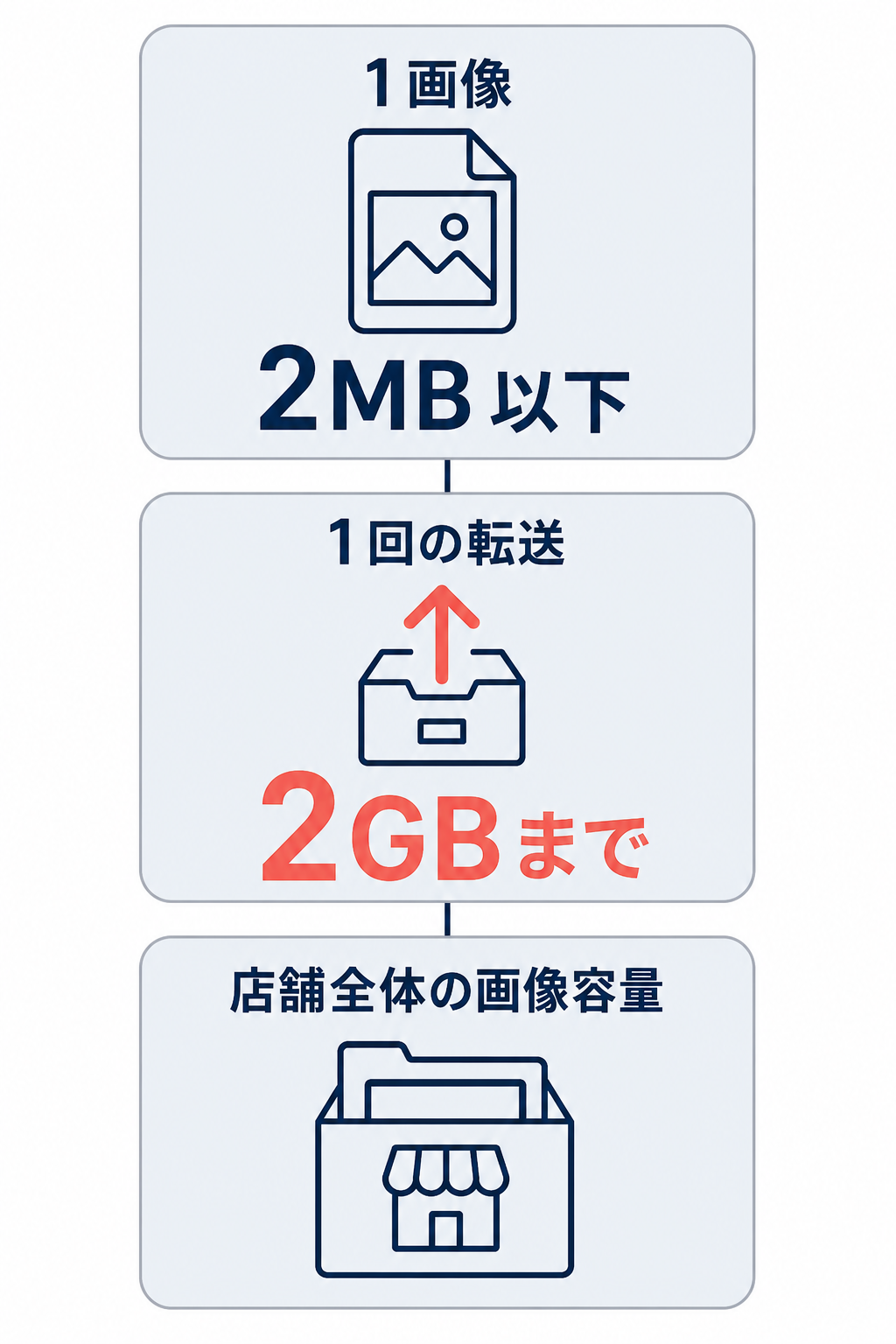
「1画像2MB以下、横・縦各3,840px以下」という条件は、個々の画像ファイルに対する上限です。店舗がR-Cabinetに保存できる画像・動画の総容量とは異なります。
店舗全体の総登録容量は出店プランによって異なり、メガショップ以外では有料の容量追加オプションで増やせる案内があります。1枚の画像が登録条件を超えている場合と、店舗全体の保存容量が不足している場合では、確認する対象が異なります。
| 確認対象 | 意味 |
|---|---|
| 1画像の2MB制限 | その画像ファイル単体の容量上限 |
| 横・縦各3,840px制限 | その画像単体のピクセル寸法上限 |
| 店舗全体の契約容量 | R-Cabinetに保存できる画像・動画の合計容量 |
| SFTPの2GB制限 | 一括登録で1回に転送できるデータ量 |
1枚あたりの条件を満たしていても、多数の画像を保存した結果、店舗全体の契約容量に達することがあります。反対に、店舗の総容量に余裕があっても、1枚が2MBを超えていれば、その画像は登録できません。
商品ページ用画像は最大サイズではなく掲載条件に合わせて準備する
R-Cabinetの最大寸法である3,840px四方まで作れば、すべての商品画像に適するわけではありません。この数値は、あくまでR-Cabinetへ登録できる上限です。
商品ページに表示する画像は、登録先や役割によって確認すべき条件が変わります。商品画像1、複数の商品画像、SKUごとの画像、商品説明用の画像では、使われ方や確認対象が同じとは限りません。
画像制作では「登録できる最大サイズで統一する」のではなく、掲載先に必要な表示品質とファイル容量のバランスを取ることが重要です。
商品画像1・SKU画像で確認する掲載上の条件
商品画像1とSKU画像は、商品画像一括判定の対象です。判定では、少なくとも次の項目を確認できます。
- テキスト要素の占有率
- 枠線
- 背景
- 総合判定
商品画像は商品情報として1〜20まで設定できます。SKU画像は、色・サイズなどのバリエーション単位で指定する画像です。どちらも商品ページに関係しますが、指定する場所と判定対象の識別方法は異なります。
一括判定では、総合判定だけでなく、テキスト要素・枠線・背景の各項目も確認できます。適合しない判定になった場合は、該当項目を見て画像を修正します。
ただし、判定項目が示されていることと、各条件の具体的な許容範囲や禁止事項が分かることは別です。商品画像として使用する際は、掲載先の現行ガイドラインを確認し、R-Cabinetへの登録可否と掲載適合性を分けて判断してください。詳しくは商品画像一括判定の案内を参照してください。
制作サイズを決める前に確認したいこと
制作サイズを決める前に、まず画像の用途を明確にします。次の順番で確認すると、登録上限と掲載条件を混同しにくくなります。
- 画像を掲載する場所を決める
- その掲載先に適用されるガイドラインを確認する
- 必要な表示品質を満たす寸法で制作する
- 2MB以下、横・縦各3,840px以下などのR-Cabinet登録条件を確認する
- 登録後に商品ページで表示を確認する
- 商品画像1・SKU画像:商品画像のガイドライン判定対象かを確認する
- 商品画像2〜20:商品ページ上での役割と表示状態を確認する
- 商品説明用画像:説明文内での見え方や登録先の仕様を確認する
- 白背景画像など別項目の画像:商品情報上の指定先と用途を確認する
用途別の具体的な推奨ピクセル数は、掲載先の現行ガイドラインに応じて確認してください。R-Cabinetの登録上限を、そのまま用途別の推奨サイズとして扱わないことが大切です。
必要以上に大きな画像を作ると、画質が上がるとは限りません。ファイル容量が2MBを超えやすくなり、圧縮や形式変換が必要になる場合があります。また、大量登録ではファイルの扱いや確認に時間がかかり、差し替え対象を特定しにくくなることもあります。
一方で、寸法を小さくしすぎると、商品ページで表示した際に文字や商品の細部が見えにくくなる場合があります。最大値に合わせるのではなく、掲載先で必要な表示品質とファイル容量のバランスを取って制作してください。
SFTPで画像を一括登録する場合の転送条件と確認手順
多数の画像を登録する場合は、R-Cabinet画面からの個別登録とは別に、SFTPによる一括登録を利用できます。ただし、SFTP一括登録には個別登録とは異なる申込・転送・処理確認の条件があります。
特に注意したいのは、1画像の登録上限と、1回の転送上限は別物だという点です。画像1枚の条件を確認した後に、転送全体の条件と処理結果を確認します。
一括登録には事前申込が必要で、1回の転送は2GBまで
SFTPで画像を一括登録するには、事前に画像一括登録の利用申込が必要です。接続先は `upload.rakuten.ne.jp` で、画像はSFTPサーバーの `/cabinet/images/` へアップロードします。
1回の転送上限は2GBです。SFTPサーバー上に2GB以上のデータが残っている場合も、追加転送できません。この2GBは、次のどれとも異なります。
- 1画像あたりの容量上限である2MB
- 横・縦各3,840pxという1画像の寸法上限
- 店舗が契約しているR-Cabinetの総容量
既存フォルダへ追加する場合は、R-Cabinet上のディレクトリ構造に合わせてフォルダを準備します。接続先や転送条件は、SFTP画像登録の手順で確認してください。
登録完了メールだけで終わらせず、ログとR-Cabinetを確認する
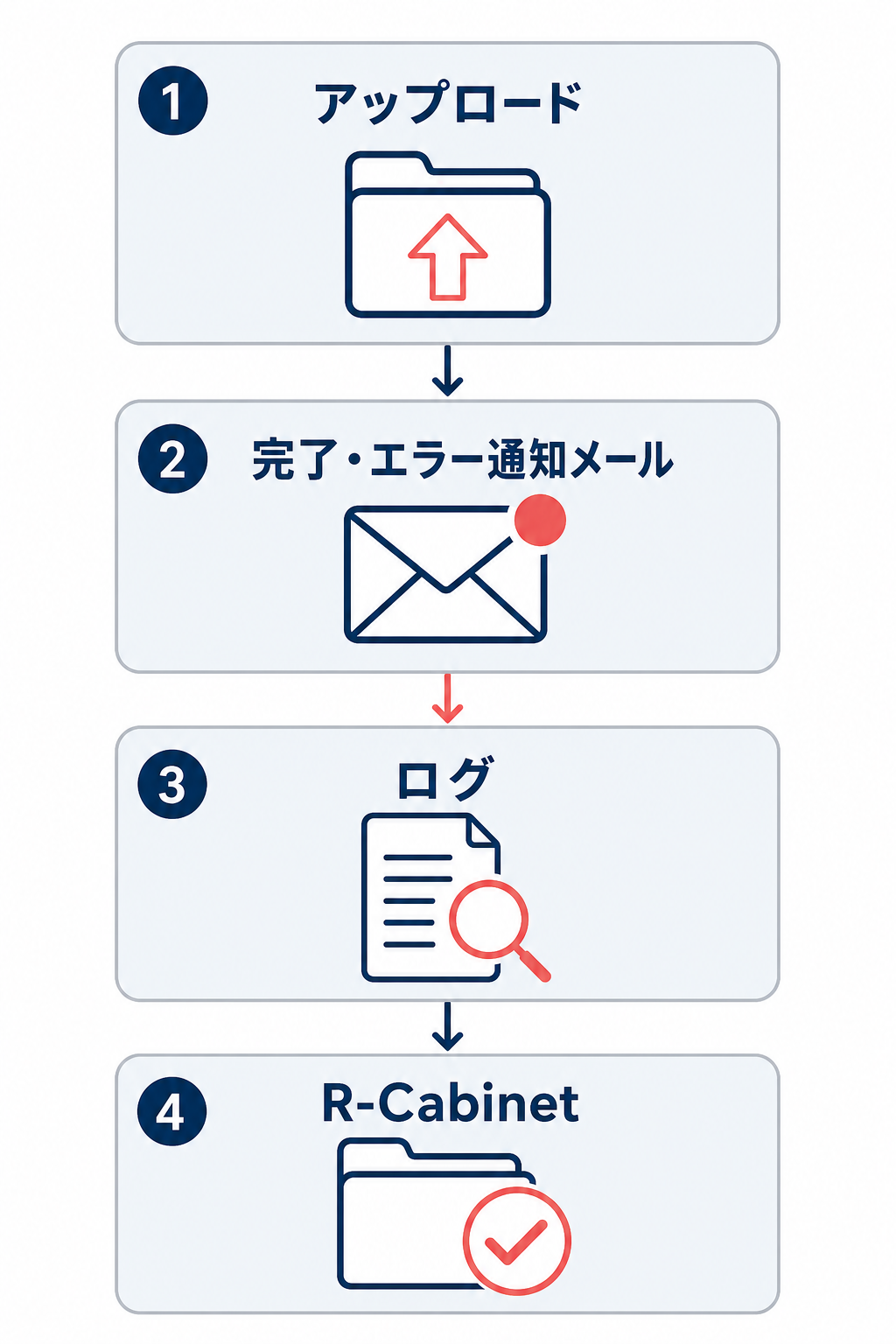
アップロード後は、完了通知メールだけで処理成功と判断しません。次の順番で確認します。
- 完了・エラー通知メールを確認する
- エラーがあれば `/cabinet/logs/` のログを確認する
- エラー内容に応じて画像やフォルダを修正する
- R-Cabinet上で画像・フォルダの登録状態を確認する
- 商品ページで実際の表示を確認する
取込開始の目安は5〜10分で、画像1万枚の登録は約12分が目安とされています。ただし、処理時間は混雑状況によって変わります。処理済みの画像やフォルダは、エラー時を含めてSFTPサーバーから削除されます。エラーログも毎日早朝に自動削除されるため、必要なログは早めに保存してください。
SFTPサーバーは登録処理のための転送先です。画像やログの保管場所として扱わず、登録完了後に必要なデータを別途管理します。
登録できない・差し替えが反映されないときの確認点
画像を登録できない、または差し替えた画像が表示されない場合、容量と寸法だけを見ていると原因を見落とすことがあります。サイズを満たしていることを確認した後は、ファイル名、登録処理の状態、キャッシュによる反映遅延を順に切り分けます。
特にSFTP一括登録では、転送が完了した状態と、R-Cabinetへの取込が完了した状態は同じではありません。さらに、R-Cabinetへの登録後も、公開ページに新しい画像が表示されるまで時間がかかる場合があります。
ファイル名・画像名の条件を確認する
画像名や任意ファイル名にも条件があります。容量・寸法・形式と合わせて確認してください。
| 項目 | 条件の概要 |
|---|---|
| 画像名 | 50バイト以内。半角カナや機種依存文字などに制限 |
| 任意ファイル名 | 20バイト以内。小文字英数字、ハイフン、アンダースコアを使用 |
| 使用制限がある名前 | 予約名や空白を含む名称などに制限 |
ファイル名と、R-Cabinet画面上で表示される画像名は別の項目です。ファイル名の条件にはバイト数が使われるため、日本語や全角文字を含めると想定より大きくなることがあります。エラーが出た場合は、短く扱いやすいファイル名に変更し、登録処理の結果とログを確認してください。
同名画像の差し替えは登録結果とキャッシュ待ちを分けて確認する
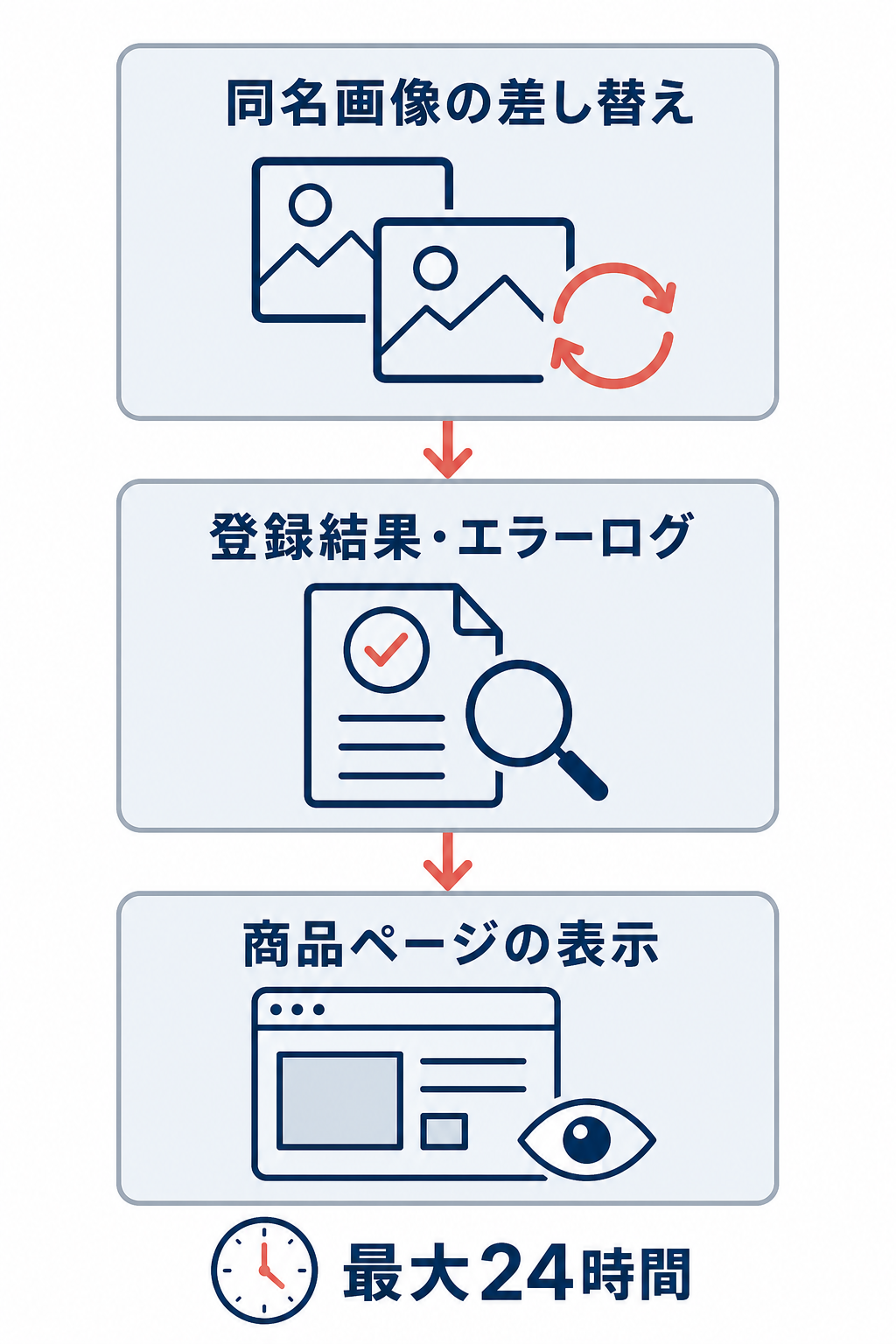
同名画像を上書き・削除した後に古い画像が表示される場合は、まず登録処理が成功しているかを確認します。その後、キャッシュによる反映待ちかどうかを切り分けます。
- SFTPの場合は完了・エラー通知メールを確認する
- `/cabinet/logs/` にエラーがないか確認する
- R-Cabinet上に新しい画像が登録されているか確認する
- 商品登録画面や公開ページの表示を確認する
- 登録済みなのに古い画像が表示される場合は、キャッシュの反映を待つ
同名画像の上書き・削除は、画像サーバーのキャッシュにより反映まで最大24時間かかる案内があります。商品登録画面の画像や商品サムネイルも、最大24時間の反映遅延が案内されています。一方、SFTPの取込処理が完了していない場合は、キャッシュ待ちではありません。
登録結果を確認しないまま何度も同じ画像を送るのではなく、まず処理状態とログを確認します。詳細は画像が更新されない場合の案内で確認してください。
まとめ
RMSのR-Cabinetへ登録できる画像は、1ファイル2MB以下、横・縦各3,840px以下です。入力形式はJPG、GIF、アニメーションGIF、TIF、PNG、BMPで、JPG・GIF系以外は登録時にJPGへ変換されます。
ただし、これは1画像の登録上限です。店舗全体の契約容量、商品画像1・SKU画像などの掲載ガイドライン、SFTP一括登録の1回2GBまでという転送上限は、それぞれ別に確認します。
商品画像はR-Cabinetの最大寸法で一律に作るのではなく、掲載先と用途を先に決め、必要な表示品質・容量・ガイドラインへの適合性を確認してください。登録後に問題が起きたときは、ファイル名、通知メール、エラーログ、R-Cabinet上の登録状態、公開ページの表示を順番に確認すると、登録エラーとキャッシュによる反映遅延を切り分けられます。